

Việc ghi nhớ các địa điểm đã ghé thăm hay tuyến đường từng di chuyển đôi khi không hề dễ dàng, đặc biệt với những người thường xuyên đi lại. Trong trường hợp đó, Google Map Timeline chính là công cụ hỗ trợ hữu ích, giúp người dùng tra cứu lại hành trình của mình một cách nhanh chóng và thuận tiện ngay trên Google Maps. Cùng tìm hiểu về dòng thời gian Google Map ngay sau đây.

Google Maps Timeline là gì?
Google Maps Timeline là tính năng của Google Maps cho phép người dùng xem lại toàn bộ lịch sử di chuyển của mình theo ngày, tháng hoặc năm, dựa trên dữ liệu vị trí được ghi nhận khi bạn mang theo thiết bị đã đăng nhập tài khoản Google.
Thông qua Google Maps Timeline, bạn có thể biết mình đã đi đâu, đến đâu, ở lại bao lâu, cũng như các tuyến đường đã di chuyển trong quá khứ.
Tính năng này hoạt động khi Lịch sử vị trí (Location History) được bật và sử dụng các nguồn dữ liệu như GPS, Wi-Fi, Bluetooth và trạm phát sóng di động để xác định vị trí.
Google Maps Timeline thường được dùng để xem lại hành trình cá nhân, quản lý thời gian di chuyển, hỗ trợ công việc, du lịch, hoặc tra cứu lại địa điểm đã từng ghé thăm.
Xem thêm: Dịch vụ Review Map uy tín tại Maxweb

Cách cài đặt dòng thời gian trên Google Map
Để Google Maps có thể ghi lại và hiển thị lịch sử di chuyển một cách chính xác, bạn cần kích hoạt tính năng Dòng thời gian (Google Maps Timeline) thông qua cài đặt tài khoản Google chỉ với vài bước đơn giản như sau:
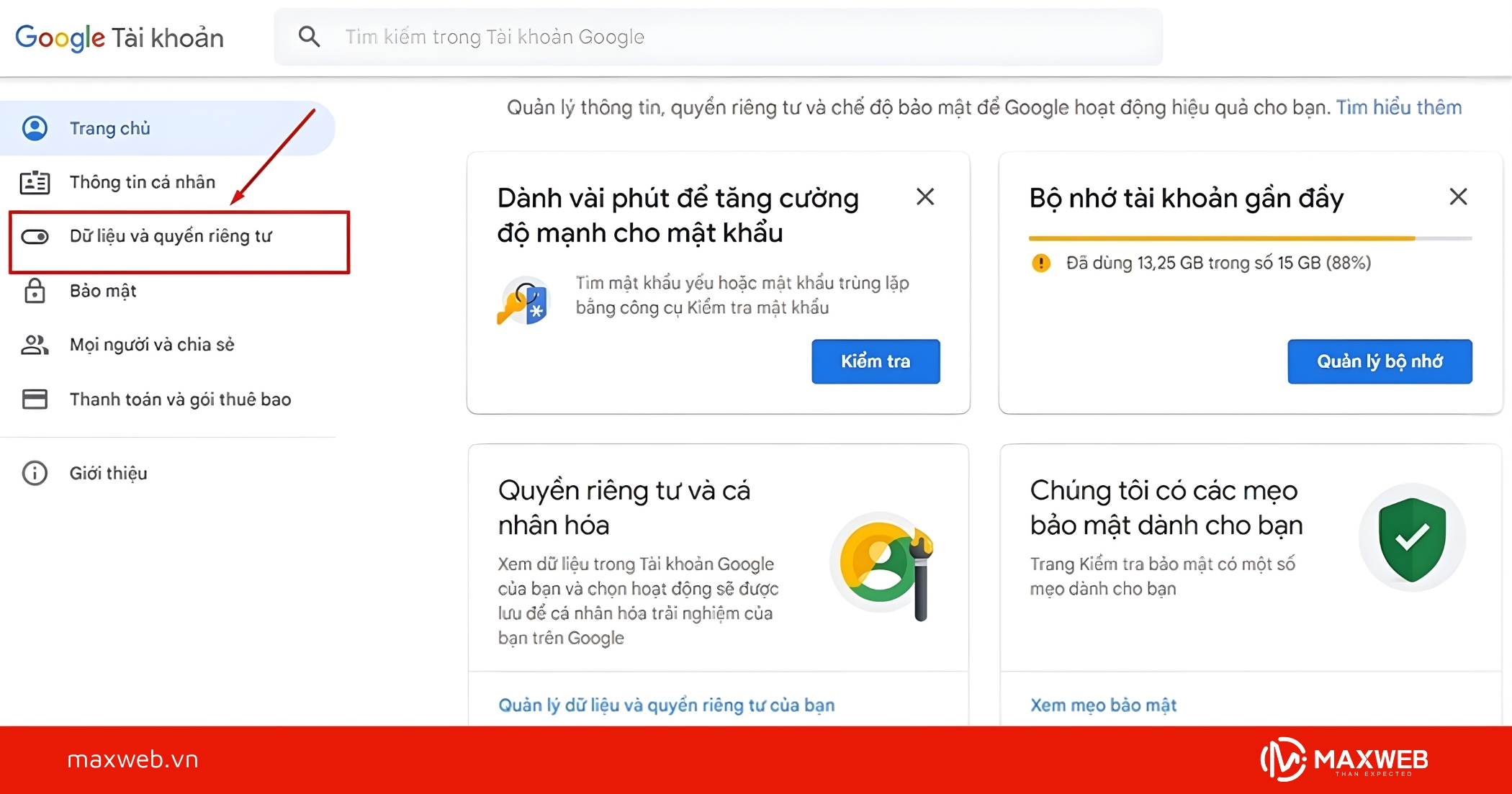
Bước 1: Truy cập vào trang quản lý Tài khoản Google, sau đó đăng nhập bằng tài khoản của bạn nếu chưa đăng nhập.

Bước 2: Chọn mục Dữ liệu và quyền riêng tư. Trên điện thoại, mục này nằm ở thanh tab phía trên màn hình; còn trên máy tính, bạn có thể tìm thấy trong menu bên trái.
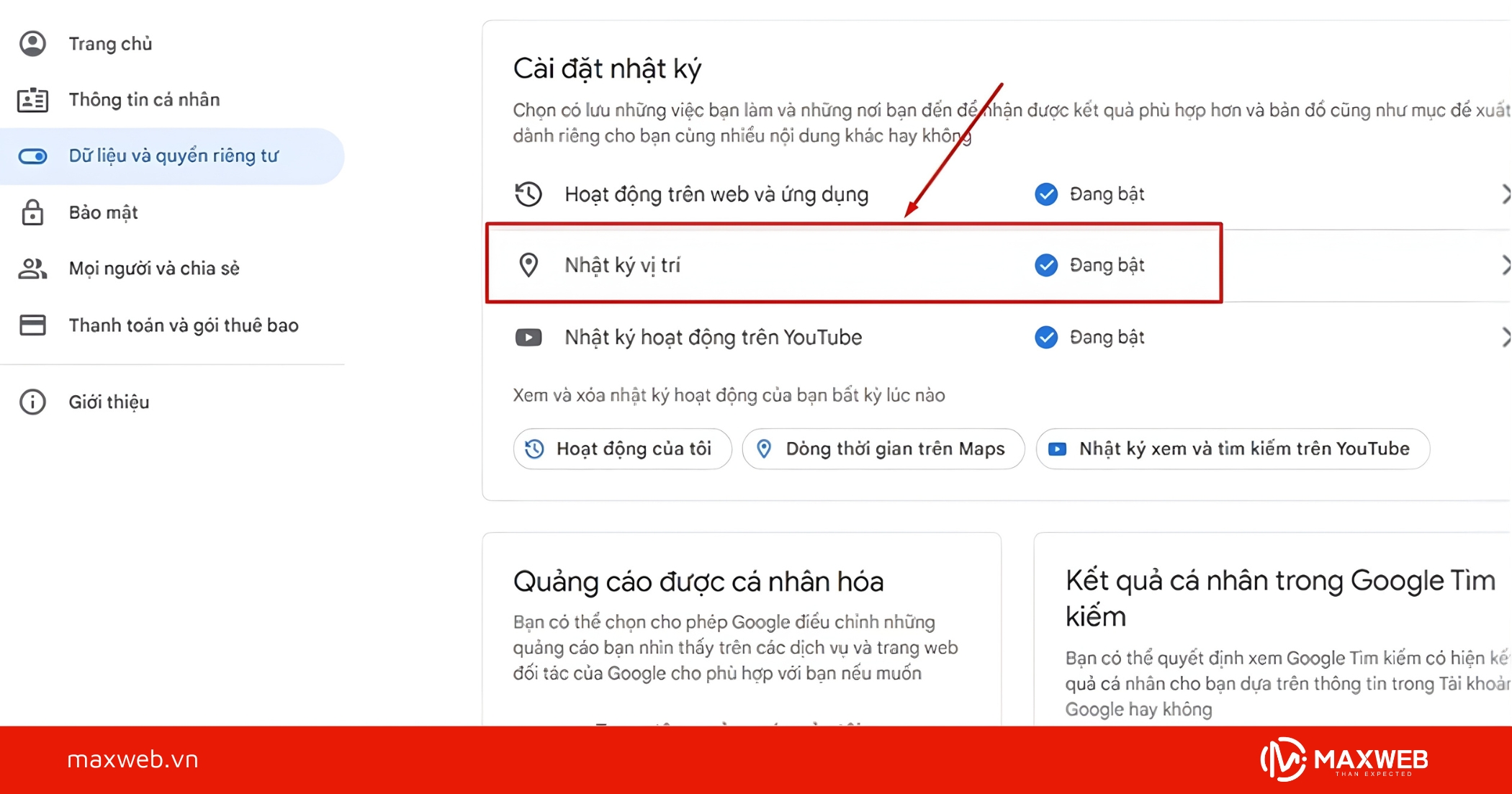
Bước 3: Kéo xuống phần Cài đặt nhật ký, sau đó bật tùy chọn Nhật ký vị trí để cho phép Google Maps ghi lại và tạo dòng thời gian di chuyển của bạn.
Hướng dẫn sử dụng Google Maps Timeline
Dưới đây là các bước giúp bạn sử dụng Google Maps Timeline để xem lại lịch sử di chuyển và các địa điểm đã ghé thăm một cách nhanh chóng trên nhiều thiết bị.
Cách sử dụng Google Maps Timeline trên điện thoại
Nếu bạn đang sử dụng iPhone, iPad hoặc điện thoại/máy tính bảng Android, bạn hoàn toàn có thể truy cập và sử dụng Google Maps Timeline trực tiếp trên thiết bị di động bằng cách thực hiện các bước dưới đây:
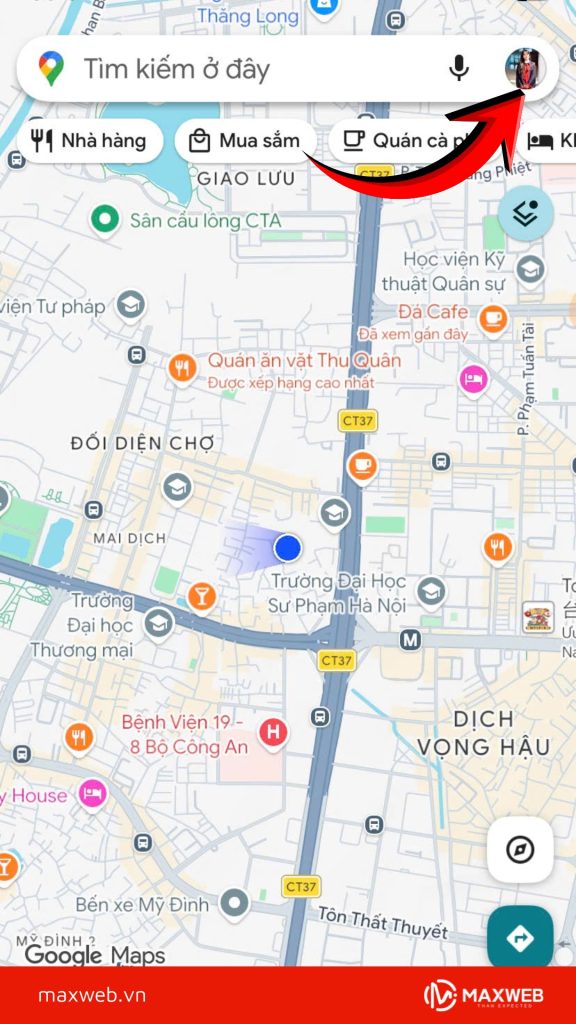
Bước 1: Mở ứng dụng Google Maps, sau đó chạm vào ảnh đại diện tài khoản của bạn ở góc trên bên phải màn hình.
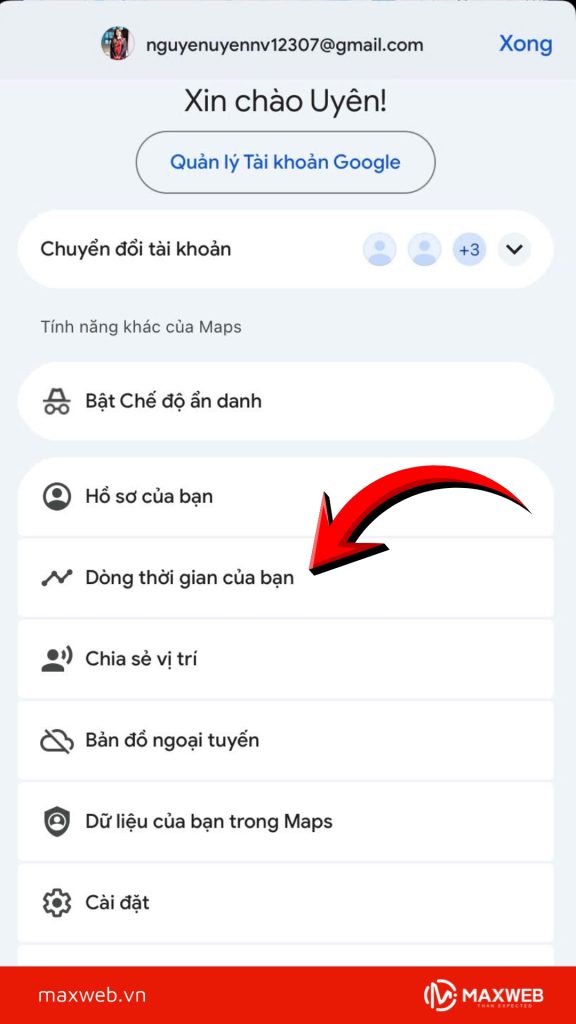
Bước 2: Chọn mục Dòng thời gian của bạn để xem lịch sử di chuyển.
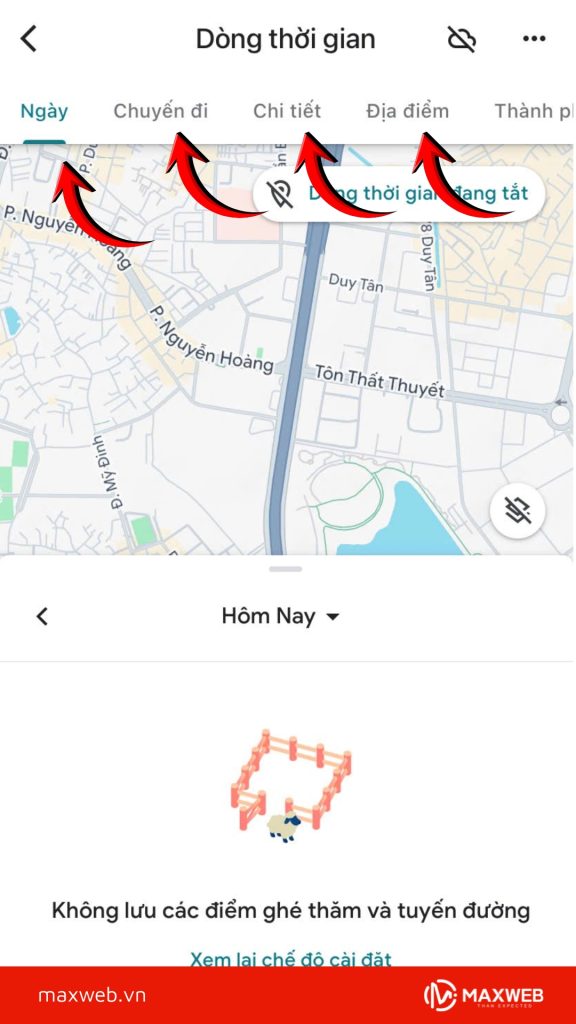
Ngay sau đó, giao diện Google Maps Timeline sẽ hiển thị với bố cục gồm nhiều phần: phía trên là thanh menu chứa các tùy chọn, bên trên bản đồ là khu vực hiển thị tuyến đường, còn phía dưới là danh sách chi tiết các địa điểm và hành trình di chuyển.
Bước 3: Xem lại lịch sử di chuyển
Lúc này, Google Map sẽ hiện một thanh menu trên cùng bao gồm:
- Ngày
- Chuyến đi
- Chi tiết
- Địa điểm
- Thành phố
- Thế giới
Chọn và chỉnh sửa các mục để xem lại những địa điểm đã đi
Sử dụng Google Maps Timeline trên máy tính
Ngoài việc sử dụng trên điện thoại, bạn cũng có thể xem Google Maps Timeline trực tiếp trên trình duyệt máy tính, tuy nhiên giao diện và cách hiển thị sẽ có một vài điểm khác so với phiên bản di động.
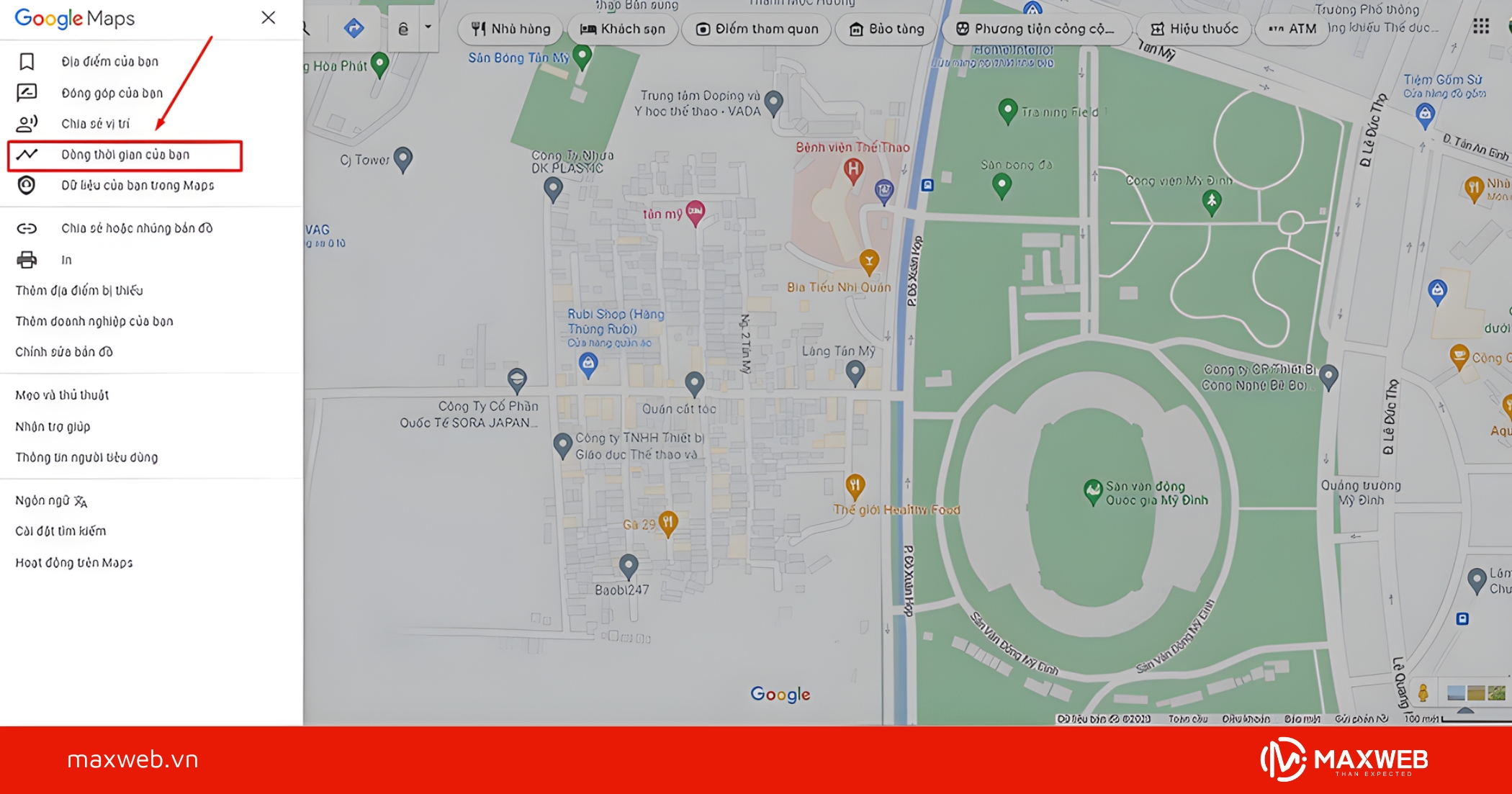
Bước 1: Truy cập Google Maps trên máy tính, sau đó nhấp vào biểu tượng ba dấu gạch ngang ở góc trên bên trái màn hình.
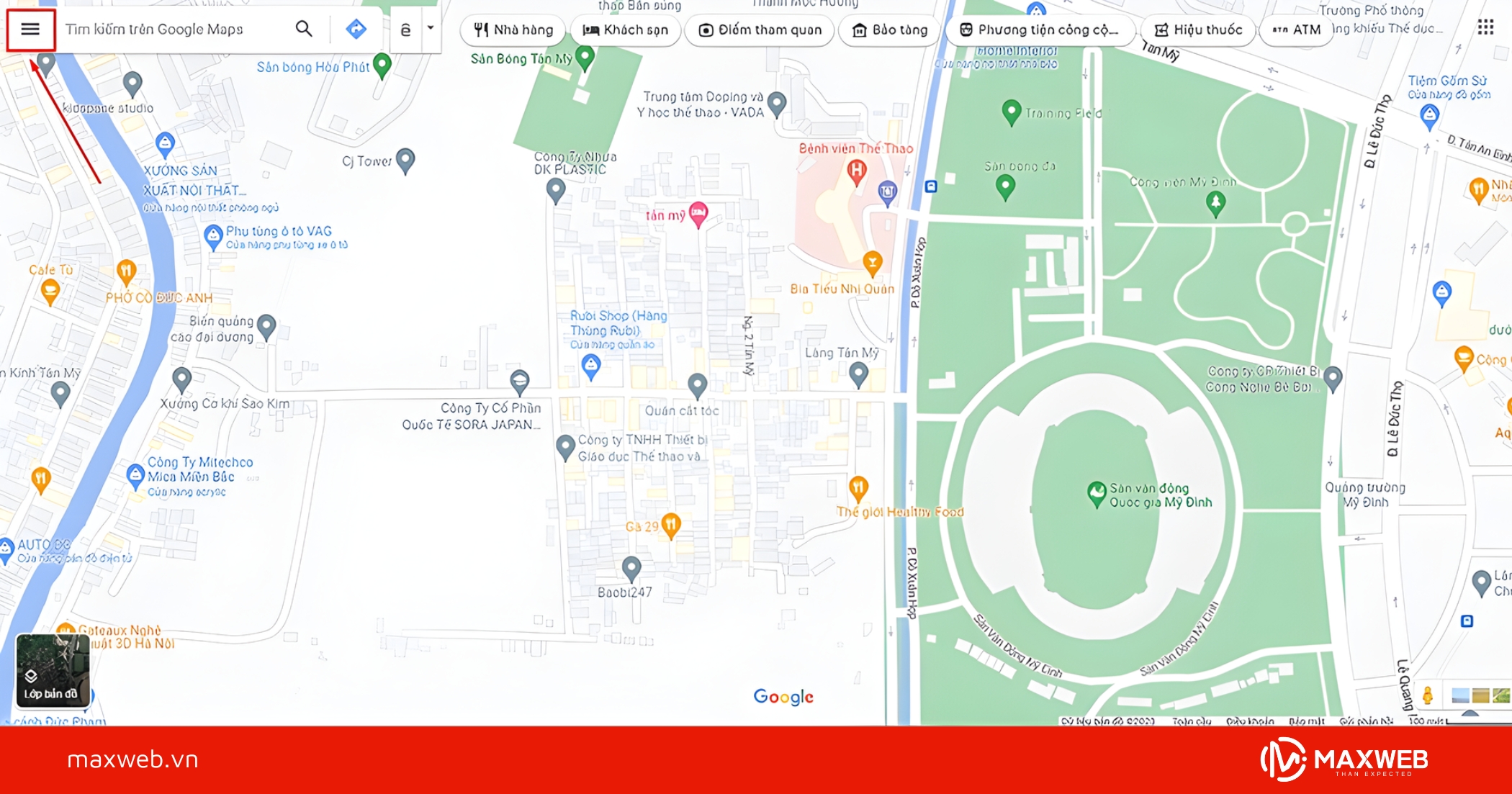
Bước 2: Chọn mục Dòng thời gian của bạn để mở lịch sử di chuyển.
Khi truy cập Google Maps Timeline, bạn có thể tra cứu lịch sử di chuyển với các tùy chọn sau:
- Chọn thanh màu xanh hoặc nhập ngày cụ thể để xem các địa điểm đã ghé thăm trong ngày.
- Nhấn Địa điểm (màu đỏ) để xem danh sách doanh nghiệp, điểm du lịch và nơi yêu thích.
- Chọn Chuyến đi khác để xem lại các chuyến du lịch hoặc kỳ nghỉ.
- Nhấp đúp vào chấm đỏ trên bản đồ để biết chính xác thời điểm bạn đến địa điểm đó.
Xem thêm: Giải mã ý nghĩa màu sắc trên Google Map
Một số ưu điểm và nhược điểm của dòng thời gian Google Map
Dưới đây là bảng tổng hợp Maxweb đã thực hiện giúp bạn nhìn rõ các đặc điểm nổi bật cũng như nhược điểm của Dòng thời gian Google Maps, giúp bạn có cái nhìn tổng quan trước khi sử dụng.
| Ưu điểm | Nhược điểm |
| Giúp người dùng xem lại lịch sử di chuyển chi tiết theo ngày, tháng, năm | Liên quan đến quyền riêng tư, vì dữ liệu vị trí được Google lưu trữ |
| Tự động ghi nhận các địa điểm đã ghé thăm và tuyến đường di chuyển | Độ chính xác phụ thuộc vào GPS, kết nối mạng và cài đặt thiết bị |
| Hỗ trợ quản lý thời gian, công việc, du lịch và tra cứu địa điểm cũ | Có thể ghi nhận sai địa điểm hoặc phương tiện di chuyển |
| Cho phép chỉnh sửa, xóa hoặc tắt lịch sử vị trí bất cứ lúc nào | Tiêu tốn pin và dữ liệu di động khi bật liên tục |
| Dễ sử dụng trên cả điện thoại và máy tính | Không hoạt động hiệu quả nếu tắt Nhật ký vị trí hoặc GPS |
Nhìn chung, Google Maps Timeline mang đến nhiều tiện ích trong việc ghi nhớ và quản lý lịch sử di chuyển của người dùng trên cả điện thoại và máy tính. Khi hiểu rõ cách cài đặt và sử dụng đúng cách, bạn có thể tận dụng hiệu quả tính năng này đồng thời chủ động kiểm soát dữ liệu vị trí và quyền riêng tư của mình.
CÔNG TY TNHH GIẢI PHÁP CÔNG NGHỆ VÀ TRUYỀN THÔNG MBS
Hotline: 0985.84.1715 / 0936.387.929
Email: info@maxweb.vn
Fanpage: Maxweb.vn
VP Đại Diện: Số 4 ngõ 1150 đường Láng, phường Láng, Thành phố Hà Nội
Trụ Sở Chính: Số 37D1 ngõ 20 Hồ Tùng Mậu, phường Nghĩa Đô, Thành phố Hà Nội
VP Hồ Chí Minh: Villa Compound, 41 Ngô Quang Huy, phường An Khánh, Hồ Chí Minh



 Tặng
Tặng