

Quảng cáo xuất hiện ngày càng nhiều khiến việc lướt Facebook trở nên kém thoải mái, đặc biệt khi nội dung không phù hợp với nhu cầu của người dùng. Vì vậy, cách chặn quảng cáo trên Facebook đang là mối quan tâm của rất nhiều người nhằm giảm bớt sự phiền toái và cải thiện trải nghiệm sử dụng mạng xã hội hằng ngày.

Cách chặn quảng cáo trên Facebook thao tác cực dễ dàng
Dưới đây là những cách chặn, tắt quảng cáo thực hiện ngay trên Facebook vô cùng đơn giản.
Tắt quảng cáo Facebook bằng thao tác “Ẩn”
Đây là cách đơn giản và nhanh nhất để loại bỏ những quảng cáo không phù hợp ngay khi chúng xuất hiện trên bảng tin.
Bước 1: Mở ứng dụng Facebook, vào Bảng tin (News Feed).
Bước 2: Khi thấy một bài quảng cáo có nhãn “Được tài trợ / Sponsored”, nhấn vào dấu ba chấm (⋯) ở góc trên bên phải bài viết.

Bước 3: Chọn “Ẩn quảng cáo” → Quảng cáo đó sẽ biến mất và Facebook sẽ giảm hiển thị các quảng cáo tương tự trong thời gian sau.


Xem thêm: Dịch vụ quảng cáo Facebook Ads tại Maxweb
Chặn quảng cáo trên Facebook theo chủ đề
Facebook cho phép người dùng hạn chế quảng cáo theo từng nhóm chủ đề cụ thể, nhờ đó bạn có thể giảm bớt những nội dung quảng cáo không liên quan đến nhu cầu cá nhân.
Bước 1: Mở ứng dụng và vào mục “Cài đặt & quyền riêng tư”, sau đó nhấn “Cài đặt” để truy cập các thiết lập chi tiết.
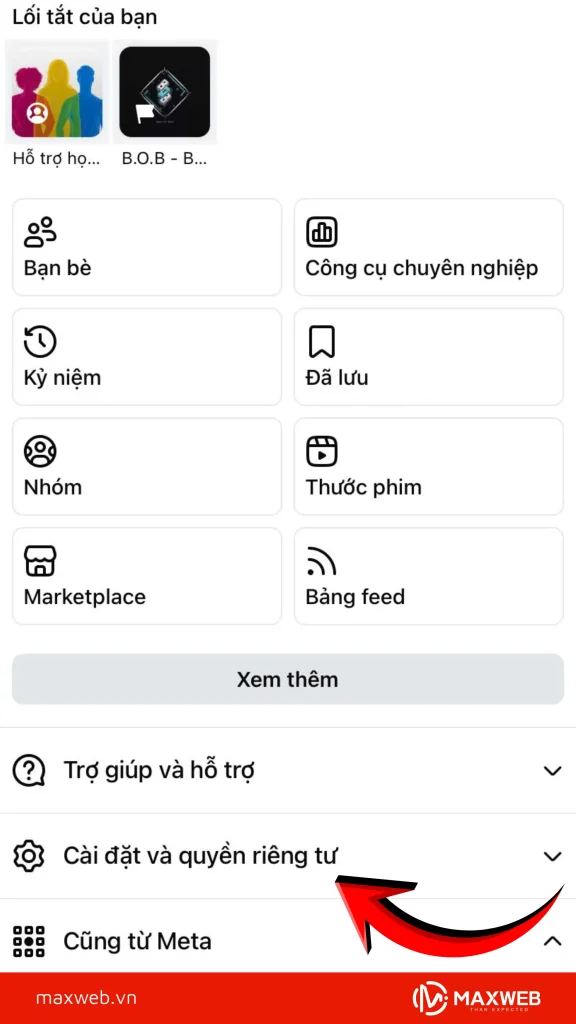
Bước 2: Cuộn xuống tìm phần Quyền, tiếp tục chọn “Tùy chọn quảng cáo” nhằm kiểm soát nội dung quảng cáo được đề xuất.
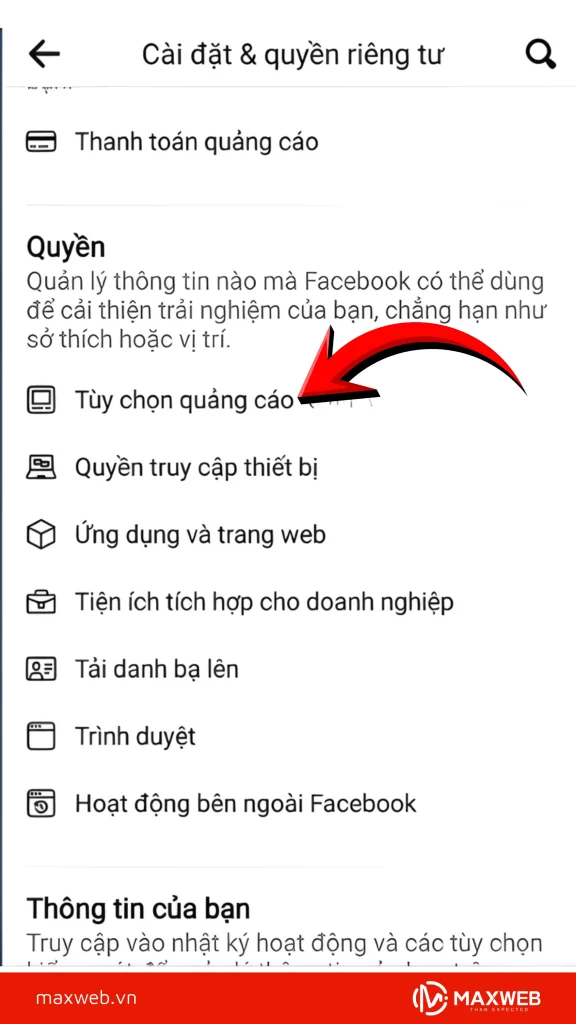
Bước 3: Trong mục này, nhấn vào “Chủ đề quảng cáo”, rồi nhập từ khóa vào ô tìm kiếm để xác định chủ đề bạn không muốn xem nhiều.

Bước 4: Chọn chủ đề bạn muốn trong danh sách và nhấn “Ẩn bớt” để hạn chế các quảng cáo liên quan xuất hiện trên bảng tin.

Cách tắt quảng cáo trên Facebook dựa vào sở thích
Facebook thường thu thập và phân tích các hành vi như nội dung bạn đã xem, trang từng theo dõi hay bài viết đã tương tác để xác định sở thích cá nhân.
Chính vì vậy, người dùng hoàn toàn có thể xem lại và loại bỏ những sở thích không mong muốn, giúp Facebook hạn chế việc sử dụng chúng để nhắm mục tiêu quảng cáo, từ đó giảm đáng kể các nội dung quảng cáo gây phiền toái khi sử dụng.
Bước 1: Trước tiên, bạn truy cập vào “Cài đặt & quyền riêng tư” trên ứng dụng, sau đó nhấn chọn Cài đặt để bắt đầu quá trình tùy chỉnh thông tin cá nhân.
Bước 2: Tại giao diện cài đặt, kéo màn hình xuống mục “Thông tin của bạn”, chọn “Truy cập thông tin” của bạn, sau đó tiếp tục cuộn xuống và nhấn vào “Thông tin đã ghi lại” để xem các dữ liệu liên quan đến hoạt động và sở thích của tài khoản.
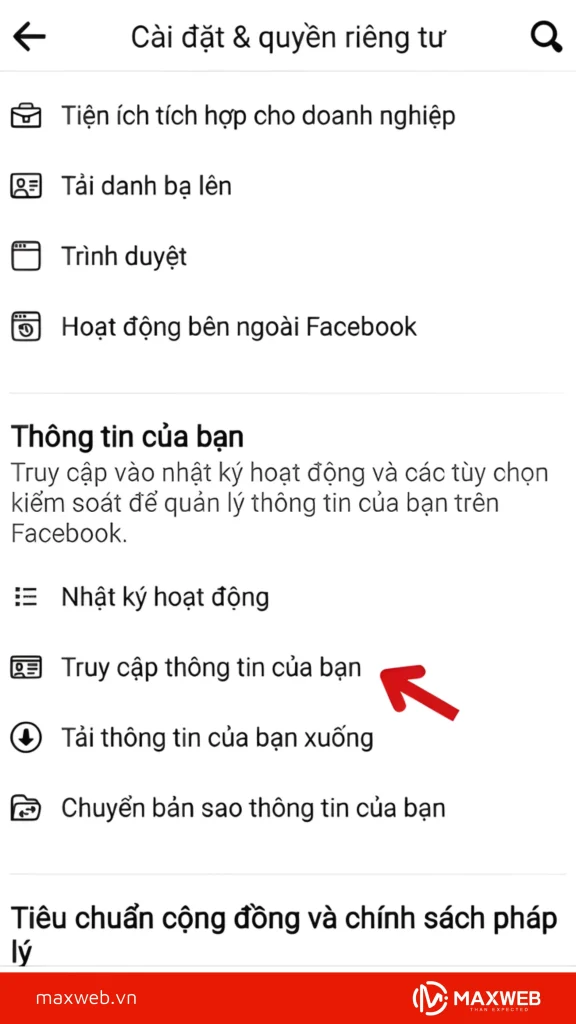

Bước 3: Trong danh sách hiển thị, chọn “Sở thích quảng cáo”.
Màn hình sẽ hiển thị danh sách các hạng mục sở thích. Lướt và chọn những sở thích không mong muốn, sau đó nhấn “Xóa” để hạn chế các nội dung quảng cáo liên quan đến những sở thích này.

Tắt quảng cáo trên Facebook theo đối tượng và nhà quảng cáo
Cách này dùng khi bạn không muốn thấy quảng cáo từ một trang hoặc nhà quảng cáo cụ thể.
Bước 1: Từ giao diện chính của ứng dụng, mở Menu, sau đó vào “Cài đặt & quyền riêng tư” và chọn “Cài đặt” để truy cập các thiết lập tài khoản.
Bước 2: Trong phần cài đặt của Meta, tìm và nhấn vào “Tùy chọn quảng cáo”, sau đó tiếp tục chọn “Tùy chọn quảng cáo” để mở các thiết lập chi tiết.
Bước 3: Tại giao diện quản lý quảng cáo, chọn “Quản lý thông tin”, rồi nhấn vào “Quản lý theo đối tượng” để xem danh sách các nhóm đối tượng quảng cáo.
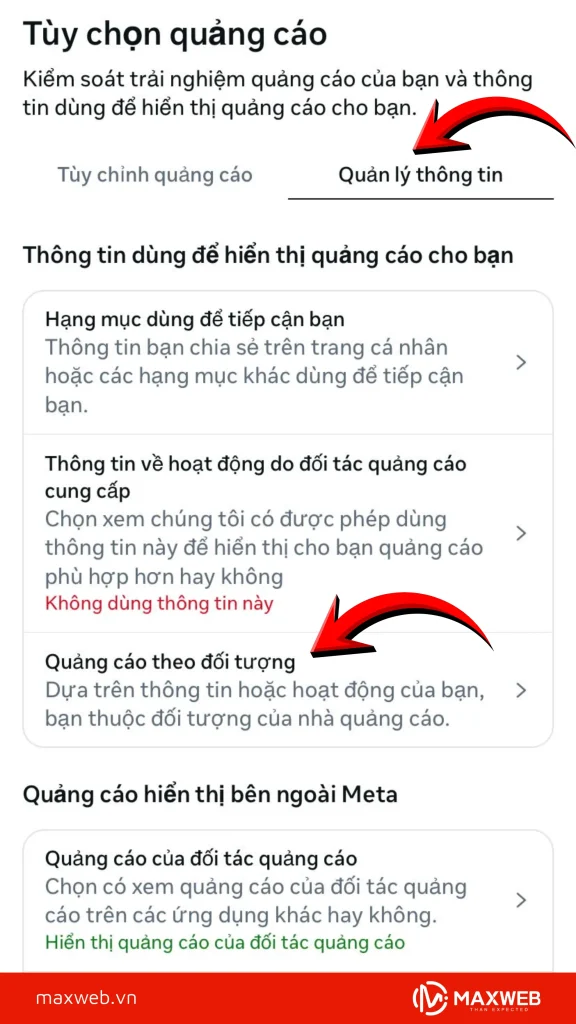
Bước 4: Chọn đối tượng quảng cáo mà bạn không muốn hiển thị, sau đó nhấn “Không cho phép” để tắt quảng cáo theo nhóm đối tượng đó.

Cách chặn quảng cáo trên Facebook hoàn toàn
Việc hạn chế quảng cáo trên Facebook có thể thực hiện trực tiếp ngay trong phần cài đặt. Chỉ với vài thao tác đơn giản trên máy tính, bạn có thể giảm tối đa các quảng cáo hiển thị dựa trên hành vi và sở thích cá nhân.
Bước 1: Truy cập phần cài đặt quảng cáo trên Facebook
- Trước tiên, bạn mở trình duyệt web trên máy tính, truy cập vào trang facebook.com và đăng nhập tài khoản của mình.
- Tại giao diện chính của Facebook, nhấn vào ảnh đại diện hoặc biểu tượng mũi tên ở góc trên bên phải, sau đó chọn “Cài đặt & quyền riêng tư” → “Cài đặt”.
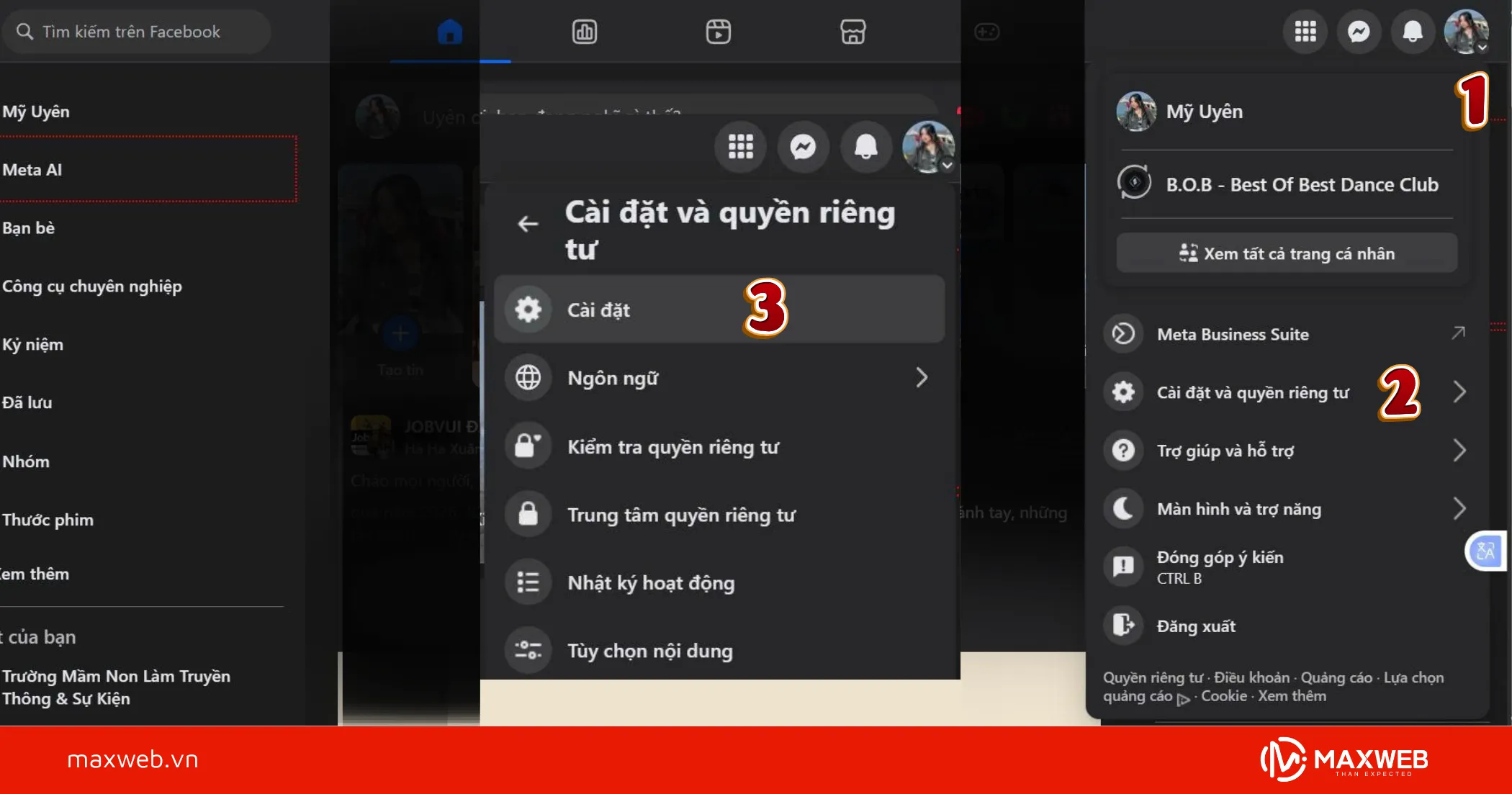
- Trong danh sách cài đặt, tìm và nhấn vào mục “Tùy chọn quảng cáo” ở meta để truy cập phần quản lý quảng cáo.

Bước 2: Tắt “Quảng cáo hiển thị bên ngoài meta”
Tại mục Tùy chọn quảng cáo, bạn kéo xuống phần Quảng cáo hiển thị bên ngoài Meta. Ở đây sẽ có hai lựa chọn cài đặt, bao gồm:
- Quảng cáo của đối tác quảng cáo trên các ứng dụng khác
- Quảng cáo về Meta trên các nền tảng khác.

Để hạn chế quảng cáo, bạn lần lượt nhấn vào từng mục và chọn “Không cho phép” hoặc “Không dùng hoạt động”, nhằm ngăn Meta và các đối tác sử dụng thông tin của bạn để hiển thị quảng cáo trên các nền tảng ngoài hệ sinh thái Meta.

Sau khi hoàn tất các bước trên, lượng quảng cáo xuất hiện trên Facebook sẽ giảm đáng kể, hạn chế tình trạng bị làm phiền khi lướt bảng tin.
Cách chặn quảng cáo trên Facebook bằng những phần mềm khác
Ngoài các thiết lập có sẵn trong Facebook, người dùng còn có thể hạn chế quảng cáo bằng các phần mềm và công cụ chặn quảng cáo. Những giải pháp này hoạt động chủ yếu khi bạn sử dụng Facebook trên trình duyệt web, giúp giảm đáng kể quảng cáo xuất hiện trên bảng tin, video và cột gợi ý.
Chặn quảng cáo trên Facebook bằng AdBlock
AdBlock là một trong những tiện ích chặn quảng cáo phổ biến nhất hiện nay trên các trình duyệt như Chrome, Edge hay Firefox. Khi được cài đặt, AdBlock sẽ tự động nhận diện và ẩn các nội dung quảng cáo trên Facebook, bao gồm quảng cáo trong bảng tin, quảng cáo dạng banner và một số quảng cáo video.
Ưu điểm của AdBlock là dễ sử dụng, không cần thiết lập phức tạp, phù hợp với người dùng phổ thông. Tuy nhiên, do Facebook thường xuyên cập nhật cơ chế hiển thị quảng cáo, nên đôi lúc một số quảng cáo vẫn có thể xuất hiện rải rác.
Cách chặn quảng cáo Facebook bằng uBlock Origin
uBlock Origin là tiện ích chặn quảng cáo nâng cao, được đánh giá cao nhờ hiệu suất nhẹ và khả năng lọc quảng cáo mạnh mẽ. Khi sử dụng uBlock Origin để truy cập Facebook trên trình duyệt, lượng quảng cáo hiển thị sẽ được giảm tối đa, kể cả những quảng cáo khó chặn hơn như quảng cáo video tự động phát.
So với AdBlock, uBlock Origin phù hợp hơn với người dùng có kinh nghiệm hoặc muốn tùy chỉnh sâu các bộ lọc quảng cáo. Nhờ vậy, đây là công cụ được nhiều người lựa chọn khi cần chặn quảng cáo Facebook ở mức độ cao.
Xem thêm: 10+ các lỗi khi chạy quảng cáo Facebook Ads cần phải biết
Tắt quảng cáo trên Facebook điện thoại bằng trình duyệt có chặn quảng cáo
Cụ thể, người dùng có thể cài đặt các trình duyệt như Brave, Firefox hoặc Samsung Internet (kết hợp trình chặn nội dung). Sau khi cài đặt, bạn chỉ cần mở trình duyệt, truy cập vào m.facebook.com hoặc facebook.com, đăng nhập tài khoản Facebook và bật tính năng chặn quảng cáo có sẵn trong trình duyệt.
Khi đó, phần lớn quảng cáo xuất hiện trong bảng tin, quảng cáo dạng banner hoặc quảng cáo xen kẽ sẽ được ẩn đi.
So với việc sử dụng ứng dụng Facebook, cách truy cập này giúp giảm rõ rệt số lượng quảng cáo hiển thị, đồng thời vẫn giữ được các tính năng cơ bản như lướt bảng tin, xem bài viết, bình luận hay nhắn tin. Tuy nhiên, trải nghiệm có thể kém mượt hơn một chút so với app và không thể chặn hoàn toàn 100% quảng cáo do Facebook thường xuyên thay đổi cách hiển thị nội dung.

Hy vọng những hướng dẫn Maxweb đã đưa trong bài đã giúp bạn hiểu rõ hơn về cách chặn quảng cáo trên Facebook và lựa chọn được giải pháp phù hợp với nhu cầu của mình. Khi áp dụng đúng các cài đặt và công cụ hỗ trợ, lượng quảng cáo hiển thị sẽ giảm đáng kể, giúp bạn sử dụng Facebook dễ chịu và hiệu quả hơn.
CÔNG TY TNHH GIẢI PHÁP CÔNG NGHỆ VÀ TRUYỀN THÔNG MBS
Hotline: 0985.84.1715 / 0936.387.929
Email: info@maxweb.vn
Fanpage: Maxweb.vn
VP Đại Diện: Số 4 ngõ 1150 đường Láng, phường Láng, Thành phố Hà Nội
Trụ Sở Chính: Số 37D1 ngõ 20 Hồ Tùng Mậu, phường Nghĩa Đô, Thành phố Hà Nội
VP Hồ Chí Minh: Villa Compound, 41 Ngô Quang Huy, phường An Khánh, Hồ Chí Minh



 Tặng
Tặng