

Việc nắm rõ cách định vị lô đất trên Google Map giúp bạn xác định đúng vị trí thửa đất, tránh nhầm lẫn khi kiểm tra thông tin hoặc đi xem đất thực tế. Với vài thao tác đơn giản, bạn hoàn toàn có thể xác định và đánh dấu vị trí lô đất trên bản đồ một cách nhanh chóng và chính xác.
Các thông tin cần chuẩn bị trước khi định vị lô đất
Trước khi tiến hành định vị lô đất trên Google Map, bạn cần chuẩn bị một số thông tin và tài liệu cần thiết. Những thông tin này giúp việc xác định vị trí được chính xác hơn, giảm sai số và thuận tiện khi đối chiếu giữa bản đồ và thực địa.
Xác định vị trí thực địa hoặc mô tả sơ bộ
Bạn cần biết vị trí tổng quan của lô đất, ít nhất là các mốc nhận diện như:
- Tên tuyến đường, ấp/thôn, xã/phường
- Các công trình, nhà cửa, quán xá gần đó
- Dấu mốc tự nhiên như ngã ba, cây lớn, cột điện, cầu, bờ ruộng…
Nếu chưa có đủ thông tin, hãy ghi nhớ hoặc ghi chú lại mô tả từ chủ đất, môi giới hoặc người dân xung quanh. Đây là cơ sở để bạn xác định vị trí đầu tiên trên bản đồ trước khi định vị chính xác bằng tọa độ.
Có sẵn sổ đỏ hoặc bản vẽ thửa đất
Sổ đỏ (Giấy chứng nhận quyền sử dụng đất) hoặc bản vẽ thửa đất giúp bạn:
- Biết rõ diện tích lô đất
- Xác định số thửa, tờ bản đồ
- Nắm được hướng và ranh giới của đất
- Có tọa độ vị trí trong nhiều trường hợp (nếu là bản vẽ đo đạc mới)
Nếu có bản vẽ sơ đồ thửa đất (trích lục, trích đo địa chính), bạn có thể dùng nó để đối chiếu với Google Map một cách chính xác hơn.
Xác định tọa độ cụ thể
Tọa độ là yếu tố quan trọng nhất nếu bạn muốn định vị chính xác tuyệt đối. Tọa độ có thể nằm trong:
- Bản vẽ trích đo (VN-2000)
- Sổ đỏ mới
- File đo đạc của kỹ thuật (nếu có)
Việc có tọa độ sẽ giúp bạn định vị đúng vị trí vài centimet đến vài mét, thay vì xác định bằng mắt theo mô tả.
Ảnh chụp lô đất hoặc mốc ranh giới
Hình ảnh thực tế giúp đối chiếu với Google Map, đặc biệt khi:
- Khu vực còn đất trống, ít dấu mốc
- Ảnh vệ tinh trên Google bị mờ hoặc cũ
- Có nhiều lô đất liền nhau dễ bị nhầm lẫn
Nên chụp rõ:
- Các cạnh của lô đất
- Cột mốc ranh, trụ bê tông
- Nhà cửa, cây cối xung quanh
- Đường vào đất hoặc cổng rào (nếu có)
Những hình ảnh này sẽ giúp bạn dễ dàng xác định đúng vị trí khi thả ghim hoặc kiểm tra lại trên bản đồ.
Dịch vụ Review Map của Maxweb giúp doanh nghiệp tăng số lượng đánh giá thật trên Google Maps, cải thiện điểm sao và uy tín, xử lý đánh giá xấu để tối ưu khả năng hiển thị và thu hút khách hàng.

Cách định vị lô đất trên Google Map bằng máy tính (PC)
Dưới đây là hướng dẫn chi tiết giúp bạn dễ dàng định vị lô đất trên Google Map bằng máy tính với các bước rõ ràng và dễ thực hiện.
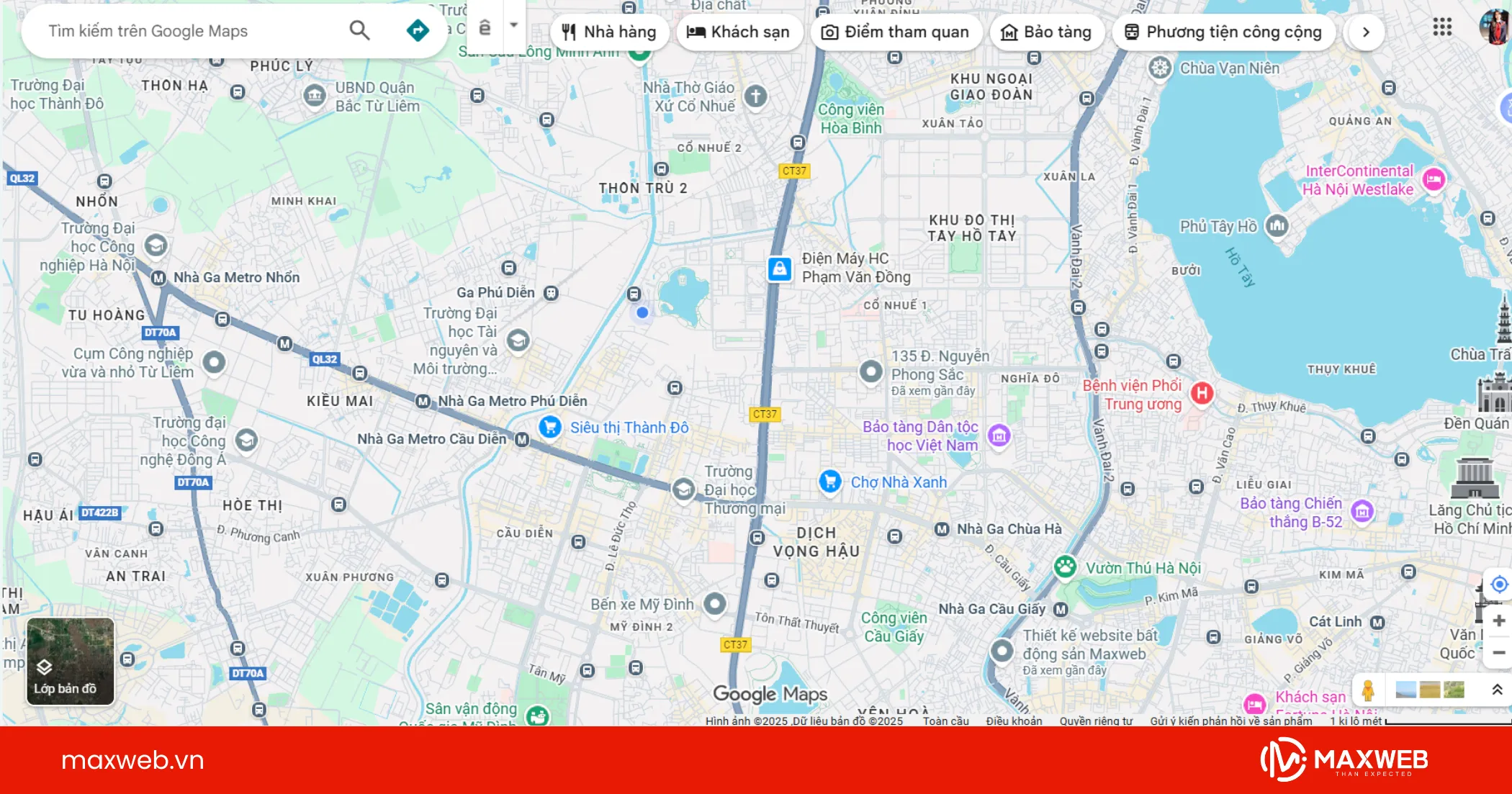
Bước 1: Truy cập vào Google Map
- Truy cập trang web: https://maps.google.cocom
- Chờ bản đồ tải đầy đủ để ảnh vệ tinh hiển thị chính xác.
- Nên đăng nhập tài khoản Google để có thể lưu lại vị trí.
Bước 2: Chuyển sang chế độ ảnh vệ tinh (Satellite)
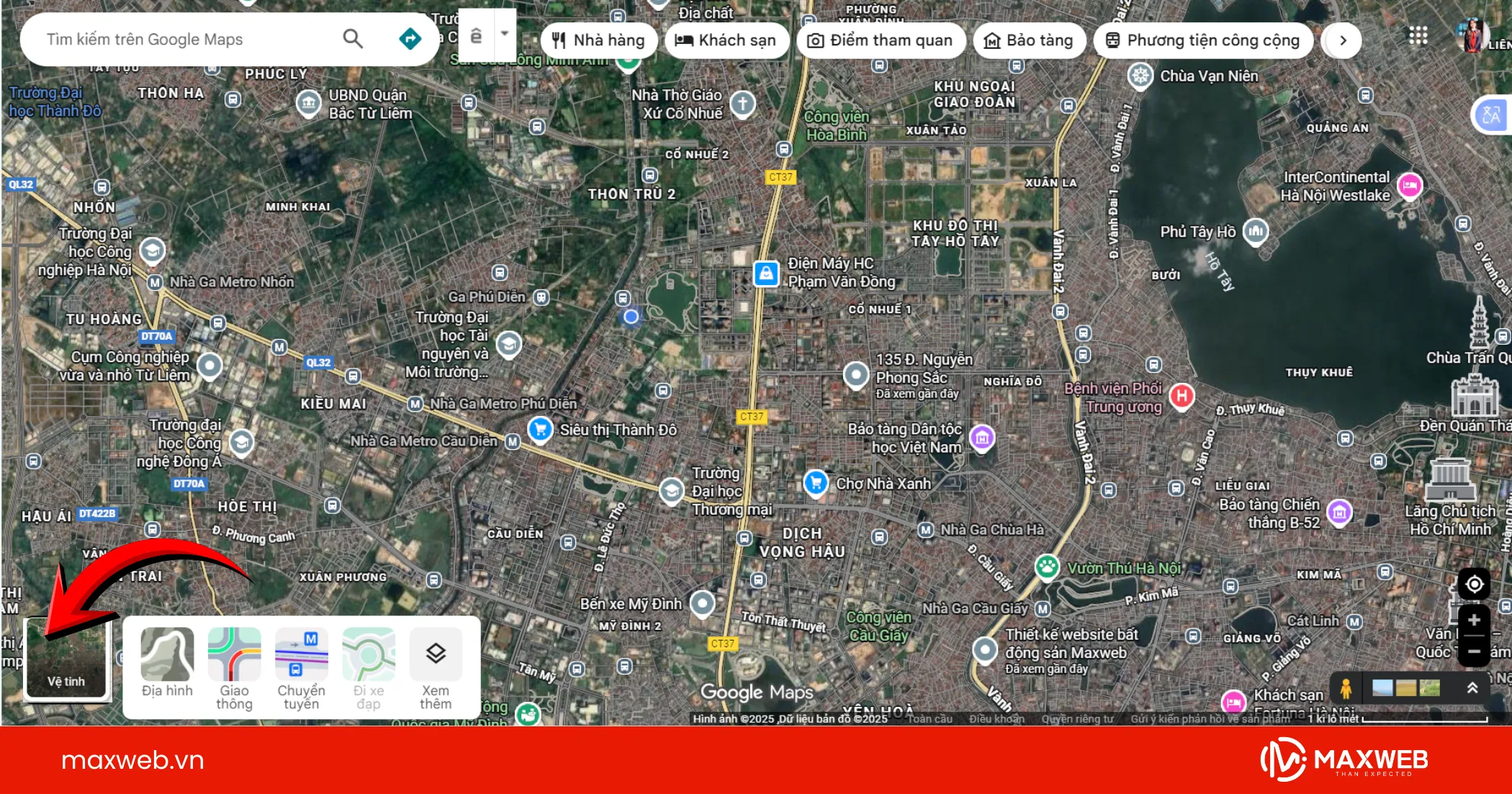
- Nhấp vào biểu tượng “Satellite” ở góc bản đồ.
- Ảnh vệ tinh giúp bạn thấy rõ: đường đi, ranh giới ruộng, nhà cửa, ao hồ…
Đây là bước quan trọng để xác định đúng vị trí lô đất trên nền bản đồ.
Bước 3: Nhập tọa độ hoặc tìm vị trí gần nhất của lô đất
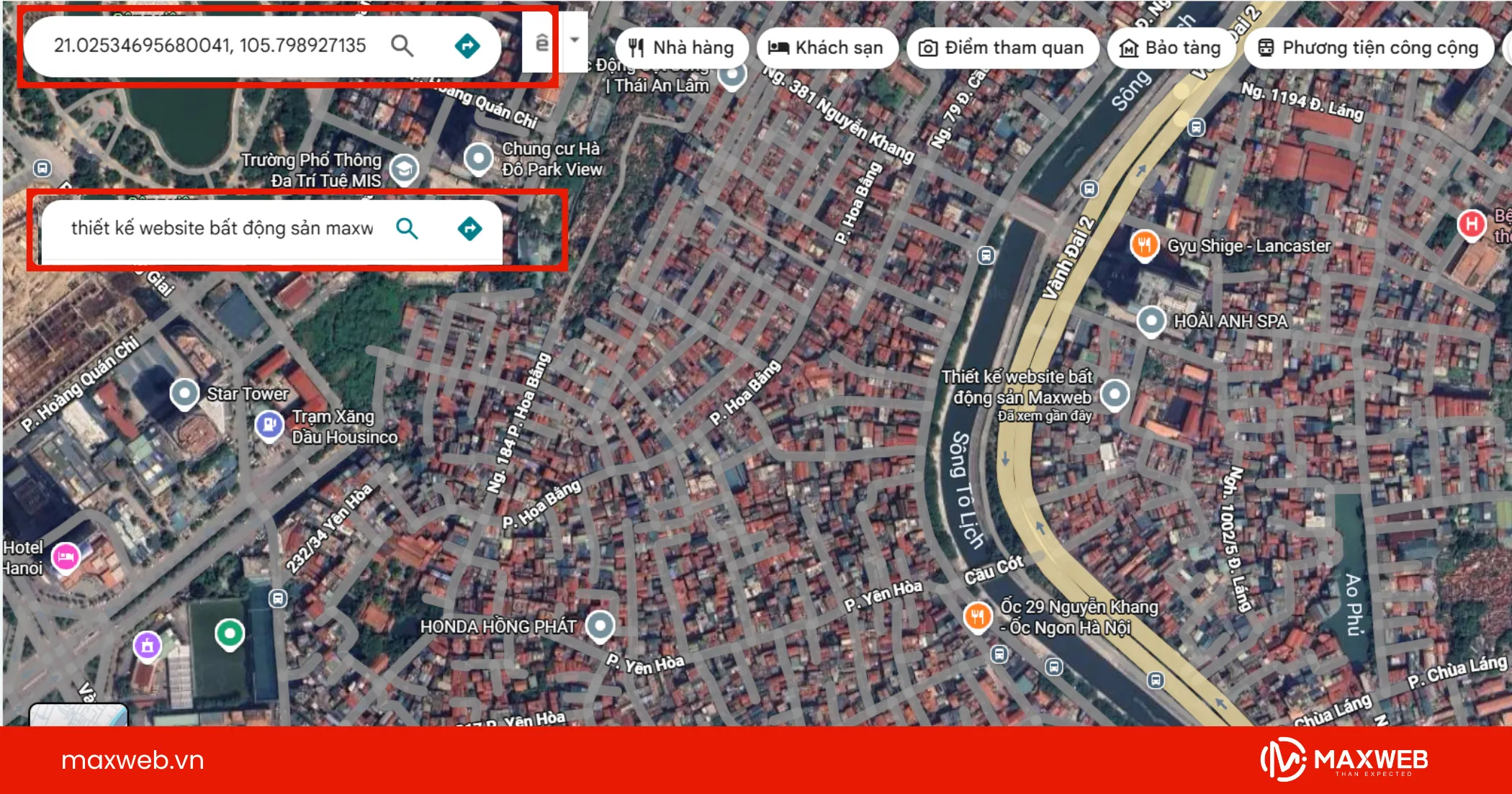
- Nếu có tọa độ GPS → nhập trực tiếp vào thanh tìm kiếm (dạng: 10.123456, 105.654321) và bỏ qua bước 3 tới bước tiếp theo.
- Nếu không có tọa độ → nhập:
- tên đường,
- thôn/ấp,
- xã/phường,
- hoặc địa điểm gần khu đất.
- Google Maps sẽ đưa bạn đến đúng khu vực.
Bước 4: Thả ghim để đánh dấu vị trí lô đất
- Dùng chuột di chuyển tới vị trí đã xác định.
- Nhấp chuột phải → Chọn “Thả ghim” (Drop pin)
hoặc - Nhấp chuột trái giữ ở vị trí đất để tạo ghim.
- Một ghim đỏ sẽ xuất hiện cùng bảng thông tin phía dưới.
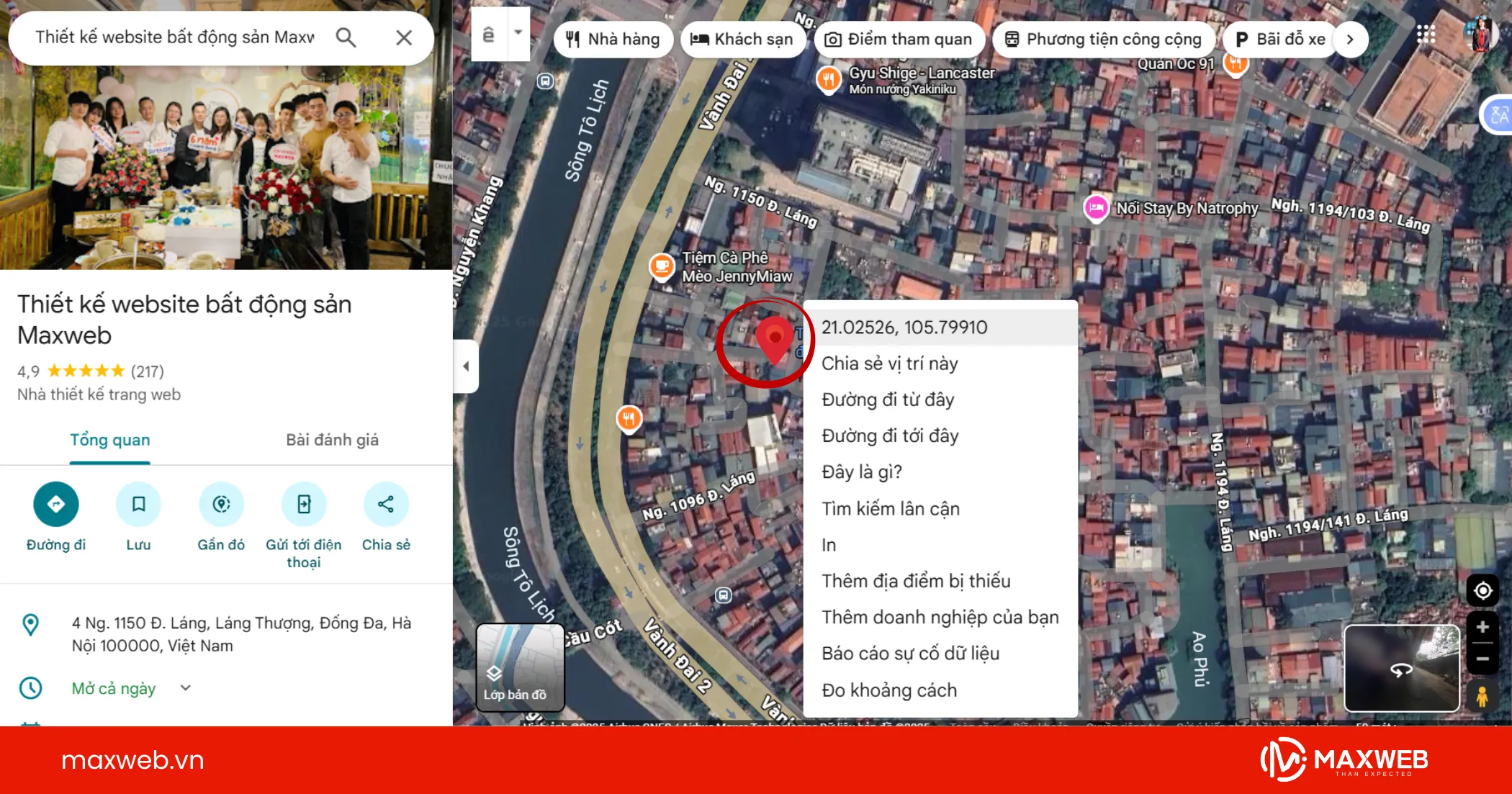
Bước 5: Lấy tọa độ GPS của vị trí lô đất (nếu chưa có tọa độ ở bước 2)
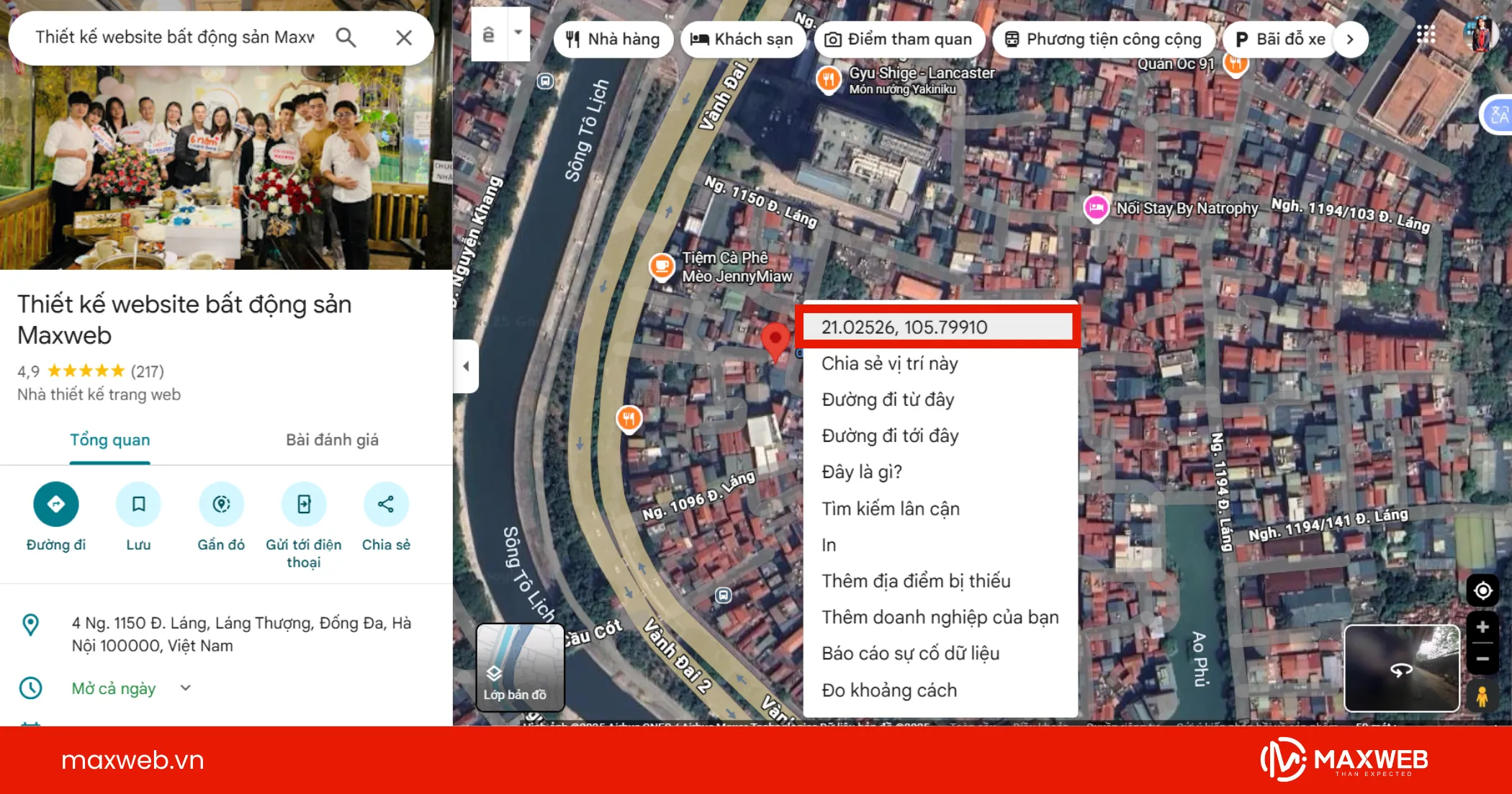
- Sau khi thả ghim, tọa độ (latitude – longitude) sẽ hiển thị ngay phía dưới bản đồ.
- Nhấp vào tọa độ để sao chép nhanh.
- Lưu lại để đối chiếu với sổ đỏ hoặc gửi cho kỹ thuật đo đạc.
Xem thêm: Dịch vụ xác minh Google Map tại Maxweb
Cách định vị lô đất trên Google Map bằng điện thoại
Nếu bạn đang sử dụng điện thoại khi đi xem đất thực tế, các bước sau mà Maxweb hướng dẫn sẽ giúp bạn nhanh chóng xác định và đánh dấu vị trí lô đất ngay trên Google Map.
Bước 1: Mở ứng dụng Google Map
- Dùng điện thoại Android hoặc iPhone.
- Bật GPS/Location để xác định vị trí thực tế.
- Mở ứng dụng Google Maps có sẵn.
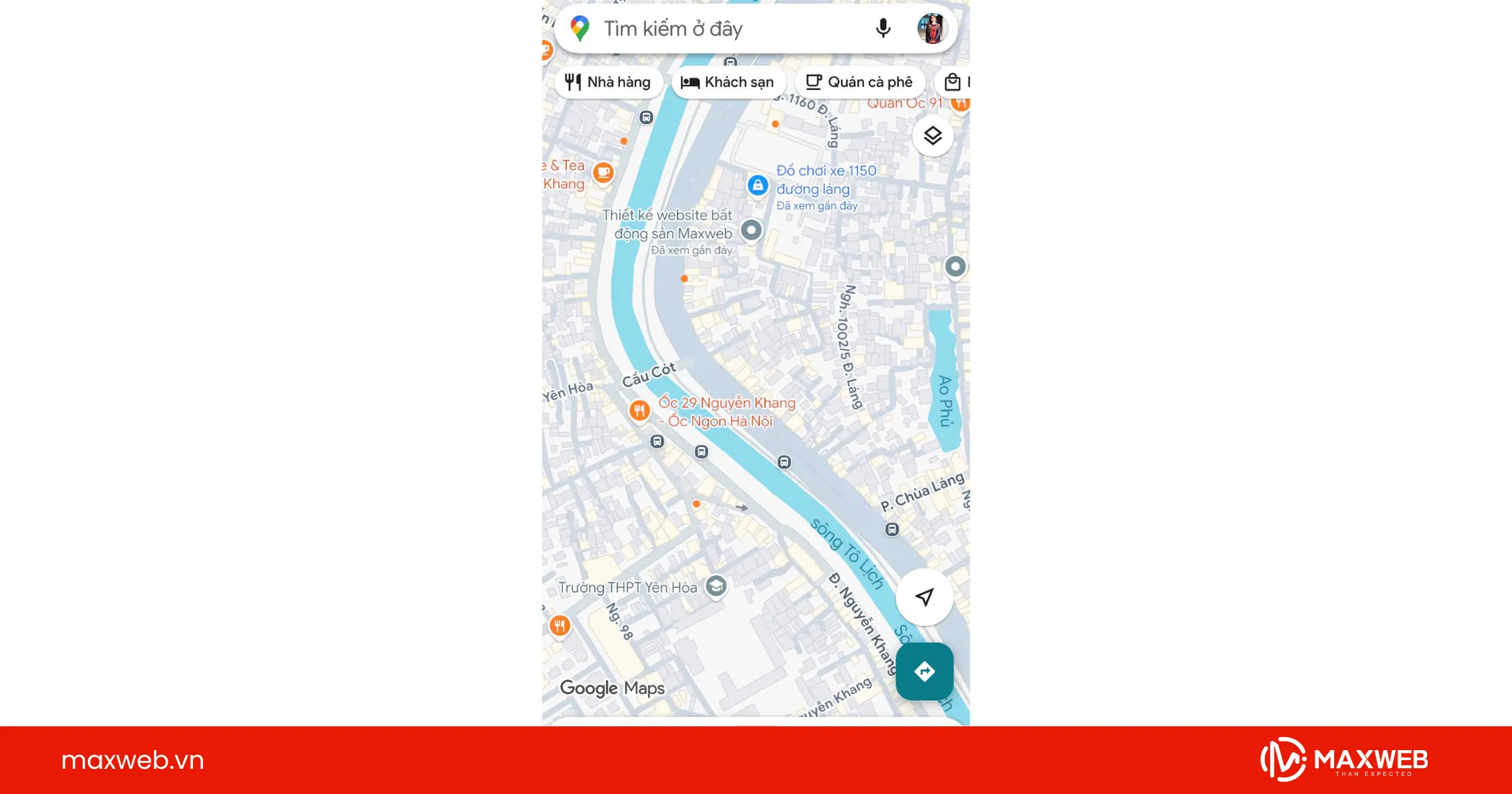
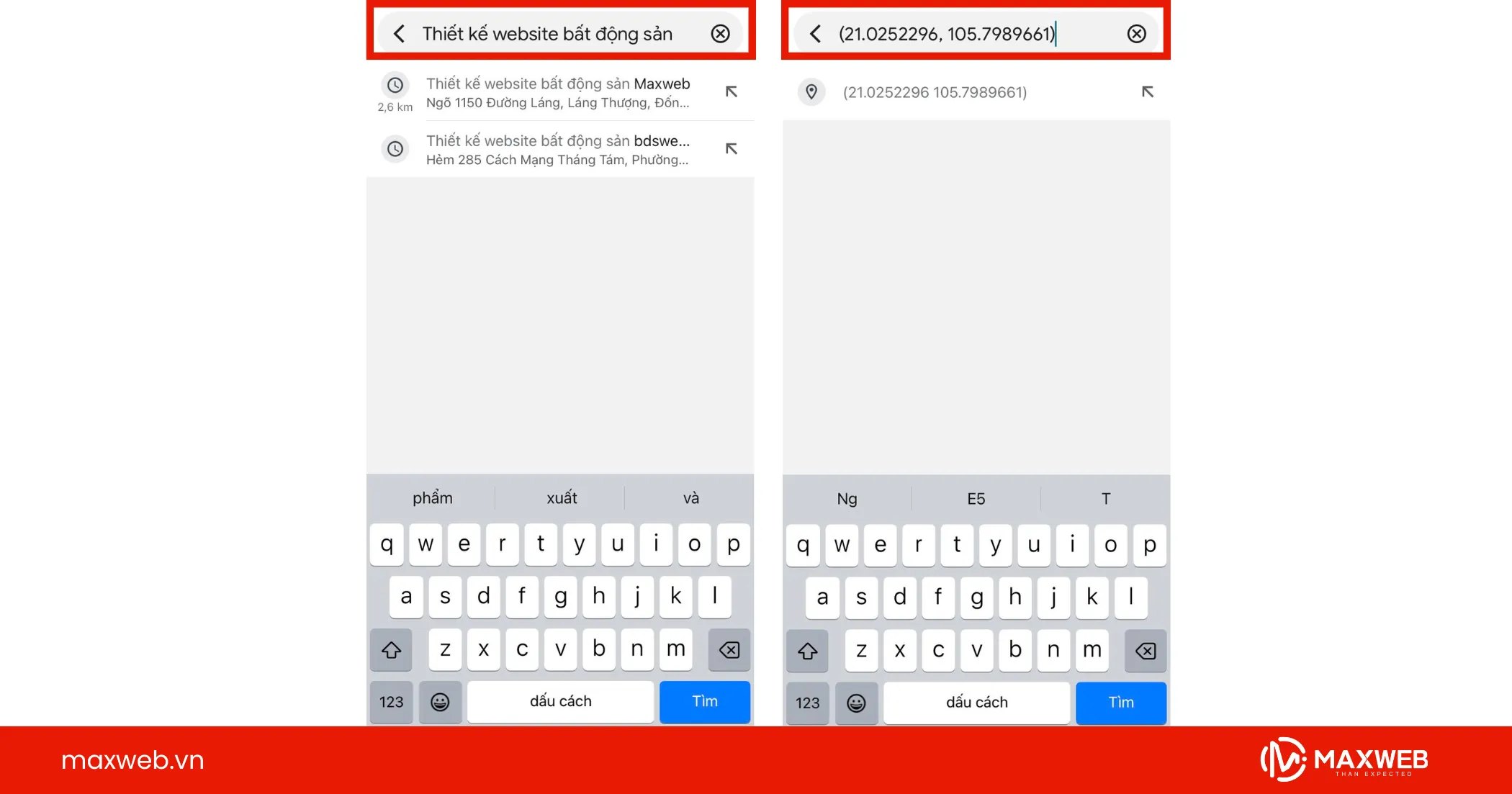
Bước 2: Nhập tọa độ hoặc tìm địa điểm gần lô đất
- Nếu bạn đã có sẵn tọa độ GPS, hãy nhập vào Google Maps để bản đồ đưa bạn đến đúng vị trí.
- Nếu chưa có, bạn có thể nhập địa chỉ gần khu đất hoặc bỏ qua việc nhập tọa độ và chuyển sang bước thả ghim để xác định vị trí.
- Google Maps sẽ đưa bạn đến đúng vùng bạn cần tìm.
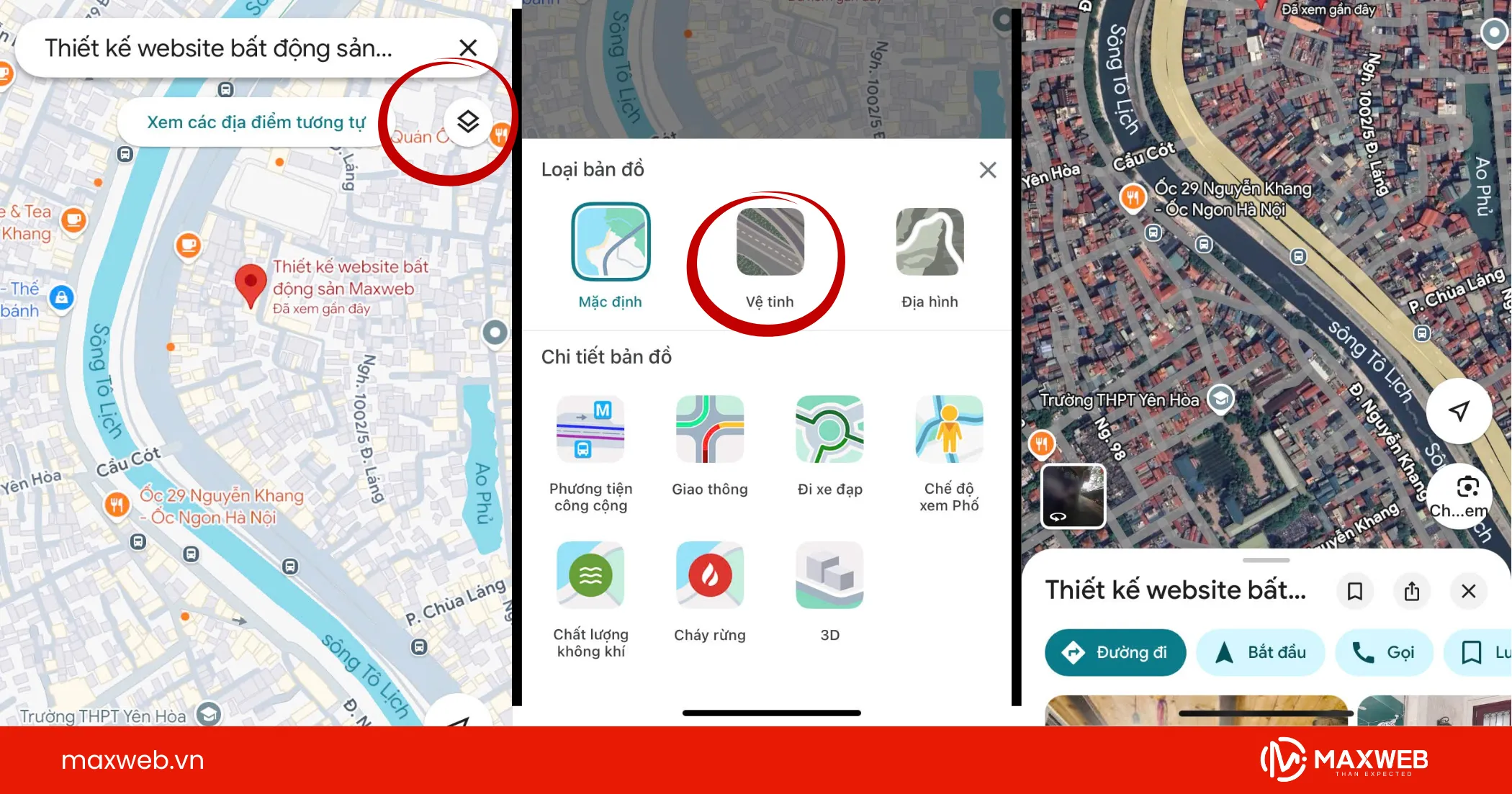
Bước 3: Bật chế độ ảnh vệ tinh
- Nhấp vào biểu tượng lớp bản đồ (Layers).
- Chọn “Satellite” – Ảnh vệ tinh.
- Việc này giúp bạn nhận diện đất dễ hơn khi khu vực chưa có số nhà hay đường cụ thể.
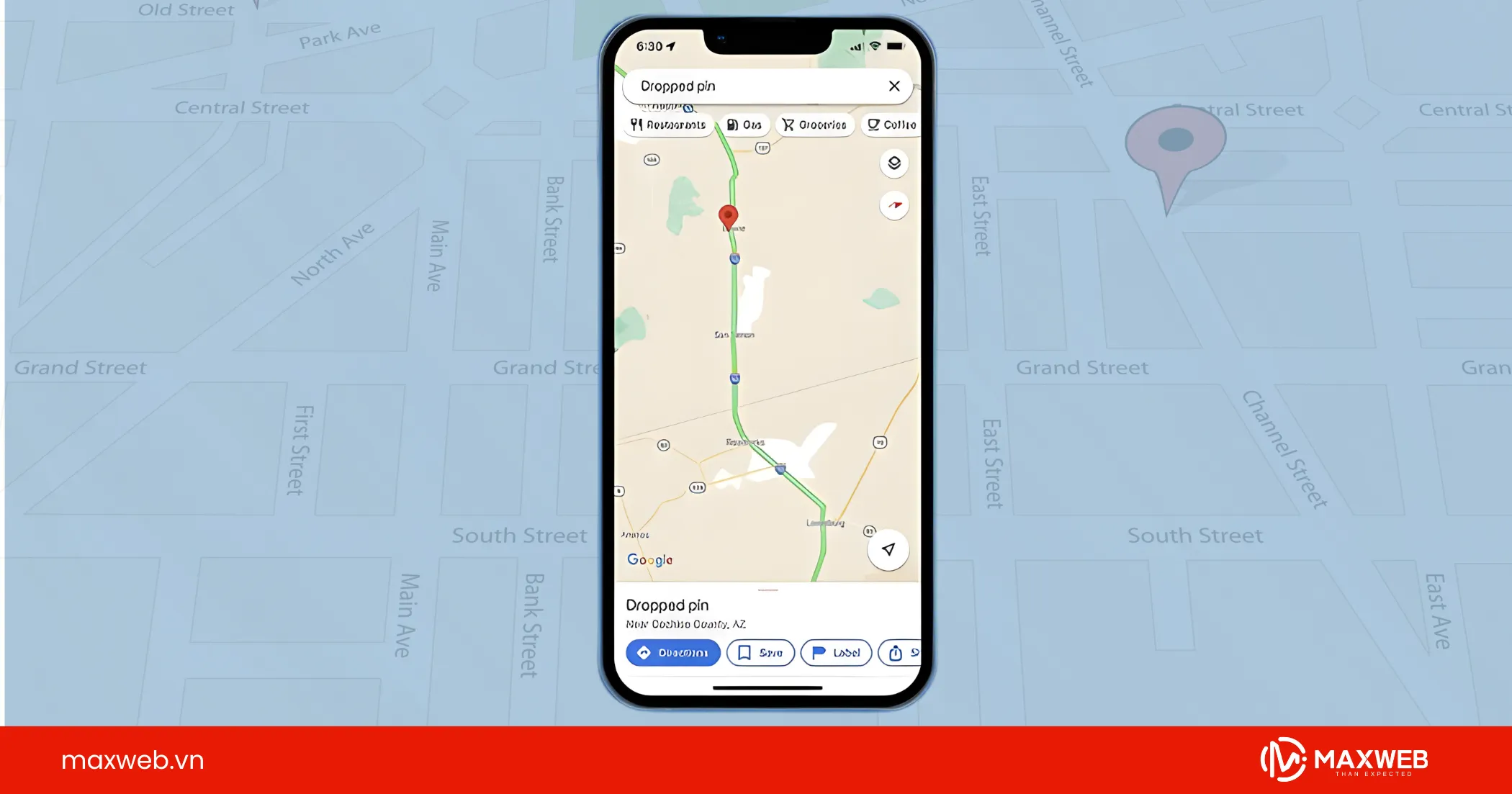
Bước 4: Nhấn giữ để thả ghim xác định vị trí lô đất
- Dùng tay nhấn giữ lên màn hình đúng vị trí lô đất.
- Google Maps sẽ thả 1 ghim đỏ và hiển thị thông tin phía dưới.
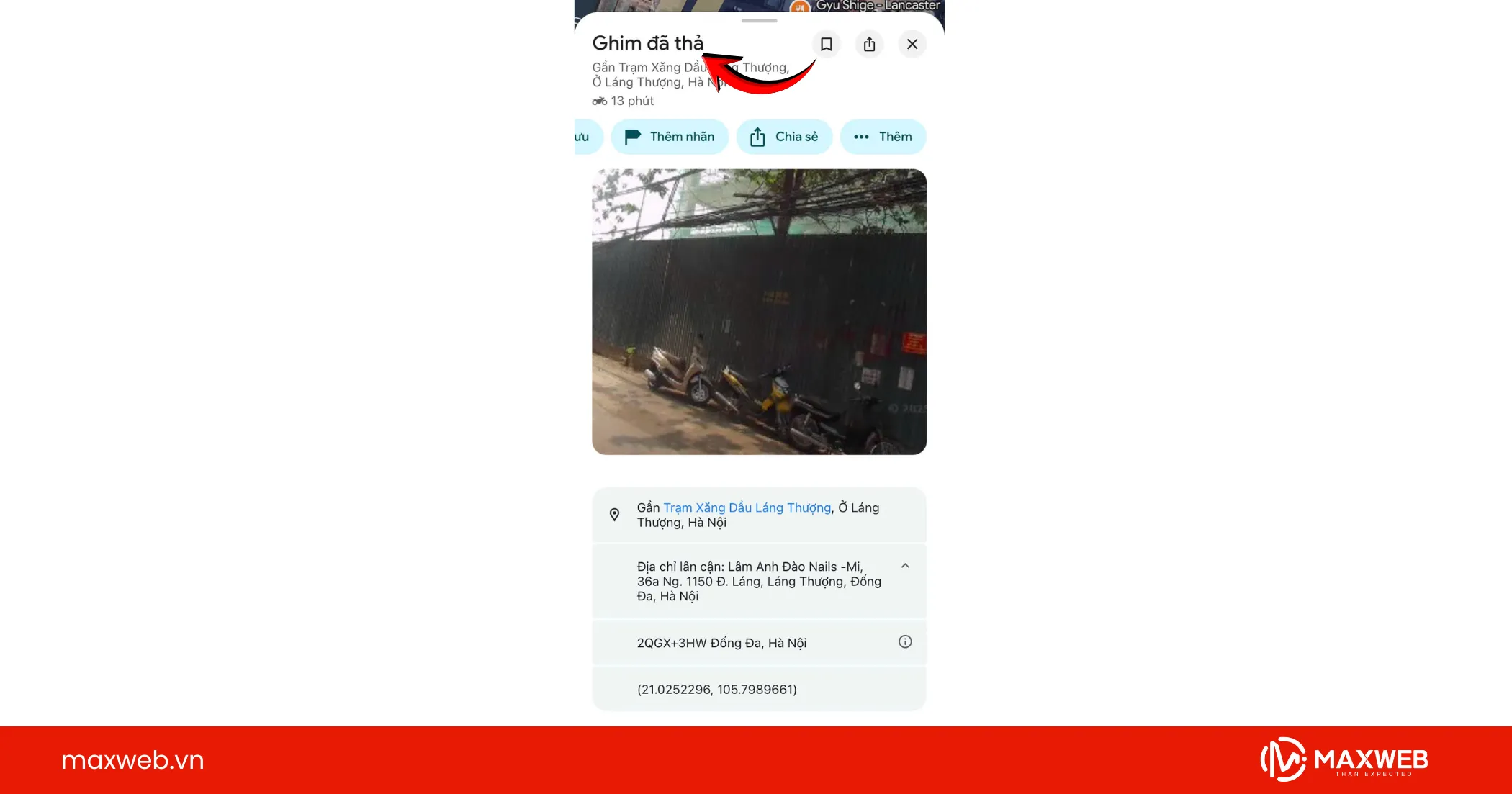
Bước 5: Xem và sao chép tọa độ GPS
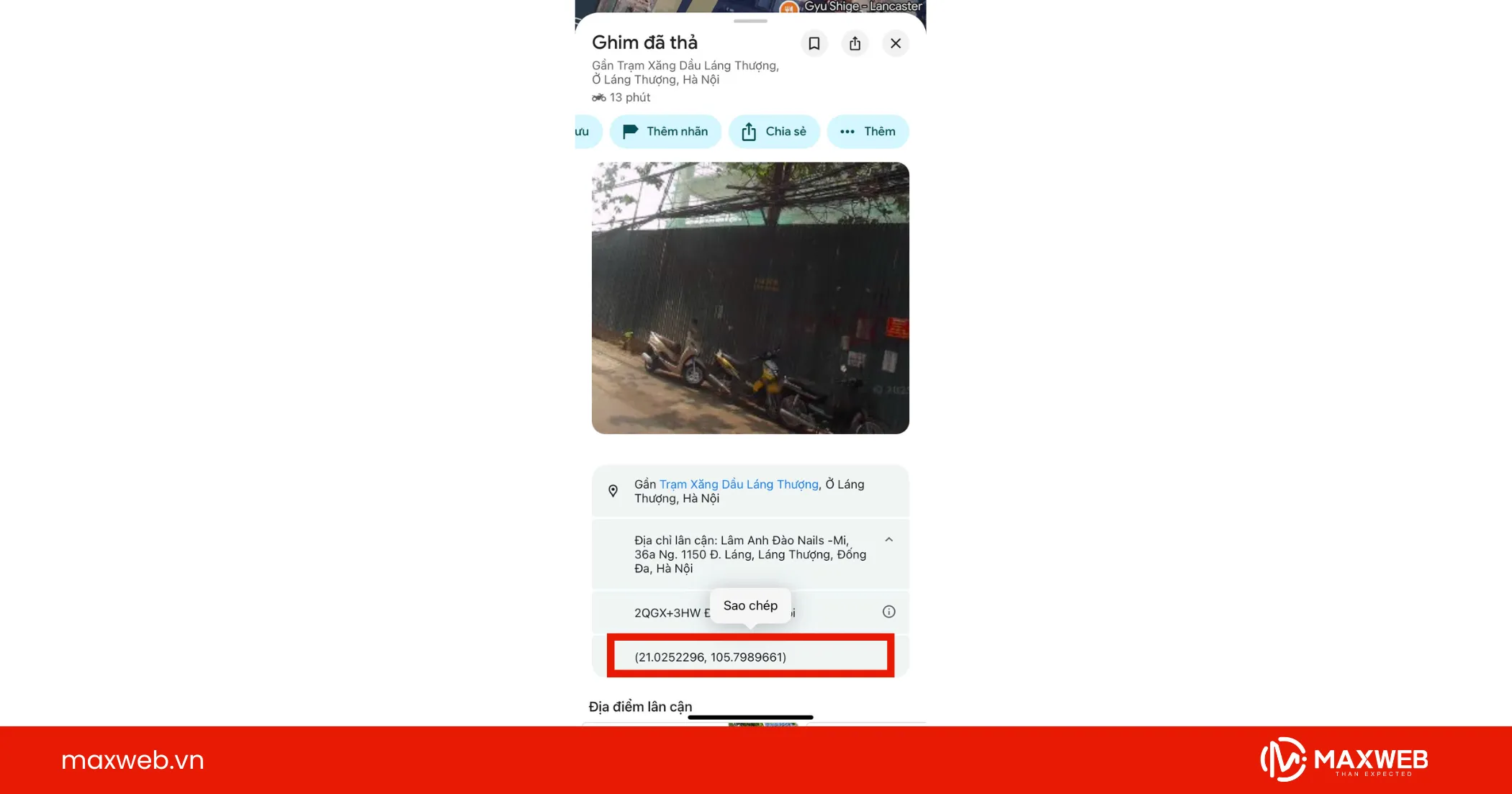
- Khi đã thả ghim, tọa độ sẽ hiển thị ở thanh thông tin.
- Nhấn vào tọa độ để sao chép.
- Lưu tọa độ hoặc gửi cho người khác khi cần.
Mẹo giúp định vị lô đất chính xác hơn
Định vị lô đất trên Google Map đôi khi gặp khó khăn do ảnh vệ tinh cũ, khu vực ít mốc nhận diện hoặc đất trống chưa có công trình. Dưới đây là một số mẹo hữu ích giúp bạn tăng độ chính xác khi định vị.
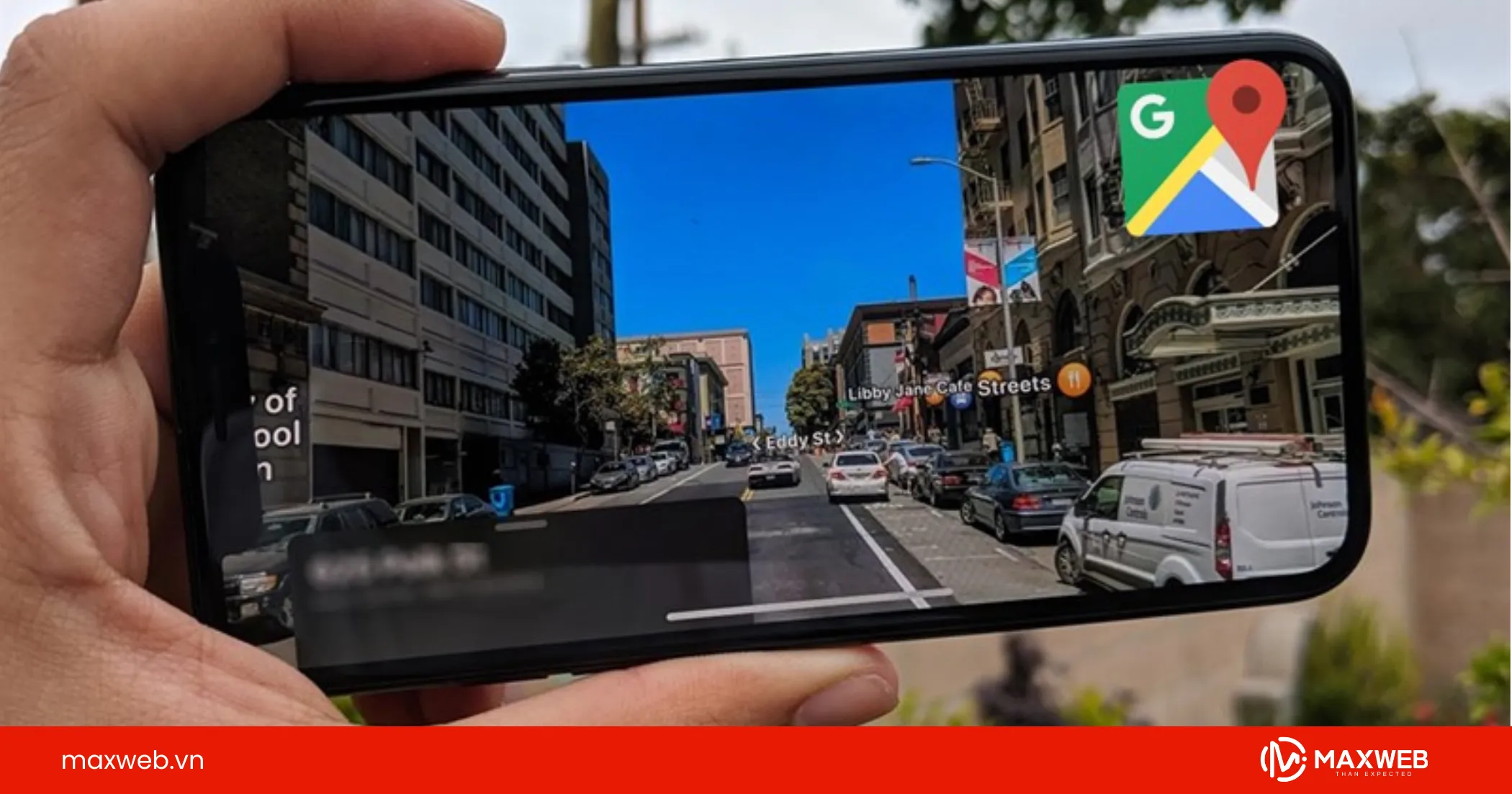
Bật chế độ 3D để quan sát địa hình
Google Maps (hoặc Google Earth) hỗ trợ chế độ xem 3D, cho phép bạn nghiêng bản đồ để nhìn địa hình theo góc nghiêng. Đây là mẹo rất hữu ích khi:
- Định vị đất ở khu vực có nhiều nhà cao tầng
- Khu đồi núi, dốc, địa hình không bằng phẳng
- Muốn quan sát rõ hơn chiều cao công trình xung quanh
- Cần hình dung hướng và độ dốc địa hình
Chế độ 3D giúp bạn hiểu tổng quan khu vực tốt hơn, từ đó xác định chính xác lô đất và tránh nhầm lẫn với các thửa đất liền kề.
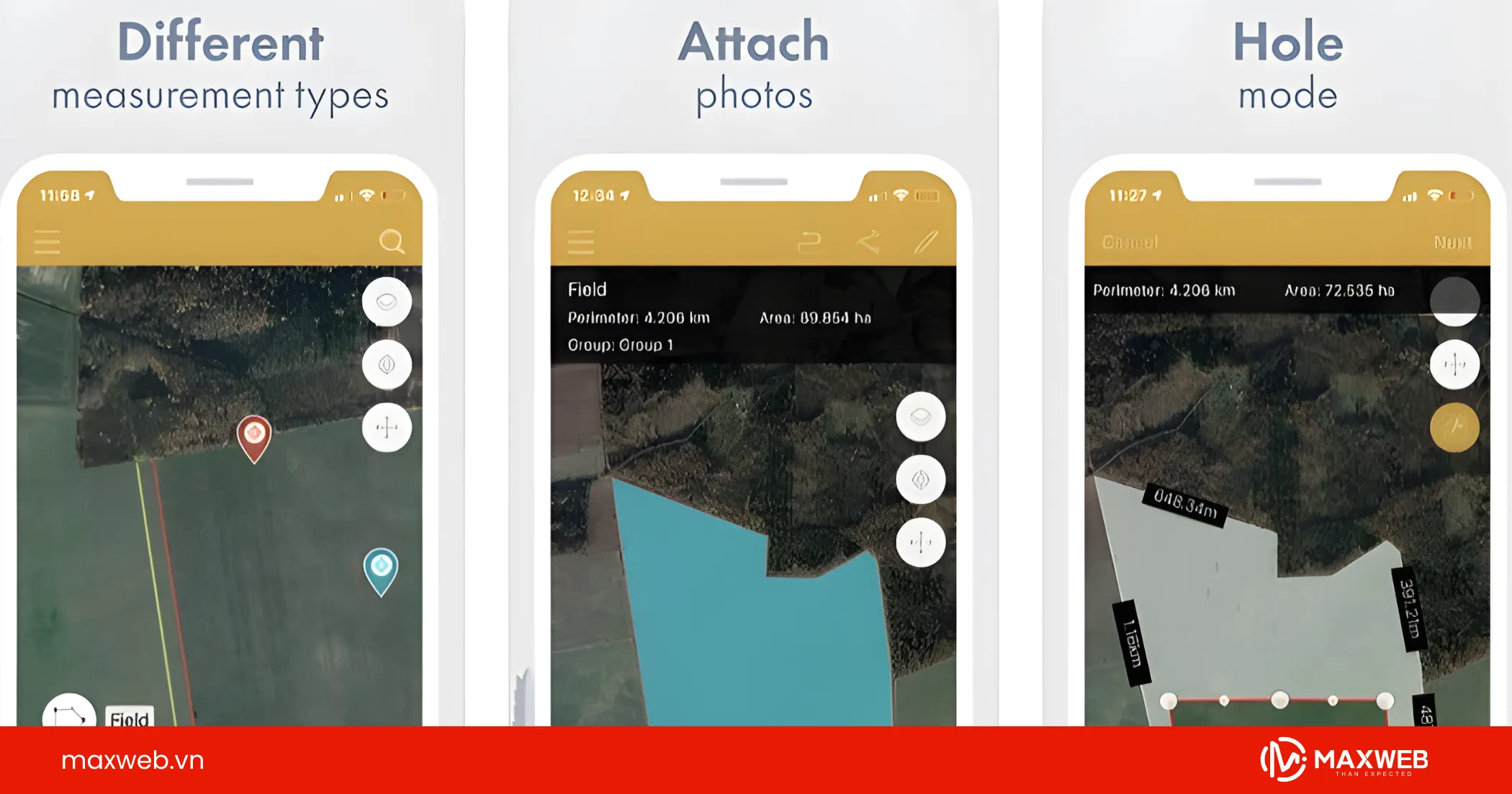
Kết hợp ứng dụng đo đạc GPS khác (Landsurvey, GPS Fields Area Measure)
Google Maps có độ chính xác khá tốt cho việc đánh dấu vị trí, nhưng nếu cần độ chính xác cao hơn, bạn nên kết hợp thêm các ứng dụng chuyên về đo đạc như:
- LandSurvey
- GPS Fields Area Measure
- Map Coordinates
- VN-2000 Converter (nếu cần chuyển đổi tọa độ)
Những ứng dụng này giúp bạn:
- Lấy tọa độ GPS chuẩn hơn
- Đo diện tích thực tế
- Vẽ ranh thửa đất trực tiếp trên bản đồ
- Đối chiếu tọa độ với bản vẽ VN-2000
Đây là cách mà nhiều kỹ thuật viên đo đạc hoặc môi giới chuyên nghiệp thường dùng khi đi xác minh đất.
Xem thêm : Cách khắc phục khi Google Map bị lỗi không định vị được
Đo khoảng cách từ các mốc cố định xung quanh
Đây là mẹo cực kỳ hiệu quả khi bạn không có tọa độ hoặc khu vực ít dấu mốc rõ ràng.
Bạn có thể dựa vào:
- Khoảng cách từ lô đất đến đường chính
- Khoảng cách đến nhà dân hoặc công trình nổi bật
- Khoảng cách giữa các góc thửa đất
- Khoảng cách từ lô đất đến ngã ba, cây lớn, trụ điện
Google Maps có công cụ Measure Distance (Đo khoảng cách) giúp bạn đo chính xác:
- Chiều dài cạnh đất
- Khoảng cách từ đất đến các mộ cốt xung quanh
- Độ rộng đường vào đất
So sánh các số đo này với bản vẽ thửa đất hoặc mô tả từ chủ đất sẽ giúp bạn dễ dàng định vị đúng vị trí.
Việc hiểu và thực hành đúng cách định vị lô đất trên Google Map sẽ giúp bạn dễ dàng kiểm tra thông tin, tránh nhầm lẫn và chủ động hơn trong mọi giao dịch liên quan đến đất đai. Hy vọng hướng dẫn trên sẽ hỗ trợ bạn xác định vị trí thửa đất nhanh chóng, chính xác và thuận tiện nhất.
CÔNG TY TNHH GIẢI PHÁP CÔNG NGHỆ VÀ TRUYỀN THÔNG MBS
Hotline: 0985.84.1715 / 0936.387.929
Email: info@maxweb.vn
Fanpage: Maxweb.vn
VP Đại Diện: Số 4 ngõ 1150 đường Láng, phường Láng, Thành phố Hà Nội
Trụ Sở Chính: Số 59A, ngõ 7 phố Phùng Chí Kiên, phường Nghĩa Đô, thành phố Hà Nội.
VP Hồ Chí Minh: Villa Compound, 41 Ngô Quang Huy, phường An Khánh, Hồ Chí Minh



 Tặng
Tặng