

Việc hủy tài khoản Google Ads là thao tác quan trọng khi doanh nghiệp muốn dừng quảng cáo trong một thời gian dài hoặc không còn nhu cầu sử dụng nền tảng này. Bài viết dưới đây sẽ giúp bạn hiểu rõ điều kiện, các bước hủy và xóa tài khoản Google Ads một cách an toàn, đúng quy định của Google.
Điều kiện cần đáp ứng để hủy tài khoản Google Ads
Trước khi thực hiện thao tác hủy tài khoản, bạn cần đảm bảo rằng tài khoản đáp ứng đầy đủ các điều kiện theo quy định của Google. Dưới đây là những điều kiện quan trọng bạn cần kiểm tra trước khi tiến hành hủy tài khoản.
Quyền truy cập và quyền quản trị tài khoản Google Ads
Điều kiện tiên quyết để thực hiện hủy tài khoản là bạn phải có quyền truy cập ở cấp quản trị viên (Admin). Chỉ những người dùng có quyền cao nhất trong tài khoản mới được phép thay đổi trạng thái tài khoản, bao gồm việc hủy hoặc kích hoạt lại. Nếu bạn chỉ được cấp quyền tiêu chuẩn hoặc chỉ xem, hệ thống sẽ không hiển thị tùy chọn hủy tài khoản trong phần cài đặt.
Trong trường hợp tài khoản do agency hoặc bên thứ ba quản lý, bạn cần yêu cầu họ cấp quyền quản trị hoặc trực tiếp thực hiện thao tác hủy. Việc cố gắng thao tác khi không đủ quyền sẽ gây nhầm lẫn, mất thời gian và có thể dẫn đến hiểu sai rằng Google Ads không cho phép hủy tài khoản, trong khi thực tế là do giới hạn quyền truy cập.

Trạng thái thanh toán trước khi hủy tài khoản
Trước khi tiến hành hủy tài khoản, bạn cần đảm bảo tình trạng thanh toán của tài khoản Google Ads đã được xử lý đầy đủ. Điều này bao gồm việc không còn khoản nợ quảng cáo chưa thanh toán, không có giao dịch đang chờ xử lý hoặc lỗi thanh toán tồn đọng. Nếu tài khoản đang có vấn đề về thanh toán, Google có thể không cho phép bạn hoàn tất thao tác hủy.
Việc kiểm tra và xử lý thanh toán trước khi thực hiện cách hủy tài khoản Google Ads giúp tránh phát sinh tranh chấp hoặc lỗi hệ thống sau này. Ngoài ra, bạn nên tải lại hóa đơn, lịch sử chi tiêu và xác nhận không còn nghĩa vụ tài chính nào với Google trước khi chuyển tài khoản sang trạng thái đã hủy.
Tình trạng chiến dịch và dữ liệu trong tài khoản
Khi hủy tài khoản Google Ads, toàn bộ chiến dịch, nhóm quảng cáo và quảng cáo sẽ bị dừng hoạt động. Tuy nhiên, dữ liệu lịch sử như lượt hiển thị, lượt nhấp và chi phí vẫn được lưu trữ ở chế độ chỉ xem. Trước khi hủy, bạn nên đánh giá lại tình trạng chiến dịch để đảm bảo không cần sử dụng dữ liệu này cho các mục đích báo cáo hoặc đối soát sau này.
Trong nhiều trường hợp, doanh nghiệp chọn hủy tài khoản vì không còn chạy quảng cáo trong thời gian dài. Khi áp dụng cách hủy tài khoản quảng cáo Google, bạn cần hiểu rằng dữ liệu sẽ không thể chỉnh sửa hay cập nhật thêm cho đến khi tài khoản được kích hoạt lại. Do đó, việc sao lưu dữ liệu quan trọng trước khi hủy là rất cần thiết.

Trường hợp không đủ điều kiện hủy tài khoản Google Ads
Không phải lúc nào bạn cũng có thể hủy tài khoản Google Ads theo ý muốn. Một số trường hợp không đủ điều kiện hủy bao gồm tài khoản đang bị tạm ngưng do vi phạm chính sách nghiêm trọng, tài khoản đang trong quá trình xử lý tranh chấp thanh toán hoặc tài khoản bị hạn chế quyền truy cập do Google áp dụng biện pháp bảo vệ.
Ngoài ra, nếu tài khoản thuộc quyền quản lý của một tài khoản MCC và bạn không có quyền quản trị cấp cao, tùy chọn hủy cũng sẽ không khả dụng. Trong các trường hợp này, bạn cần giải quyết dứt điểm vấn đề đang tồn tại hoặc liên hệ với người quản lý chính trước khi có thể thực hiện thao tác hủy tài khoản một cách hợp lệ.
Hướng dẫn chi tiết các bước hủy tài khoản Google Ads từ A-Z
Sau khi đã đáp ứng đầy đủ các điều kiện cần thiết, bạn có thể tiến hành hủy tài khoản theo đúng quy trình của Google. Dưới đây là hướng dẫn hủy tài khoản google ads chi tiết.
Bước 1: Đăng nhập tài khoản Google Ads
Để bắt đầu quá trình hủy google ads, bạn cần đăng nhập đúng tài khoản Google Ads đang muốn dừng hoạt động. Việc đăng nhập phải được thực hiện bằng email có quyền quản trị cao nhất, vì chỉ tài khoản quản trị viên mới có thể thay đổi trạng thái tài khoản. Nếu đăng nhập bằng tài khoản không đủ quyền, bạn sẽ không thấy tùy chọn hủy và dễ nhầm lẫn rằng Google không cho phép thực hiện thao tác này.
Cách thực hiện:
- Truy cập trang ads.google.com
- Nhấn “Đăng nhập”
- Chọn đúng email quản trị tài khoản Google Ads
- Kiểm tra nhanh tên tài khoản và ID tài khoản ở góc giao diện
- Đảm bảo bạn đang thao tác trên đúng tài khoản cần hủy
Việc đăng nhập đúng tài khoản ngay từ đầu giúp bạn tránh rủi ro thao tác nhầm, đặc biệt trong trường hợp quản lý nhiều tài khoản quảng cáo cùng lúc. Đây là bước nền tảng cho toàn bộ quy trình hủy chạy quảng cáo google adwords, vì mọi thao tác tiếp theo đều phụ thuộc vào quyền và trạng thái của tài khoản đang đăng nhập.
Tìm hiểu ngay: Dịch vụ Quảng cáo Google Ads giúp bạn tiếp cận được nhiều khách hàng
Bước 2: Truy cập mục Quản trị
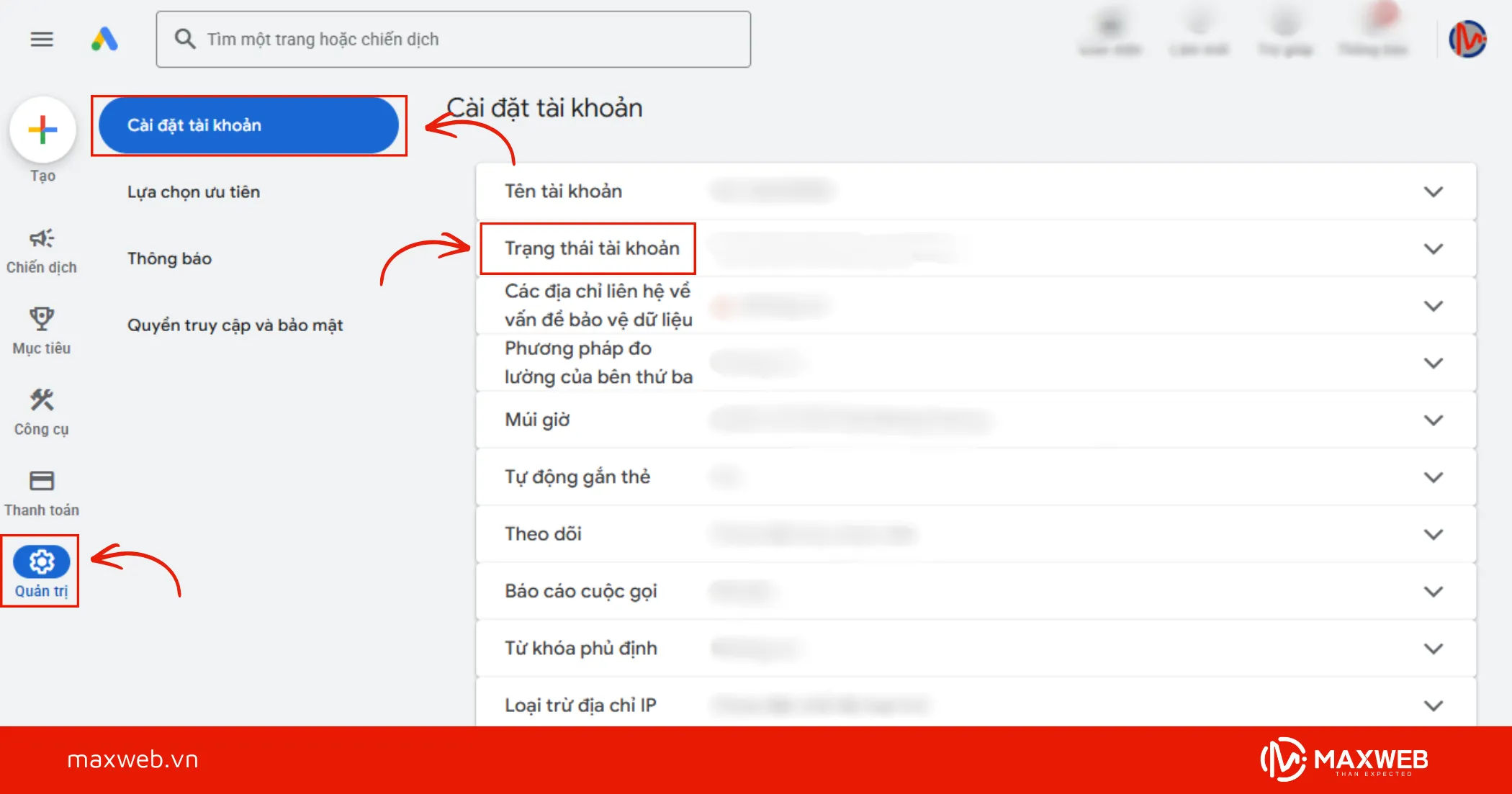
Sau khi đăng nhập thành công, bạn cần truy cập vào khu vực cài đặt tổng thể của tài khoản Google Ads. Đây là nơi chứa các tùy chọn liên quan đến thông tin tài khoản, thanh toán, quyền truy cập và trạng thái hoạt động. Google không đặt tùy chọn hủy ở phần chiến dịch, vì thao tác này ảnh hưởng đến toàn bộ tài khoản chứ không chỉ một quảng cáo riêng lẻ.
Cách thực hiện:
- Quan sát thanh menu trên cùng hoặc bên trái
- Nhấp vào “Quản trị”
- Chọn mục “Cài đặt tài khoản”
- Chờ giao diện cài đặt tổng quan tải hoàn tất
Việc vào đúng mục cài đặt giúp bạn tiếp cận chính xác các tùy chọn liên quan đến trạng thái tài khoản. Nếu vào nhầm phần chiến dịch hoặc thanh toán, bạn sẽ không thấy lựa chọn hủy và có thể mất thời gian tìm kiếm không cần thiết trong quá trình thực hiện.
Bước 3: Chọn Trạng thái tài khoản Google Ads
Trong giao diện cài đặt tài khoản, Google Ads có một mục riêng để quản lý trạng thái hoạt động của tài khoản. Đây là nơi bạn có thể xem tài khoản đang hoạt động, bị tạm ngưng hay đã hủy. Việc truy cập đúng mục Trạng thái tài khoản là bước then chốt để thực hiện thao tác hủy một cách chính xác và hợp lệ.
Cách thực hiện:
- Trong trang cài đặt, tìm đến mục “Trạng thái tài khoản”
- Xem trạng thái hiện tại của tài khoản
- Nhấp vào liên kết hoặc nút liên quan đến quản lý trạng thái
- Đọc kỹ thông báo cảnh báo trước khi tiếp tục
Google thường hiển thị các lưu ý về dữ liệu, quảng cáo và khả năng kích hoạt lại tài khoản tại bước này. Vì vậy, bạn nên đọc kỹ toàn bộ nội dung hiển thị để đảm bảo hiểu rõ điều gì sẽ xảy ra sau khi tài khoản được chuyển sang trạng thái đã hủy.
Bước 4: Thực hiện thao tác hủy tài khoản
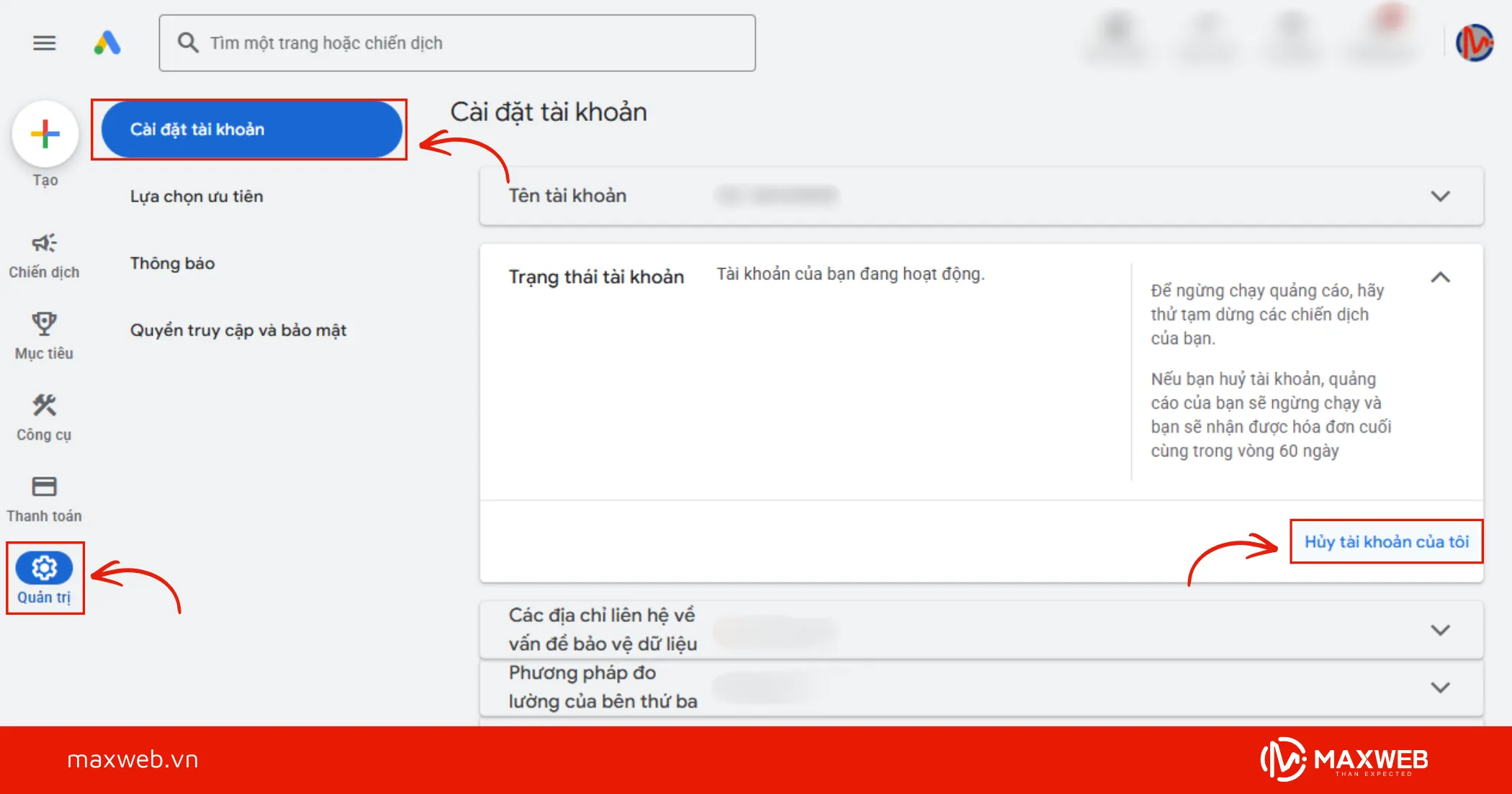
Sau khi vào đúng mục trạng thái, bạn có thể tiến hành thao tác hủy tài khoản Google Ads. Thao tác này sẽ khiến toàn bộ quảng cáo, chiến dịch và nhóm quảng cáo dừng hoạt động trong thời gian ngắn, thường trong vòng 24 giờ. Tài khoản không bị xóa mà chỉ chuyển sang trạng thái ngừng hoạt động và có thể kích hoạt lại khi cần.
Cách thực hiện:
- Nhấp vào tùy chọn “Hủy tài khoản của tôi”
- Xác nhận yêu cầu hủy theo hướng dẫn của Google
- Đồng ý với các điều khoản hiển thị
- Hoàn tất thao tác và chờ hệ thống xử lý
Việc xác nhận hủy là bước không thể hoàn tác ngay lập tức, vì vậy bạn cần chắc chắn rằng mình thực sự muốn ngừng quảng cáo. Đây là bước quan trọng nhất trong toàn bộ cách hủy tài khoản Google Ads, do đó không nên thực hiện vội vàng hoặc khi chưa sao lưu dữ liệu cần thiết.
Bước 5: Kiểm tra trạng thái sau khi hủy tài khoản
Sau khi hoàn tất thao tác hủy quảng cáo của google, bạn cần kiểm tra lại trạng thái tài khoản để đảm bảo quá trình đã được thực hiện thành công. Thông thường, trạng thái tài khoản sẽ chuyển sang “Đã hủy” hoặc “Không hoạt động” và toàn bộ quảng cáo sẽ ngừng phân phối. Việc kiểm tra giúp bạn xác nhận rằng không còn chi phí phát sinh ngoài ý muốn.
Cách kiểm tra:
- Tải lại giao diện Google Ads
- Truy cập lại mục “Trạng thái tài khoản”
- Kiểm tra thông báo xác nhận từ Google
- Theo dõi email xác nhận nếu có
Nếu trạng thái đã được cập nhật chính xác, bạn có thể yên tâm rằng tài khoản đã ngừng hoạt động. Trong trường hợp cần sử dụng lại, bạn hoàn toàn có thể kích hoạt lại tài khoản từ phần cài đặt mà không cần tạo tài khoản mới, giúp giữ nguyên dữ liệu lịch sử và cấu trúc quảng cáo cũ.
Hướng dẫn cách xóa tài khoản Google Ads vĩnh viễn
Việc xóa tài khoản Google Ads là thao tác ảnh hưởng trực tiếp đến toàn bộ dữ liệu và các dịch vụ Google liên quan, vì vậy cần được thực hiện cẩn trọng và đúng trình tự. Dưới đây là cách xóa quảng cáo google ads.
Bước 1: Đăng nhập tài khoản Google
Trước khi tiến hành xóa tài khoản Google Ads vĩnh viễn, bạn cần đăng nhập vào tài khoản Google gốc đã dùng để tạo và quản lý tài khoản quảng cáo. Đây không chỉ là tài khoản Google Ads, mà là toàn bộ tài khoản Google liên quan đến Gmail và các dịch vụ khác. Việc đăng nhập đúng tài khoản là điều bắt buộc, bởi nếu đăng nhập sai email, bạn sẽ không thể truy cập được khu vực xóa tài khoản.
Cách thực hiện:
- Truy cập trang accounts.google.com
- Đăng nhập bằng email Google đang liên kết với Google Ads
- Xác minh bảo mật nếu Google yêu cầu
- Kiểm tra lại email hiển thị ở góc giao diện
Việc đăng nhập chính xác giúp bạn tránh thao tác nhầm với tài khoản Google khác, đặc biệt trong trường hợp quản lý nhiều email. Đây là bước nền tảng cho toàn bộ quy trình xóa tài khoản, vì mọi xác nhận sau đó đều dựa trên quyền sở hữu tài khoản Google này.
Bước 2: Truy cập mục Dữ liệu và quyền riêng tư
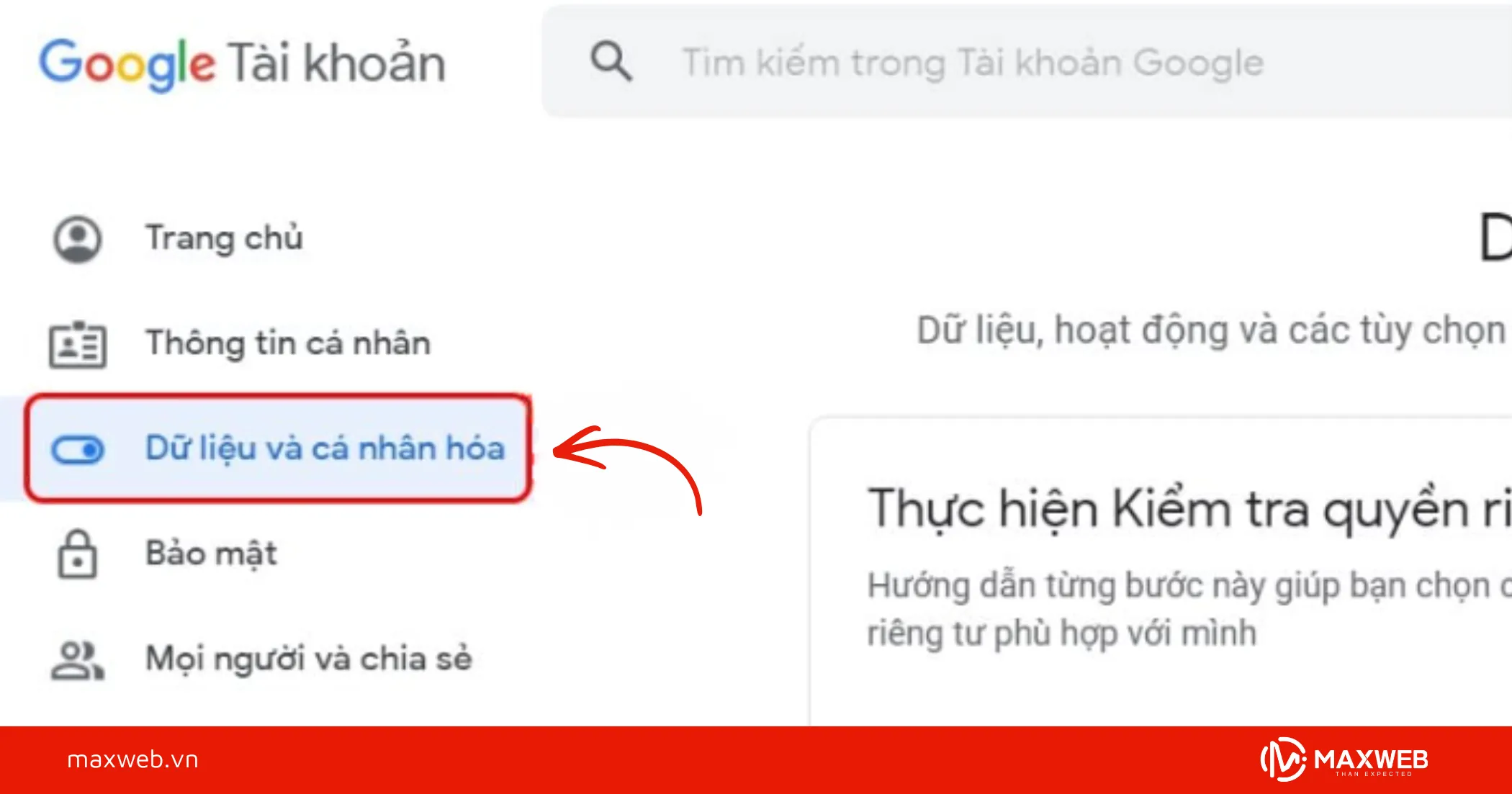
Sau khi đăng nhập thành công, bạn cần truy cập vào khu vực quản lý dữ liệu và quyền riêng tư của tài khoản Google. Đây là nơi Google cho phép người dùng kiểm soát thông tin cá nhân, dữ liệu lưu trữ và các tùy chọn liên quan đến việc xóa hoặc tải dữ liệu. Tùy chọn xóa tài khoản Google Ads vĩnh viễn không nằm trong giao diện Google Ads mà nằm trong khu vực quản lý tổng thể này.
Cách thực hiện:
- Truy cập trang quản lý tài khoản Google
- Chọn mục “Dữ liệu và quyền riêng tư”
- Cuộn xuống phần tùy chọn nâng cao
- Tìm khu vực liên quan đến xóa dữ liệu và tài khoản
Việc vào đúng mục giúp bạn tránh nhầm lẫn với các tùy chọn chỉ xóa dữ liệu riêng lẻ. Đây là bước quan trọng để đảm bảo bạn đang thao tác xóa toàn bộ tài khoản Google, bao gồm cả Google Ads và các dịch vụ liên quan.
Bước 3: Chọn Xóa tài khoản Google
Trong mục Dữ liệu và quyền riêng tư, Google cung cấp tùy chọn xóa tài khoản Google vĩnh viễn. Khi chọn tùy chọn này, bạn cần hiểu rằng toàn bộ dịch vụ liên kết với tài khoản Google sẽ bị xóa, không chỉ riêng Google Ads. Vì vậy, bước này yêu cầu bạn đọc kỹ các cảnh báo mà Google hiển thị trước khi tiếp tục thao tác.
Cách thực hiện:
- Cuộn xuống phần “Tùy chọn khác”
- Nhấp vào “Xóa tài khoản Google” của bạn
- Đọc kỹ các thông tin cảnh báo
- Xác nhận muốn tiếp tục xóa tài khoản
Việc chọn xóa tài khoản Google đồng nghĩa với việc bạn chấp nhận mất toàn bộ dữ liệu liên quan. Đây là bước không thể hoàn tác ngay lập tức, vì vậy cần chắc chắn rằng bạn đã sao lưu những dữ liệu quan trọng trước khi chuyển sang bước tiếp theo.
Tìm hiểu thêm: 10+ nguyên nhân quảng cáo Google Adwords không hiển thị
Bước 4: Xác nhận điều kiện và hoàn tất xóa tài khoản
Trước khi hoàn tất việc xóa, Google sẽ yêu cầu bạn xác nhận một số điều kiện liên quan đến dữ liệu, trách nhiệm thanh toán và quyền truy cập. Bạn cần đồng ý với các điều khoản này để tiếp tục quá trình xóa tài khoản. Đây là bước xác nhận cuối cùng trước khi Google tiến hành xóa vĩnh viễn tài khoản khỏi hệ thống.
Cách thực hiện:
- Tích chọn các điều khoản xác nhận của Google
- Xác nhận rằng bạn hiểu dữ liệu sẽ bị xóa
- Nhập lại mật khẩu nếu được yêu cầu
- Nhấn nút xác nhận xóa tài khoản
Sau khi xác nhận, Google sẽ bắt đầu quá trình xóa tài khoản. Thao tác này sẽ khiến Google Ads và toàn bộ dữ liệu liên quan chuyển sang trạng thái chờ xóa, không thể sử dụng để chạy quảng cáo hoặc đăng nhập như trước.

Bước 5: Thông báo sau khi xóa tài khoản Google Ads
Sau khi hoàn tất thao tác xóa, Google sẽ hiển thị thông báo xác nhận rằng tài khoản Google của bạn đã bị xóa. Đồng thời, bạn cũng có thể nhận được email xác nhận gửi đến địa chỉ email dự phòng (nếu có). Tại thời điểm này, bạn sẽ không thể đăng nhập lại Google Ads hay bất kỳ dịch vụ Google nào bằng tài khoản đã xóa.
Cách kiểm tra:
- Quan sát thông báo xác nhận trên màn hình
- Kiểm tra email xác nhận từ Google
- Thử đăng nhập lại để xác nhận trạng thái
- Lưu lại thông báo nếu cần đối soát sau này
Thông báo này đánh dấu việc xóa tài khoản đã hoàn tất. Nếu trong thời gian ngắn sau đó bạn đổi ý, Google có thể cho phép khôi phục trong khoảng thời gian giới hạn. Tuy nhiên, nếu không thực hiện khôi phục đúng hạn, tài khoản và toàn bộ dữ liệu sẽ bị xóa vĩnh viễn không thể lấy lại.
Xem thêm: 6+ cách khắc phục khi tài khoản google ads bị tạm ngưng
Qua các hướng dẫn trên, có thể thấy việc hủy tài khoản Google Ads cần được cân nhắc kỹ và thực hiện đúng từng bước để tránh ảnh hưởng đến dữ liệu và quyền sử dụng về sau. Maxweb tin rằng khi nắm rõ quy trình và các lưu ý quan trọng, bạn sẽ chủ động hơn trong việc quản lý tài khoản quảng cáo Google một cách an toàn và hiệu quả.
CÔNG TY TNHH GIẢI PHÁP CÔNG NGHỆ VÀ TRUYỀN THÔNG MBS
Hotline: 0985.84.1715 / 0936.387.929
Email: info@maxweb.vn
Fanpage: Maxweb.vn
VP Đại Diện: Số 4 ngõ 1150 đường Láng, phường Láng, Thành phố Hà Nội
Trụ Sở Chính: Số 37D1 ngõ 20 Hồ Tùng Mậu, phường Nghĩa Đô, Thành phố Hà Nội
VP Hồ Chí Minh: Villa Compound, 41 Ngô Quang Huy, phường An Khánh, Hồ Chí Minh


 Tặng
Tặng