

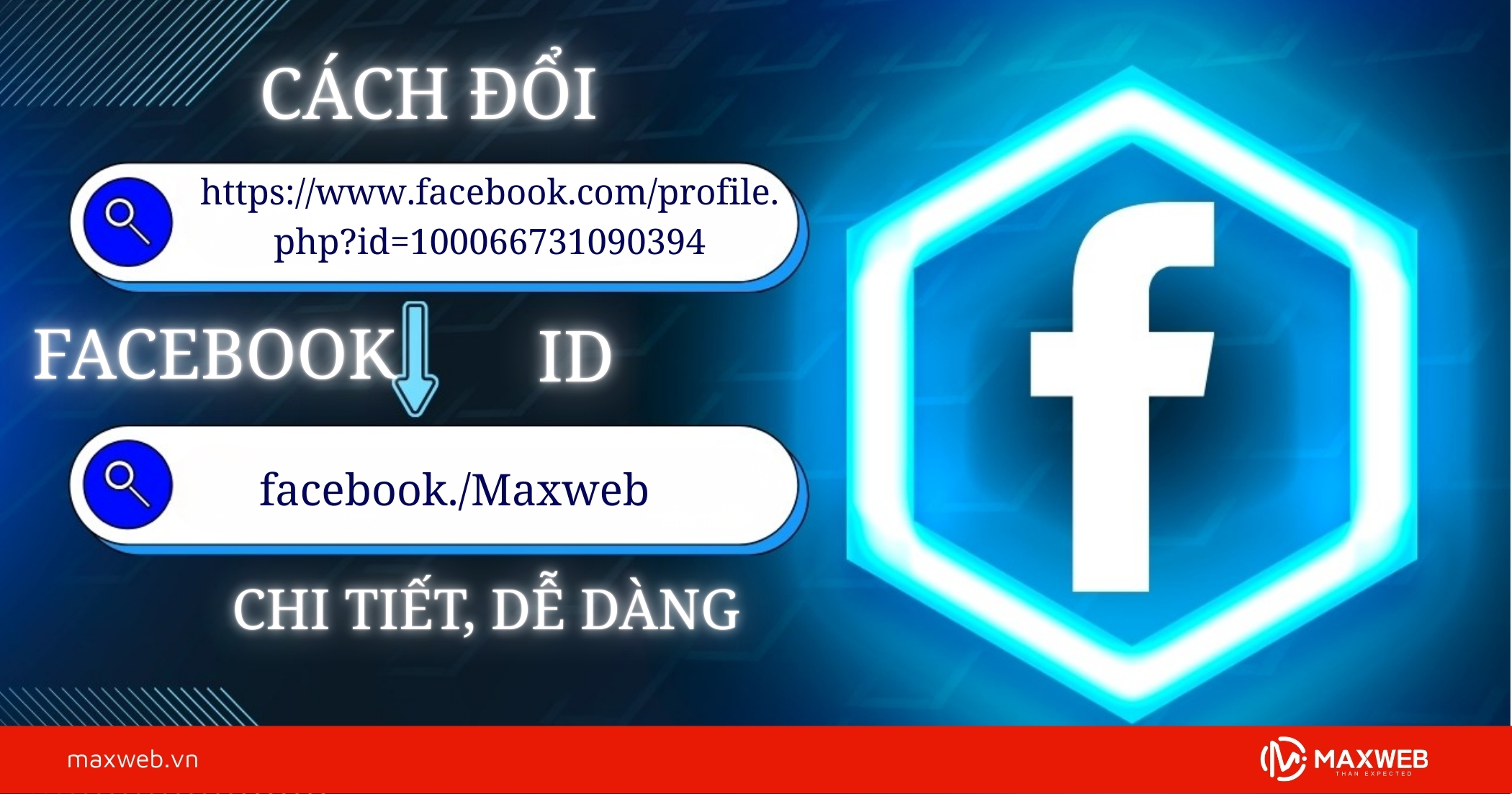
ID Facebook giúp đường link trang cá nhân của bạn ngắn gọn, dễ nhớ và trông chuyên nghiệp hơn khi chia sẻ với người khác. Tuy nhiên, không phải ai cũng biết cách đổi ID Facebook sao cho đúng và tránh gặp lỗi không đổi được. Trong bài viết này, mình sẽ hướng dẫn bạn cách đổi ID Facebook trên điện thoại và máy tính với các bước đơn giản, ai cũng có thể làm theo.
Cách đổi ID Facebook trên điện thoại
Việc đổi ID Facebook trên điện thoại có thể thực hiện trực tiếp ngay trong ứng dụng hoặc thông qua Messenger, thao tác khá đơn giản và chỉ mất vài phút.
Cách 1 – Đổi ID Facebook trực tiếp trong ứng dụng Facebook
Với cách này, bạn có thể thay đổi ID Facebook ngay trong ứng dụng mà không cần sử dụng thêm công cụ hay phần mềm hỗ trợ.
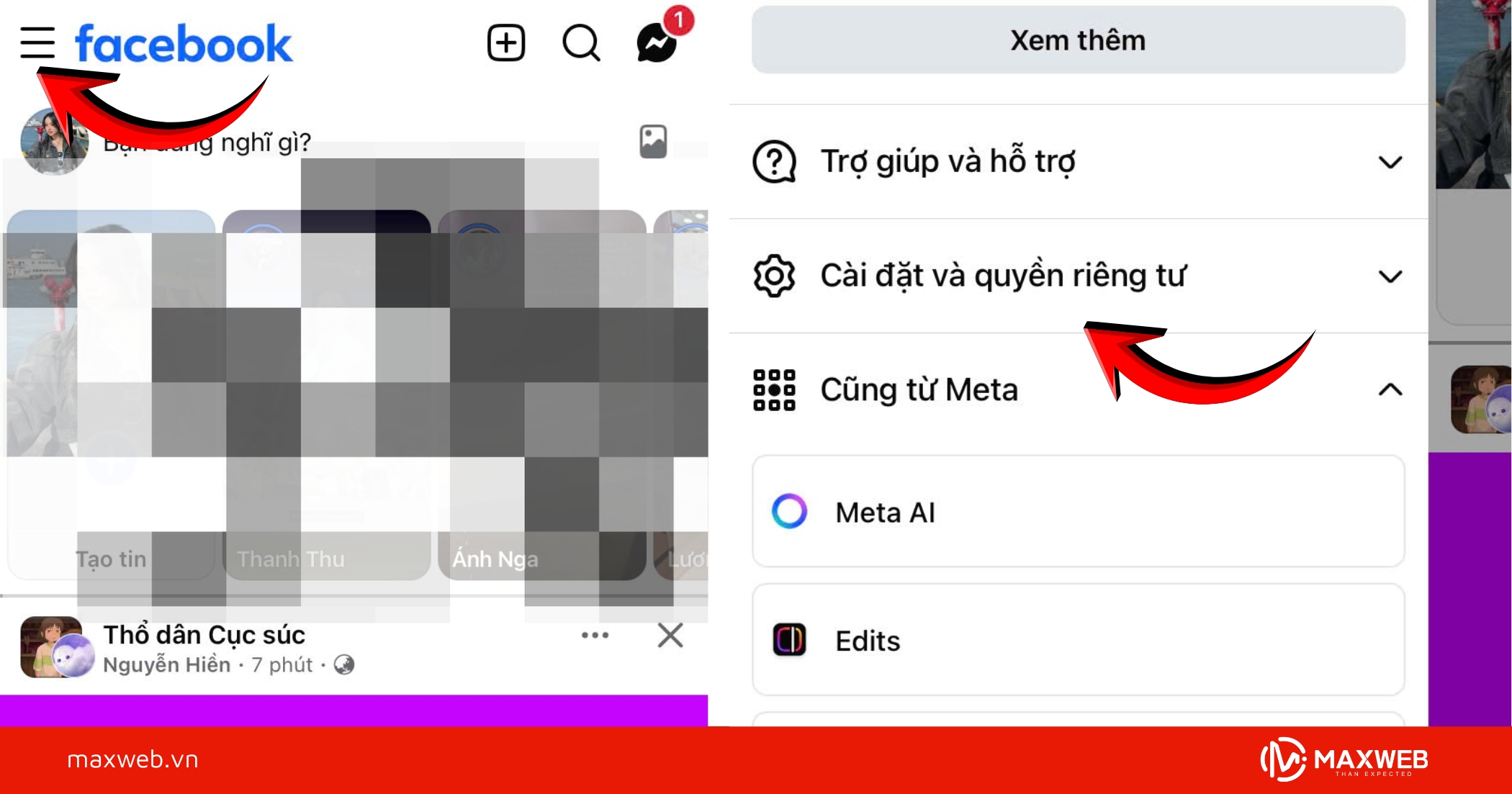
Bước 1: Truy cập Cài đặt & quyền riêng tư
- Mở ứng dụng Facebook và đăng nhập vào tài khoản bạn muốn đổi ID.
- Tại giao diện chính, nhấn vào biểu tượng ba dấu gạch ngang (≡) ở góc trên bên phải để mở menu.
- Chọn Cài đặt và quyền riêng tư để tiếp tục.
Bước 2: Vào phần Cài đặt
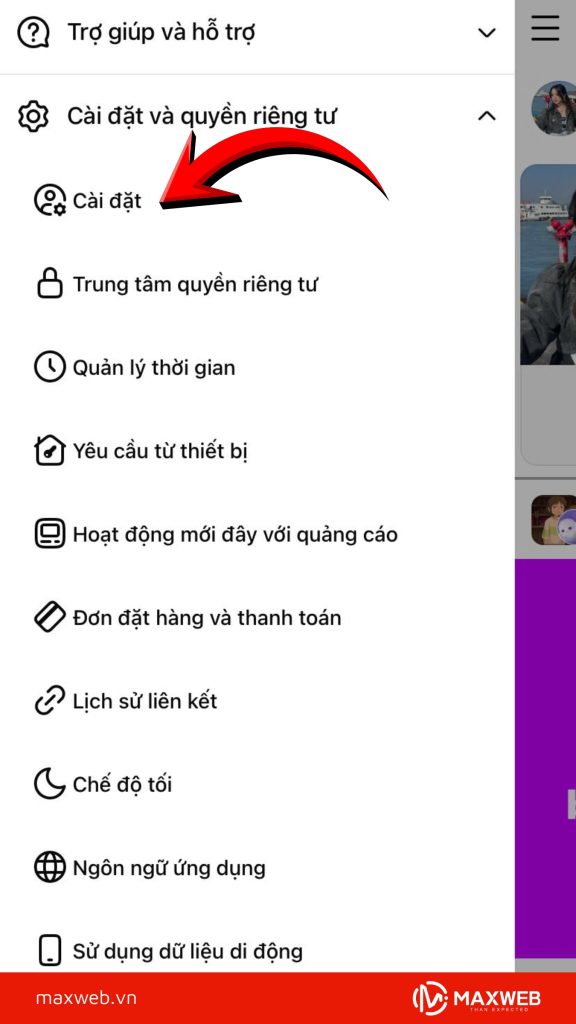
- Trong mục Cài đặt & quyền riêng tư, nhấn vào Cài đặt.
- Lúc này bạn sẽ được đưa đến giao diện quản lý tài khoản Facebook.
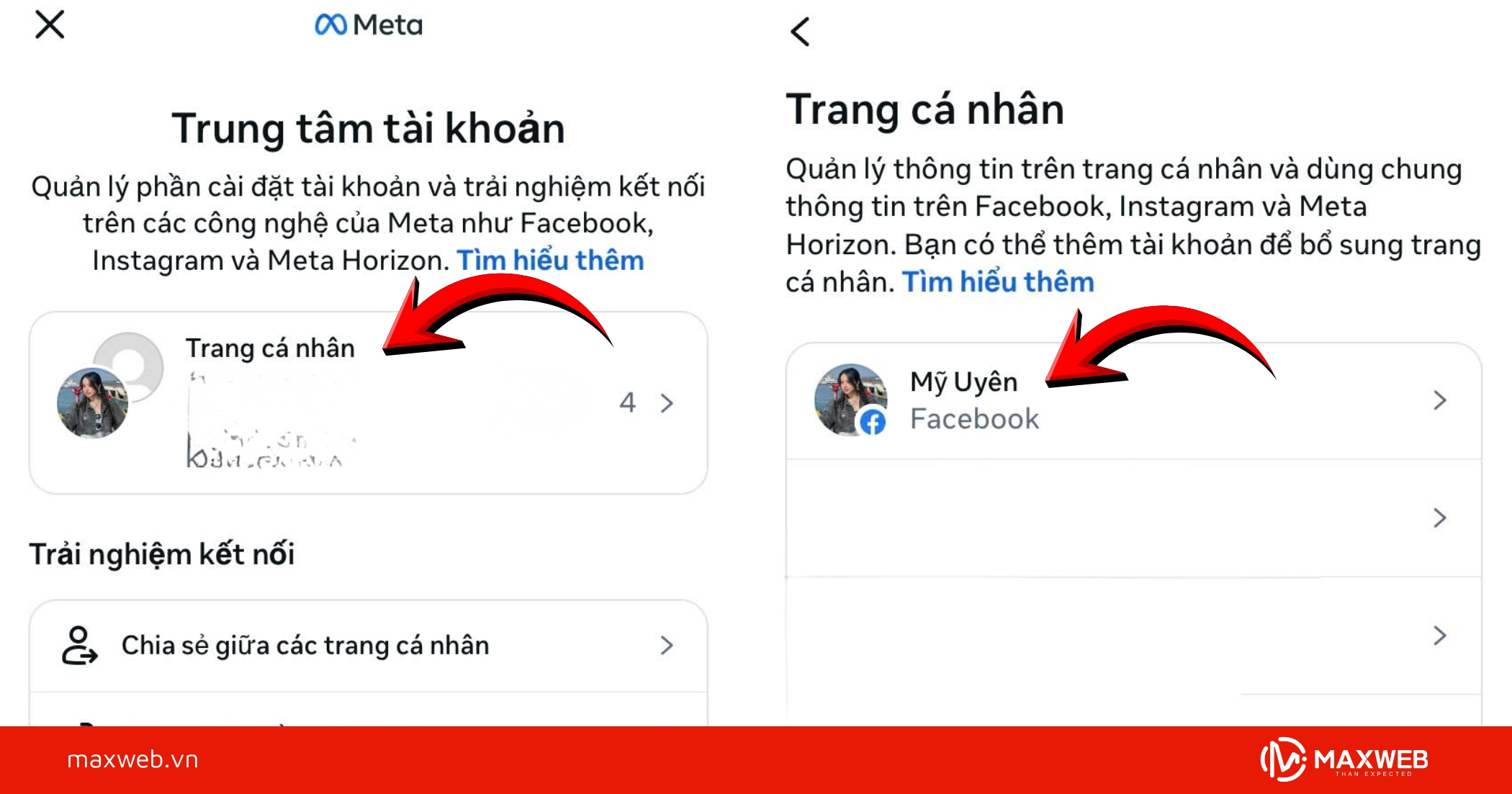
Bước 3: Mở Trung tâm tài khoản
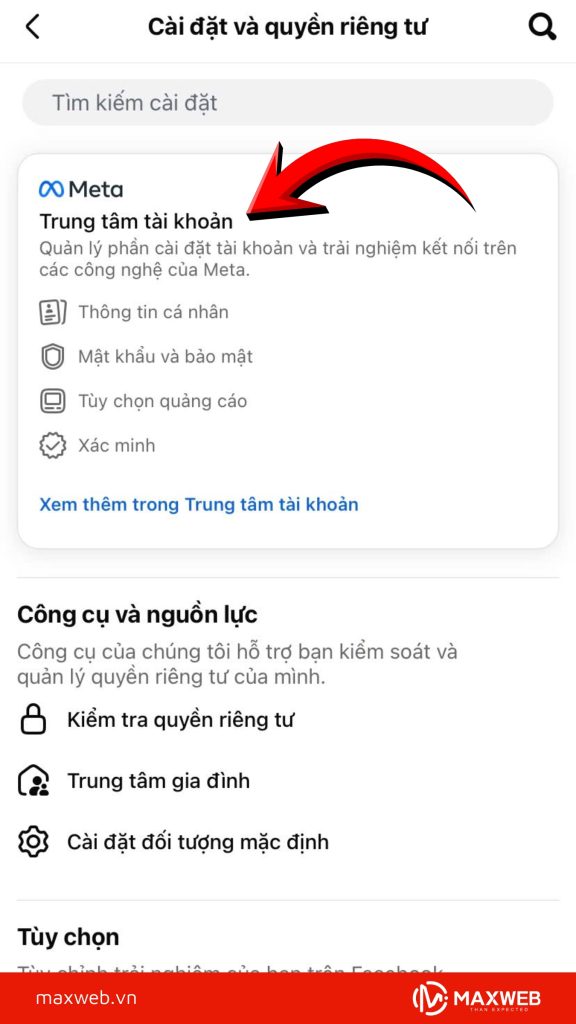
- Tại giao diện Cài đặt, tìm và chọn Trung tâm tài khoản.
- Đây là nơi cho phép bạn chỉnh sửa các thông tin quan trọng liên quan đến tài khoản Facebook.
Bước 4: Chọn Trang cá nhân cần đổi ID
- Trong Trung tâm tài khoản, chọn Trang cá nhân.
- Tiếp theo, chọn tài khoản Facebook mà bạn muốn thay đổi ID.
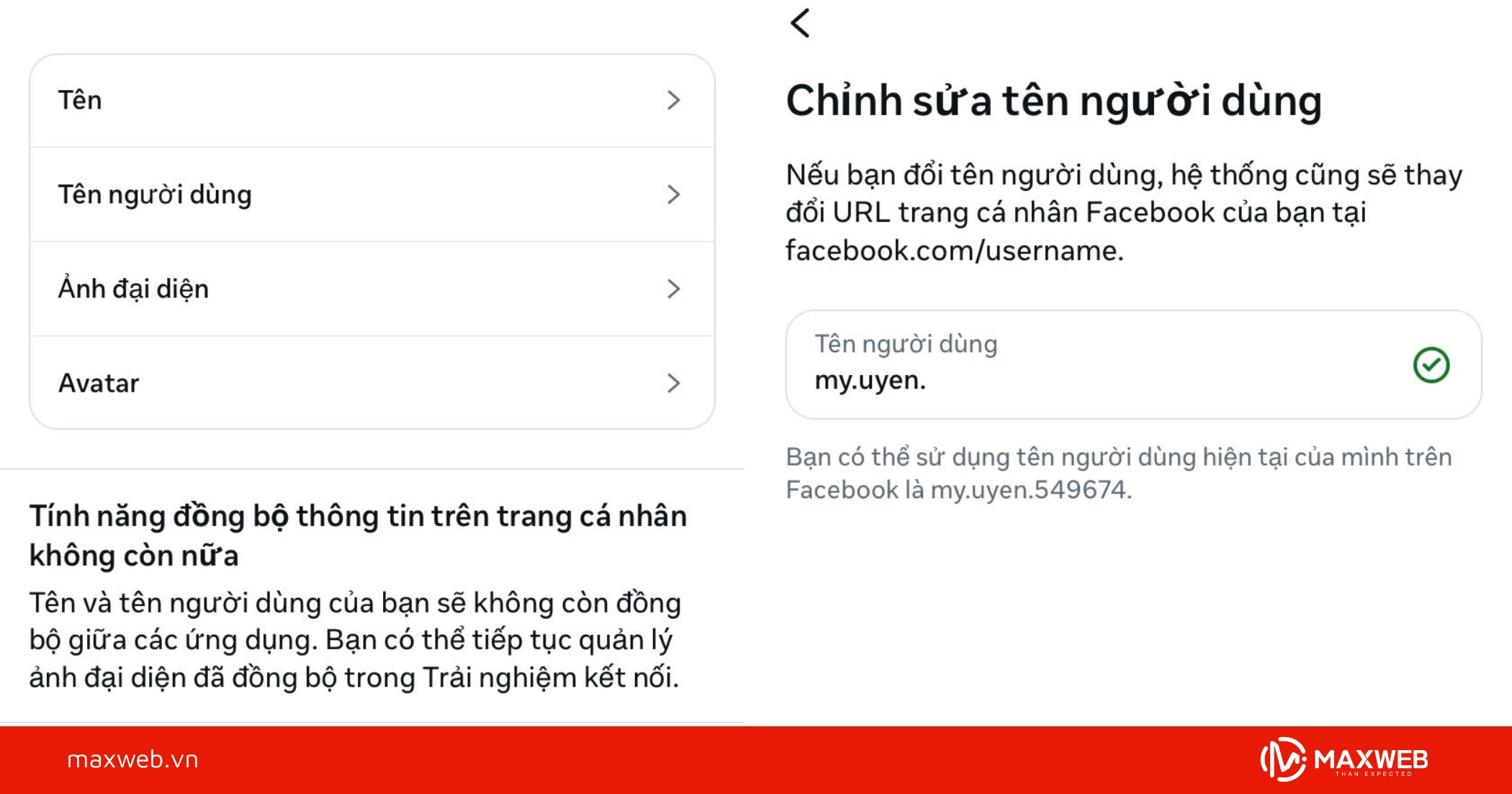
Bước 5: Thay đổi Tên người dùng (ID Facebook)
- Chọn Tên người dùng.
- Nhập ID Facebook mới mà bạn mong muốn.
- Nếu ID hợp lệ và chưa có người sử dụng, nhấn Lưu để hoàn tất.
Xem thêm: Dịch vụ quảng cáo Facebook Ads tại Maxweb
Cách 2 – Đổi ID Facebook thông qua ứng dụng Messenger
Nếu bạn thường xuyên sử dụng Messenger, bạn có thể đổi ID Facebook trực tiếp ngay trong ứng dụng này mà không cần mở Facebook.
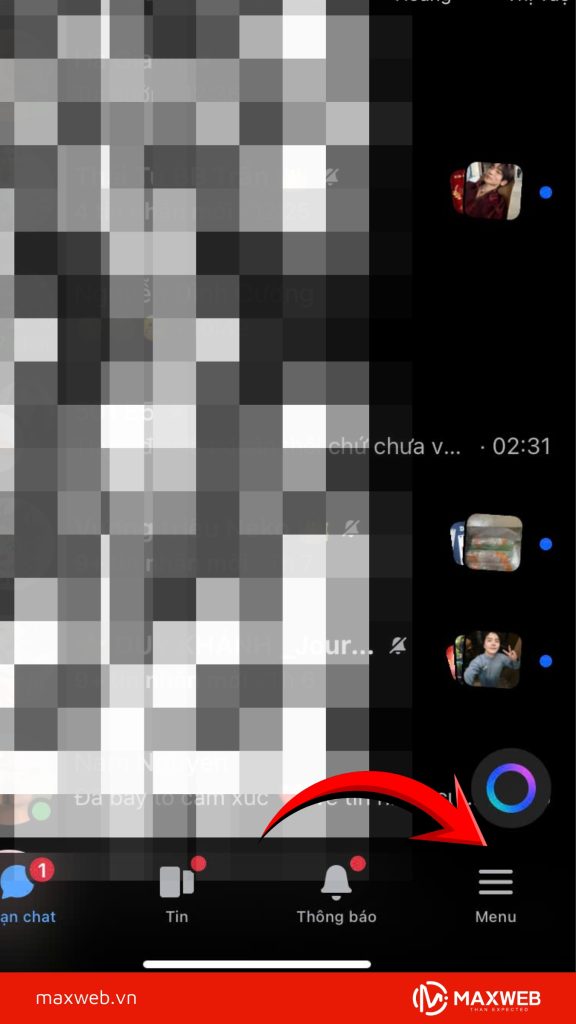
Bước 1:
- Mở ứng dụng Messenger trên điện thoại và đăng nhập đúng tài khoản cần đổi tên người dùng.
- Tại màn hình chính, nhấn vào biểu tượng ba dấu gạch ngang (≡) ở góc bên trái để mở menu.
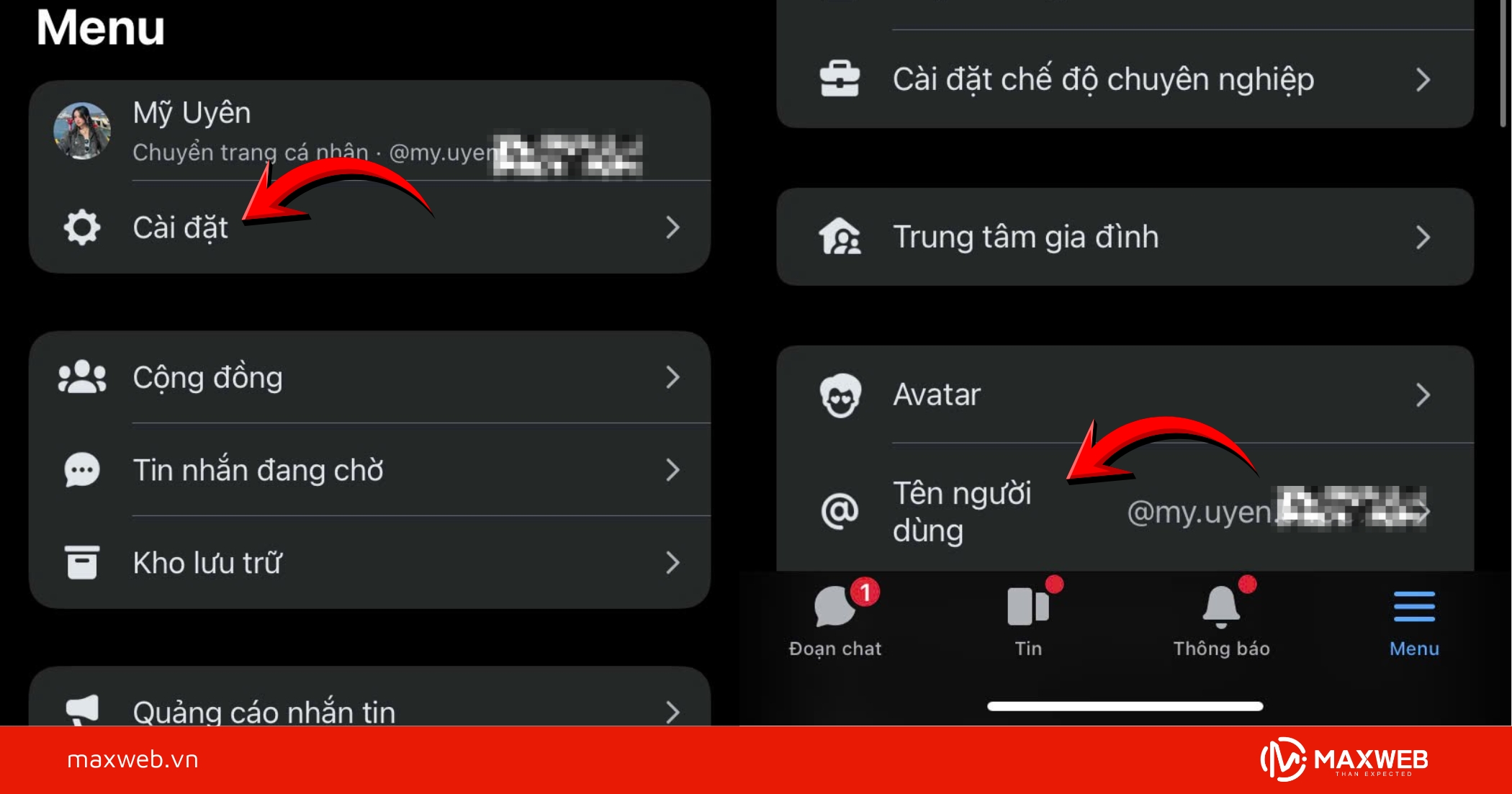
Bước 2:
- Trong menu vừa mở, tìm và chọn Cài đặt (biểu tượng bánh răng ⚙️).
- Khi vào phần cài đặt, kéo xuống và chọn mục Tên người dùng.
Bước 3:
- Tại phần Tên người dùng, nhập tên người dùng mới mà bạn muốn đổi.
- Nếu hệ thống báo tên hợp lệ (chưa có người dùng), nhấn Lưu để hoàn tất thay đổi.
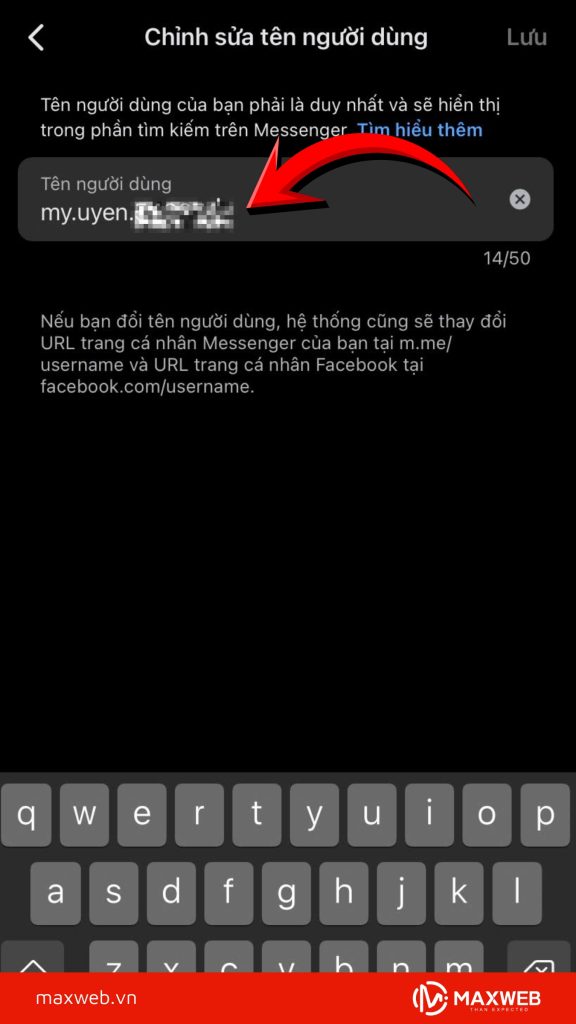
Lưu ý nhỏ:
Tên người dùng thường chỉ dùng chữ cái, số và dấu chấm, không có khoảng trắng hoặc ký tự đặc biệt.
Nếu báo “không khả dụng”, hãy thử thêm số hoặc thay đổi một chút cho khác đi.
Cách đổi ID Facebook trên máy tính
Nếu bạn sử dụng Facebook thường xuyên trên máy tính, việc đổi ID Facebook sẽ thuận tiện hơn nhờ màn hình lớn, thao tác rõ ràng và ít bị lỗi so với điện thoại. Dưới đây là hướng dẫn chi tiết từng bước giúp bạn thay đổi ID Facebook trên máy tính một cách chính xác, hạn chế lỗi và tiết kiệm thời gian.
Bước 1:
Mở trình duyệt web bất kỳ trên máy tính như Chrome, Edge hoặc Cốc Cốc.
Nhập địa chỉ facebook.com vào thanh tìm kiếm và đăng nhập tài khoản Facebook bạn muốn đổi ID.
Bước 2:
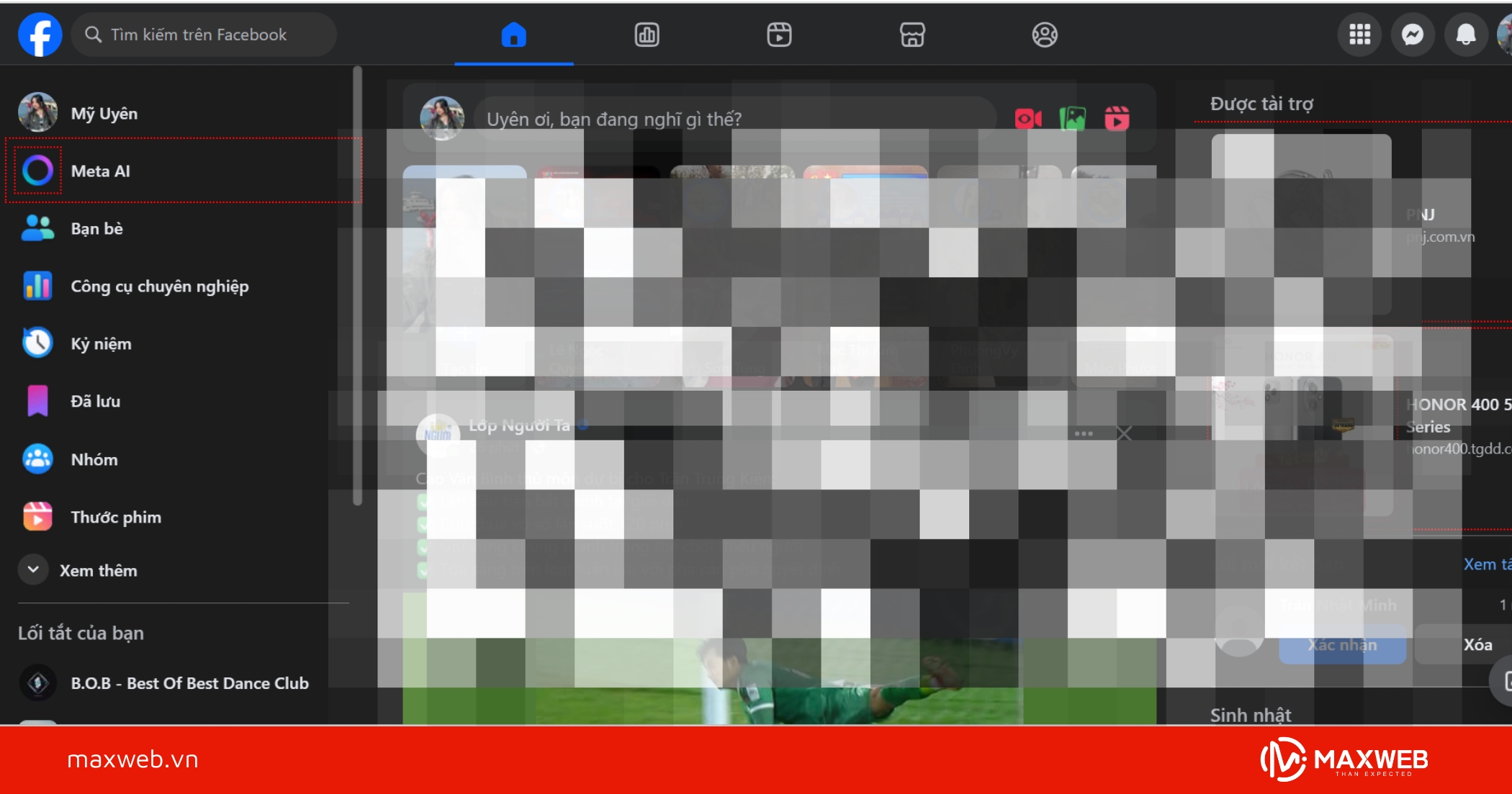
Sau khi vào giao diện trang chủ Facebook, di chuyển chuột lên góc trên bên phải màn hình.
Nhấn vào ảnh đại diện cá nhân để mở menu quản lý tài khoản.
Bước 3:
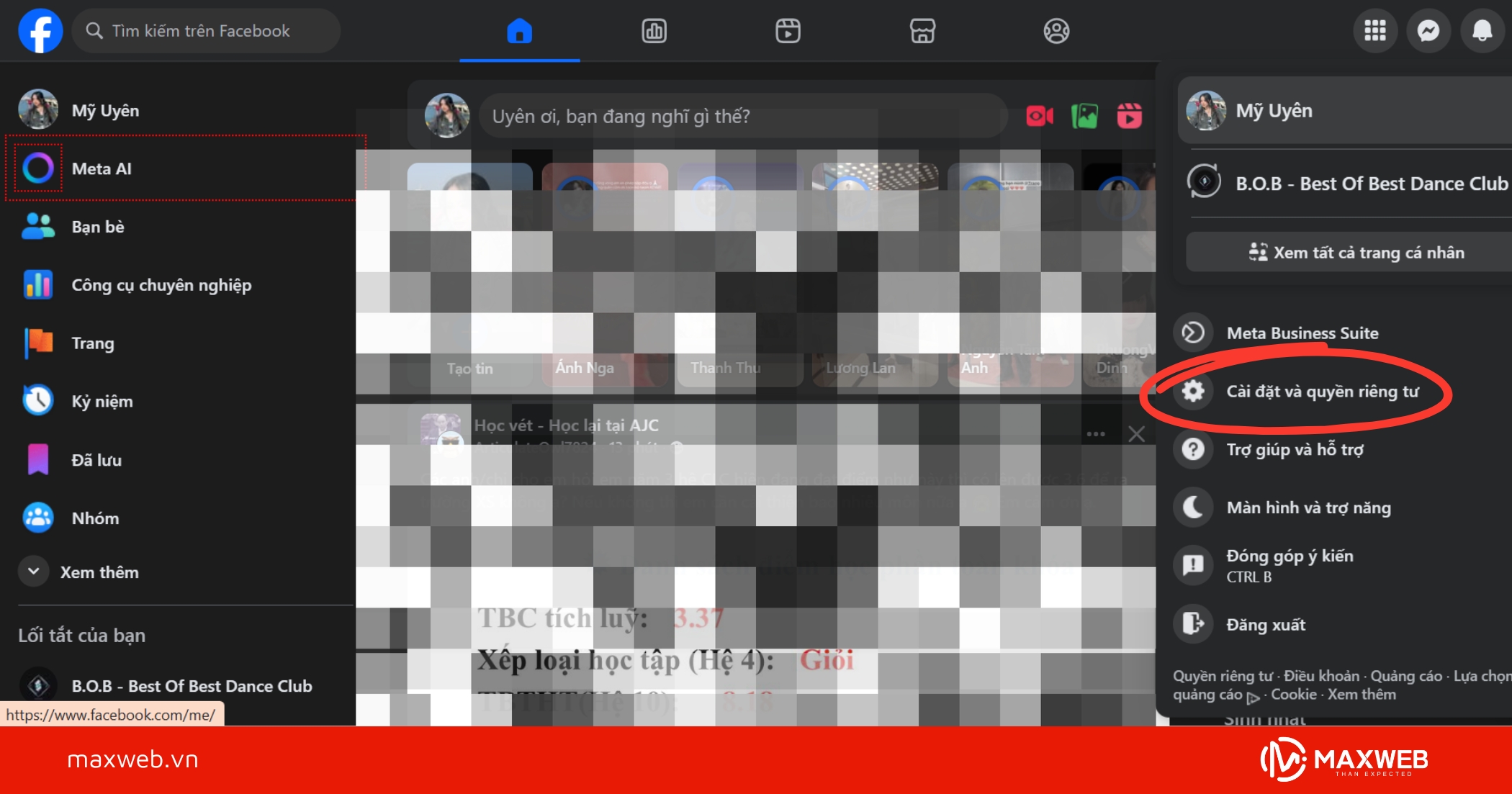
Trong danh sách tùy chọn vừa xuất hiện, chọn Cài đặt & quyền riêng tư.
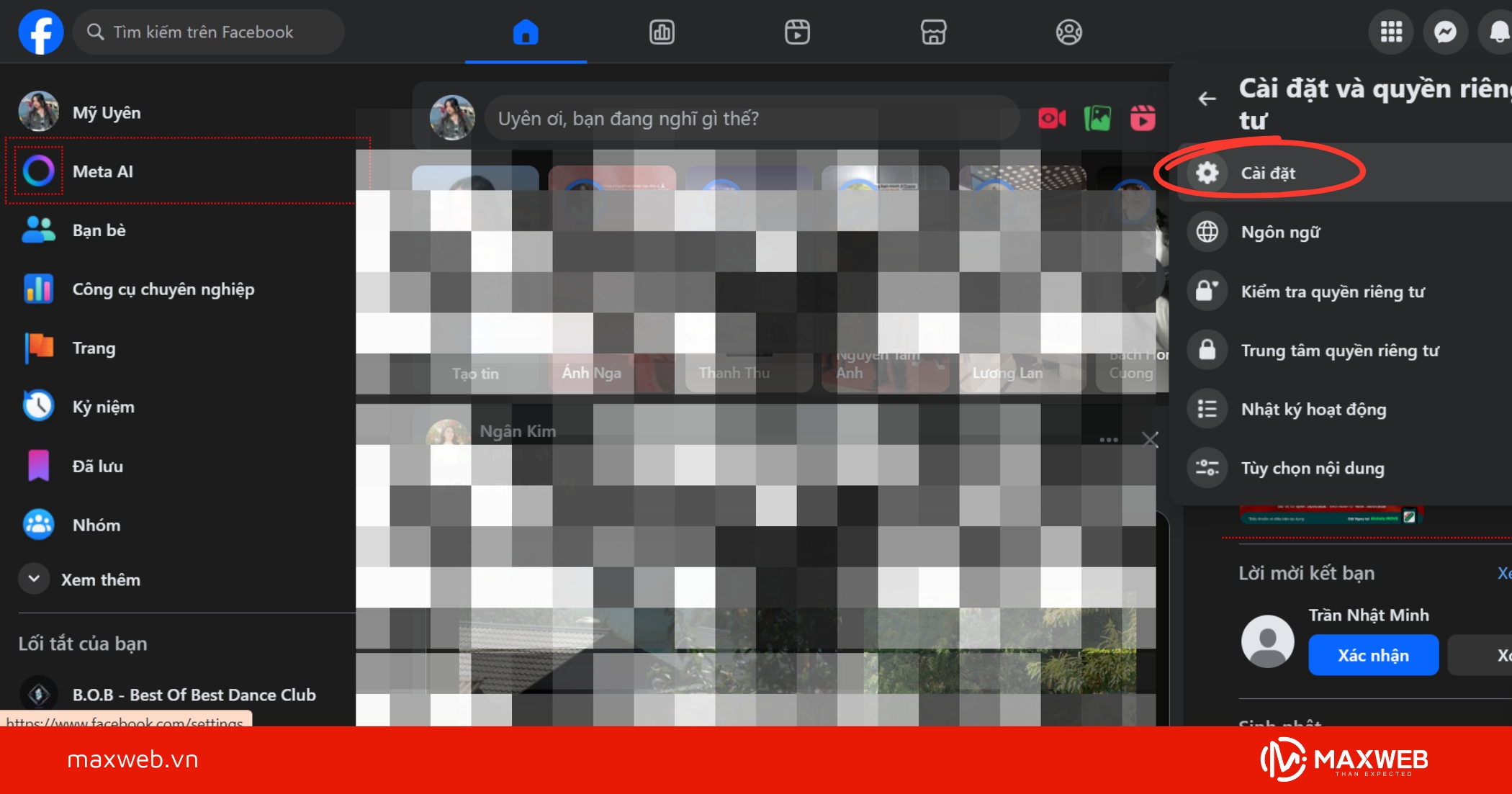
Tiếp tục nhấn vào Cài đặt để truy cập trang chỉnh sửa thông tin chi tiết của tài khoản.
Bước 4:
Tại trang cài đặt, tìm mục Trung tâm tài khoản.
Nhấn vào đây để chuyển sang khu vực quản lý các thông tin quan trọng như tên, email và tên người dùng của Facebook.
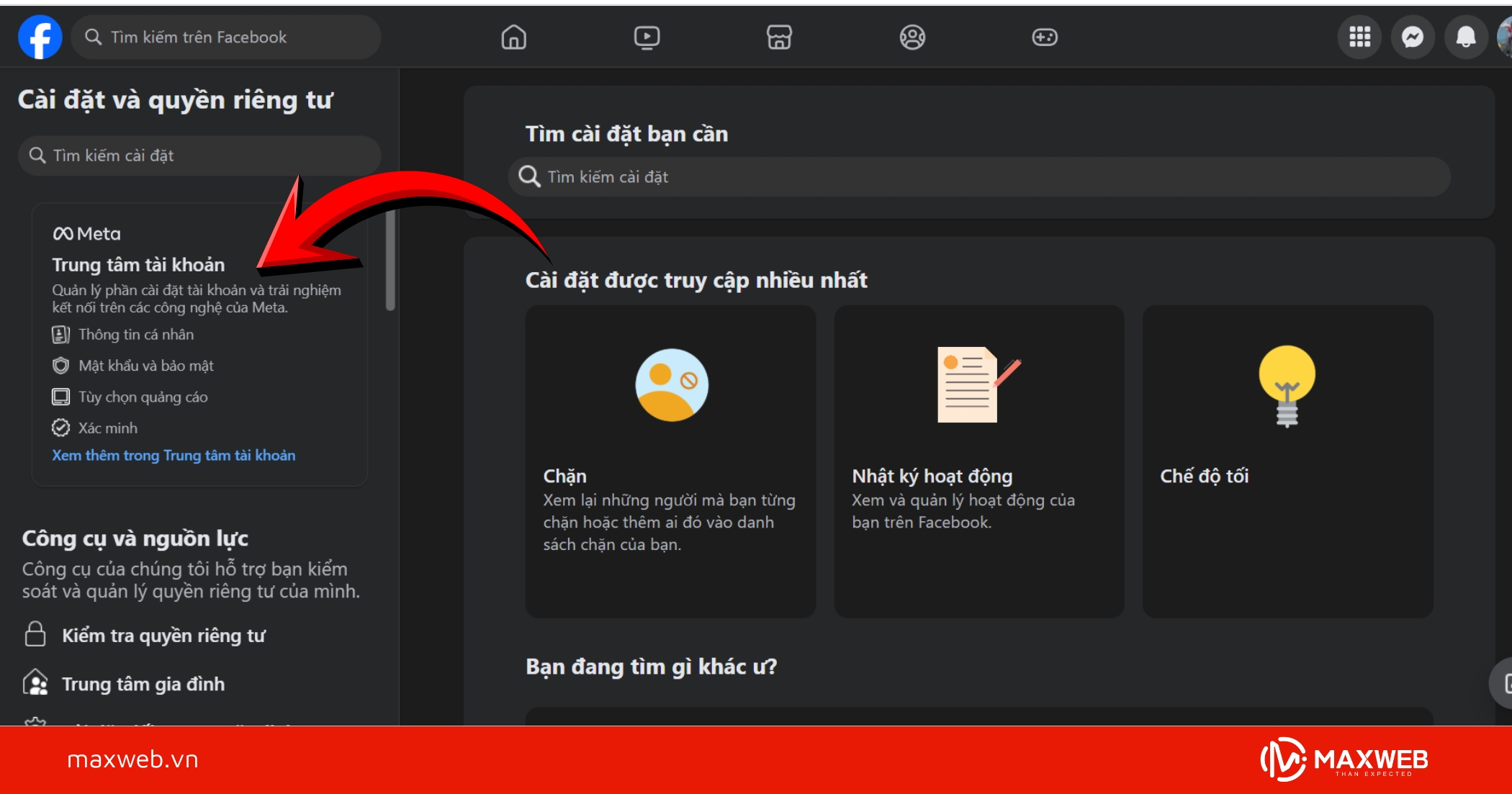
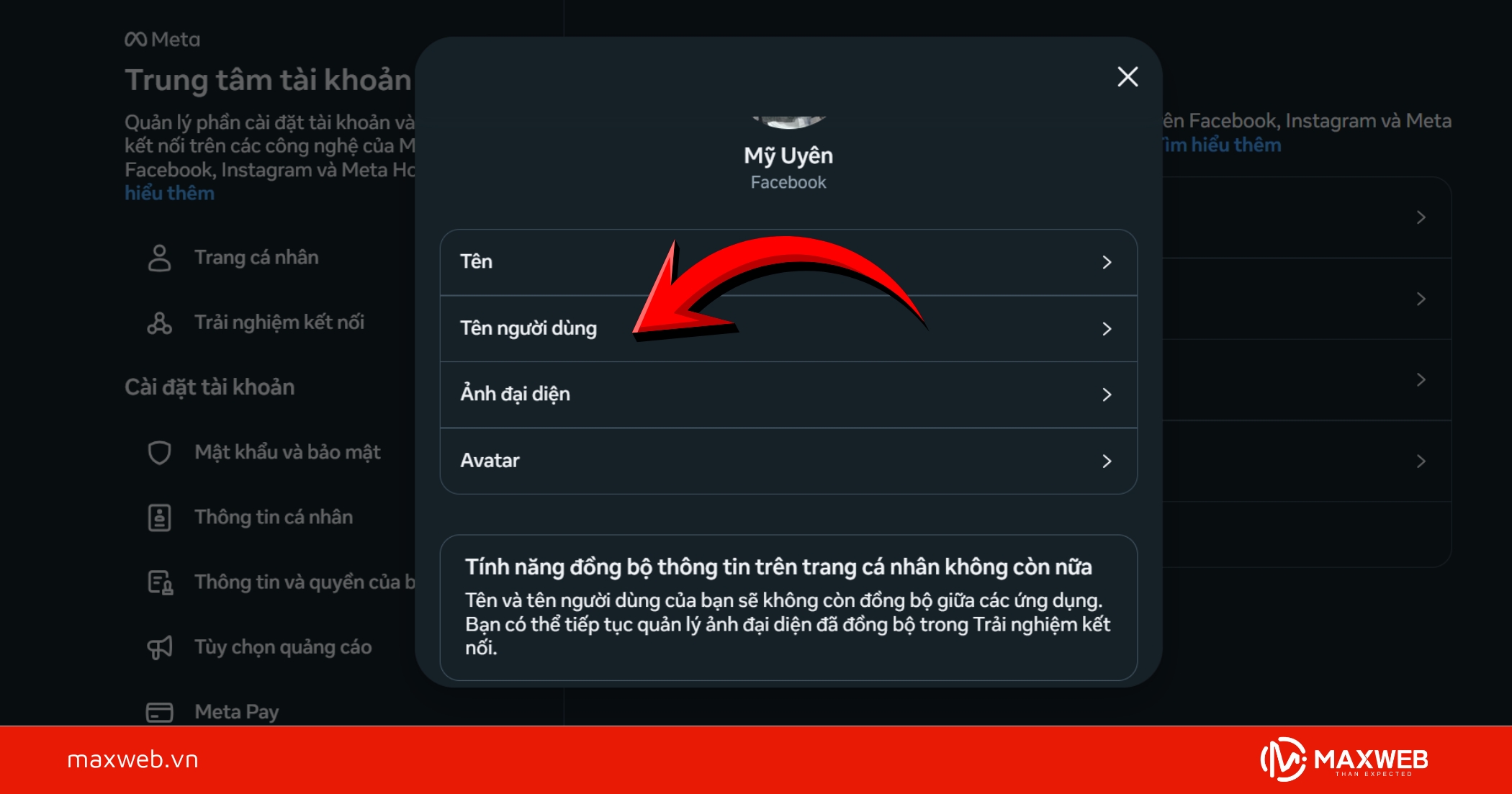
Bước 5:
- Chọn tài khoản Facebook đang sử dụng, sau đó nhấn vào mục Tên người dùng.
- Nhập ID Facebook mới mà bạn muốn đổi.
- Nếu ID hợp lệ và chưa có người khác sử dụng, nhấn Lưu để hoàn tất thay đổi.
Một số câu hỏi thường gặp khi thực hiện đổi ID Facebook
Trong quá trình đổi ID Facebook, nhiều người dùng thường gặp thắc mắc liên quan đến quyền thay đổi, lỗi không đổi được hoặc ảnh hưởng sau khi đổi. Dưới đây là những câu hỏi phổ biến nhất mà Maxweb thường gặp.
Đổi ID Facebook có bị giới hạn số lần không?
Có.
Facebook chỉ cho phép người dùng đổi ID Facebook một số lần nhất định. Nếu bạn đã thay đổi ID quá nhiều lần trong thời gian ngắn, hệ thống có thể tạm thời không cho phép đổi thêm.
Vì sao không đổi được ID Facebook dù làm đúng các bước?
Nguyên nhân:
Việc không đổi được ID Facebook thường do ID bạn nhập đã có người khác sử dụng hoặc chứa ký tự không hợp lệ theo quy định của Facebook. Ngoài ra, với những tài khoản mới tạo, vừa đổi ID trước đó hoặc có dấu hiệu hoạt động bất thường, Facebook có thể tạm thời giới hạn quyền thay đổi ID để đảm bảo an toàn.
Cách khắc phục:
Bạn nên thử đặt ID khác với cách viết đơn giản hơn, ưu tiên dùng chữ thường, số hoặc dấu chấm. Đồng thời, hãy sử dụng tài khoản ổn định, hạn chế thay đổi thông tin liên tục và chờ một thời gian trước khi thực hiện đổi ID lại.
Đổi ID Facebook có ảnh hưởng đến bạn bè và bài viết cũ không?
Không.
Việc đổi ID Facebook chỉ làm thay đổi đường link trang cá nhân, còn danh sách bạn bè, bài viết, hình ảnh và tin nhắn vẫn được giữ nguyên.
Sau khi đổi ID, link Facebook cũ còn dùng được không?
Không.
Khi bạn đổi sang ID mới, link Facebook cũ sẽ không còn truy cập được.
Vì vậy, bạn nên cập nhật lại link Facebook ở website, bio, chữ ký email hoặc các nền tảng mạng xã hội khác.
Bao lâu thì ID Facebook mới có hiệu lực?
Thông thường, ID Facebook mới sẽ có hiệu lực ngay sau khi lưu thành công.
Trong một số trường hợp hiếm, hệ thống có thể cần vài phút để cập nhật hoàn toàn.
Có thể đổi lại ID Facebook cũ đã dùng trước đó không?
Thông thường là không.
Sau khi đổi ID, Facebook sẽ không đảm bảo ID cũ vẫn còn khả dụng để bạn sử dụng lại, vì ID đó có thể đã được người khác đăng ký.

Trên đây là hướng dẫn cách đổi ID Facebook chi tiết và đầy đủ nhất dành cho người dùng hiện nay. Chỉ cần thực hiện đúng các bước và lưu ý quan trọng, bạn có thể nhanh chóng thay đổi ID Facebook theo ý muốn để sử dụng lâu dài và thuận tiện hơn khi chia sẻ trang cá nhân. Chúc bạn thành công!
CÔNG TY TNHH GIẢI PHÁP CÔNG NGHỆ VÀ TRUYỀN THÔNG MBS
Hotline: 0985.84.1715 / 0936.387.929
Email: info@maxweb.vn
Fanpage: Maxweb.vn
VP Đại Diện: Số 4 ngõ 1150 đường Láng, phường Láng, Thành phố Hà Nội
Trụ Sở Chính: Số 37D1 ngõ 20 Hồ Tùng Mậu, phường Nghĩa Đô, Thành phố Hà Nội
VP Hồ Chí Minh: Villa Compound, 41 Ngô Quang Huy, phường An Khánh, Hồ Chí Minh



 Tặng
Tặng