

Để triển khai quảng cáo hiệu quả trên nền tảng Facebook, việc nắm rõ cách thanh toán quảng cáo Facebook là bước quan trọng giúp chiến dịch được vận hành liên tục và không bị gián đoạn. Cùng theo dõi bài viết dưới đây để được hướng dẫn chi tiết từ khâu chuẩn bị, thực hiện thanh toán đến cách xử lý các lỗi thường gặp.
Các bước chuẩn bị trước khi thanh toán quảng cáo Facebook
Trước khi tiến hành thanh toán quảng cáo trên Facebook, người dùng cần hoàn tất một số bước chuẩn bị quan trọng nhằm đảm bảo quá trình thiết lập và thanh toán diễn ra thuận lợi, tránh phát sinh lỗi không mong muốn.
Bước 1: Yêu cầu về quyền truy cập tài khoản quảng cáo
Trước khi thiết lập và thanh toán quảng cáo Facebook, bạn cần đảm bảo mình có quyền truy cập phù hợp đối với tài khoản quảng cáo. Cụ thể, bạn phải là Quản trị viên (Admin) hoặc được cấp quyền quản lý tài khoản quảng cáo trong Trình quản lý doanh nghiệp. Nếu không đủ quyền, bạn sẽ không thể thêm phương thức thanh toán hoặc thực hiện các giao dịch liên quan đến chi phí quảng cáo.
Bước 2: Thiết lập thông tin tài khoản quảng cáo
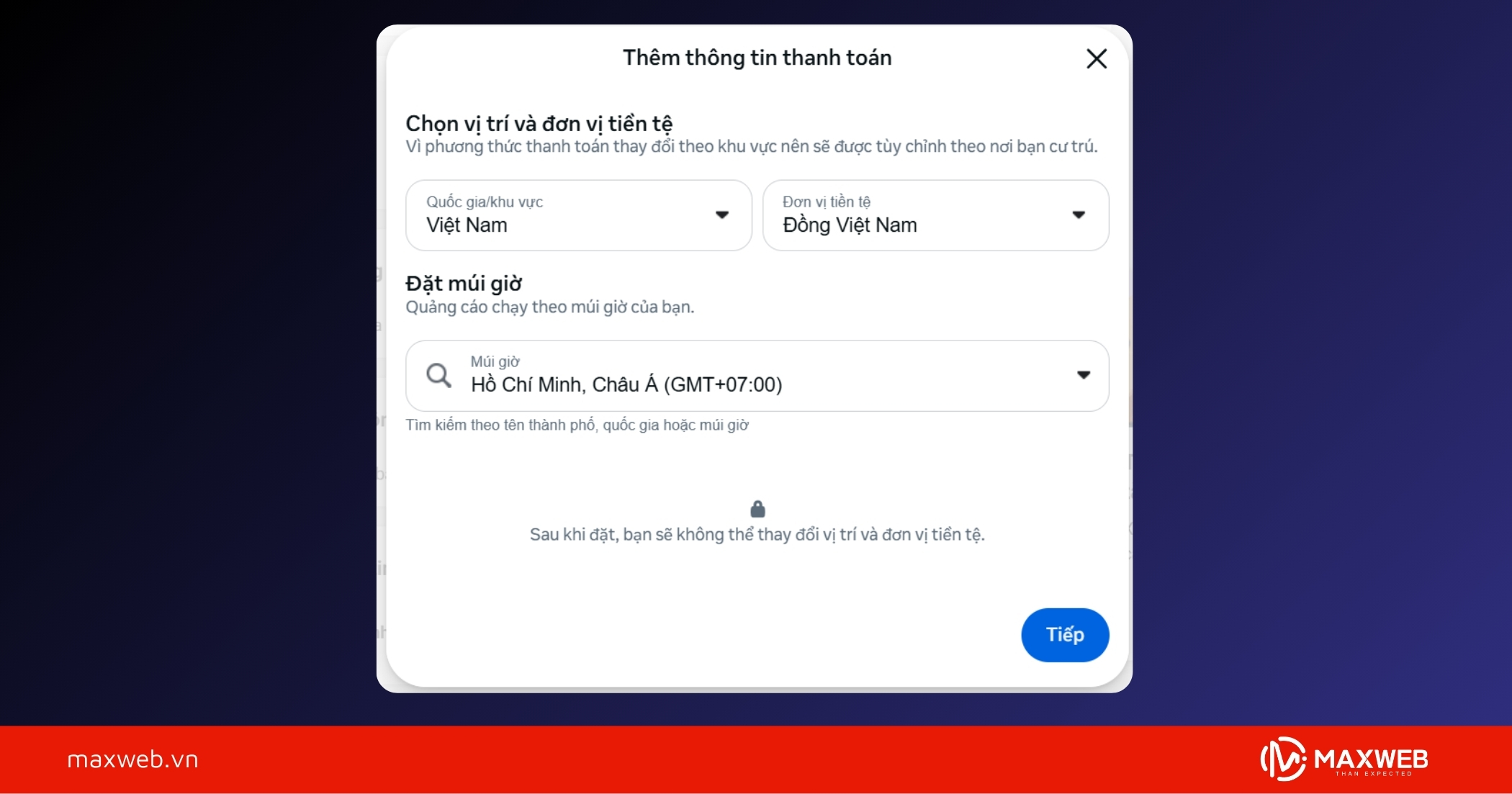
Sau khi có quyền truy cập, bạn cần kiểm tra và thiết lập thông tin tài khoản quảng cáo theo quy định của Meta. Đối với tài khoản quảng cáo tại Việt Nam, cần đảm bảo:
- Quốc gia được chọn là Việt Nam
- Đơn vị tiền tệ là Đồng Việt Nam (VND)
- Múi giờ là GMT +7
Ngoài ra, bạn có thể bổ sung mã số thuế và địa chỉ doanh nghiệp nếu sử dụng tài khoản quảng cáo cho mục đích kinh doanh hoặc xuất hóa đơn.
Xem thêm: Dịch vụ quảng cáo Facebook Ads tại Maxweb
Bước 3: Lựa chọn phương thức thanh toán
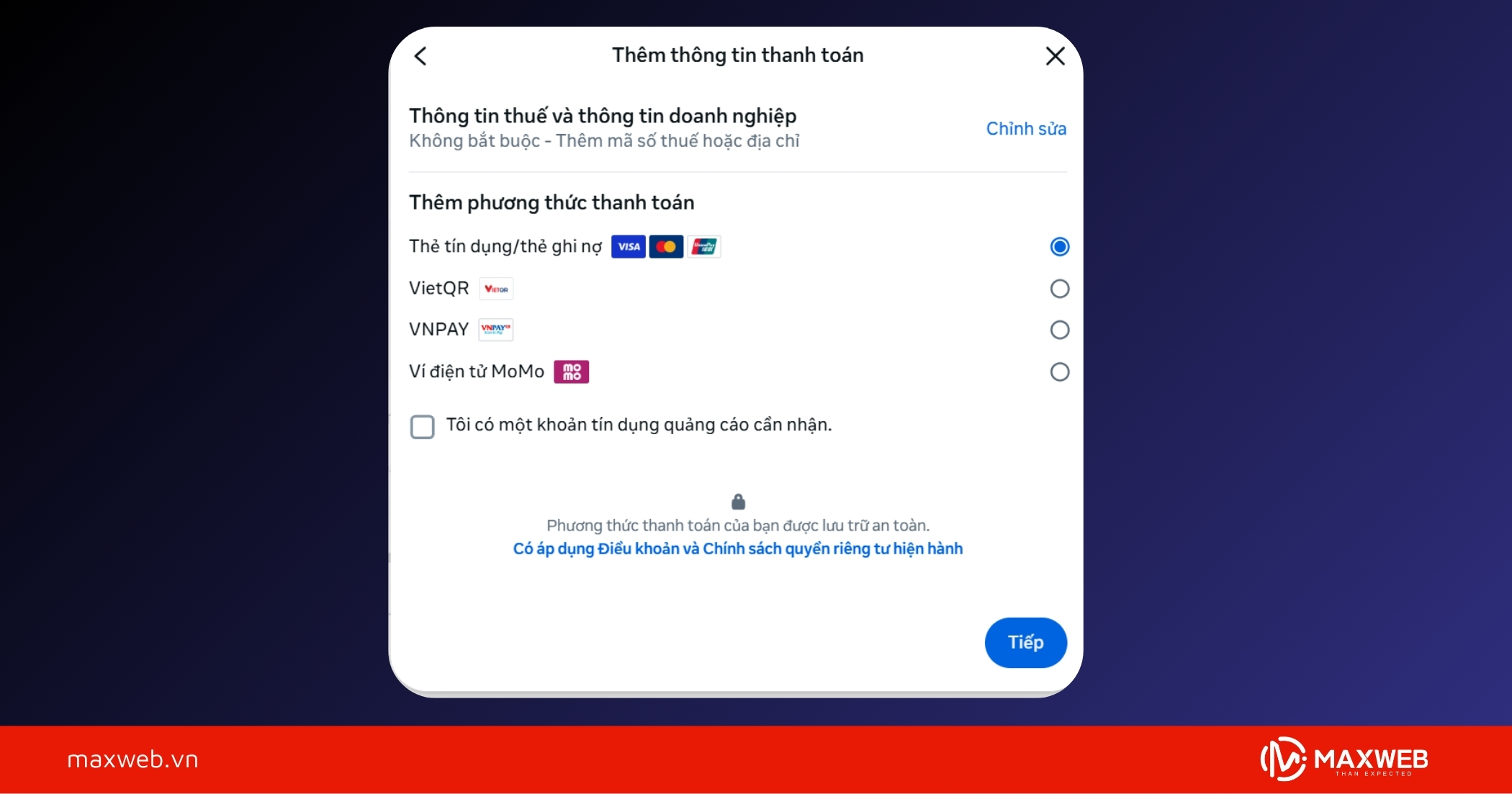
Facebook hiện hỗ trợ nhiều phương thức thanh toán khác nhau tại Việt Nam như:
- Thẻ tín dụng hoặc thẻ ghi nợ (Visa/Mastercard)
- Ví điện tử MoMo
- Cổng thanh toán VNPay
Trong đó, thẻ tín dụng hoặc thẻ ghi nợ thường được ưu tiên vì tính ổn định và thuận tiện khi thanh toán quốc tế. Bạn nên lựa chọn phương thức phù hợp với nhu cầu và khả năng sử dụng của mình để tránh gián đoạn trong quá trình chạy quảng cáo.
Bước 4: Nhập thông tin thẻ thanh toán
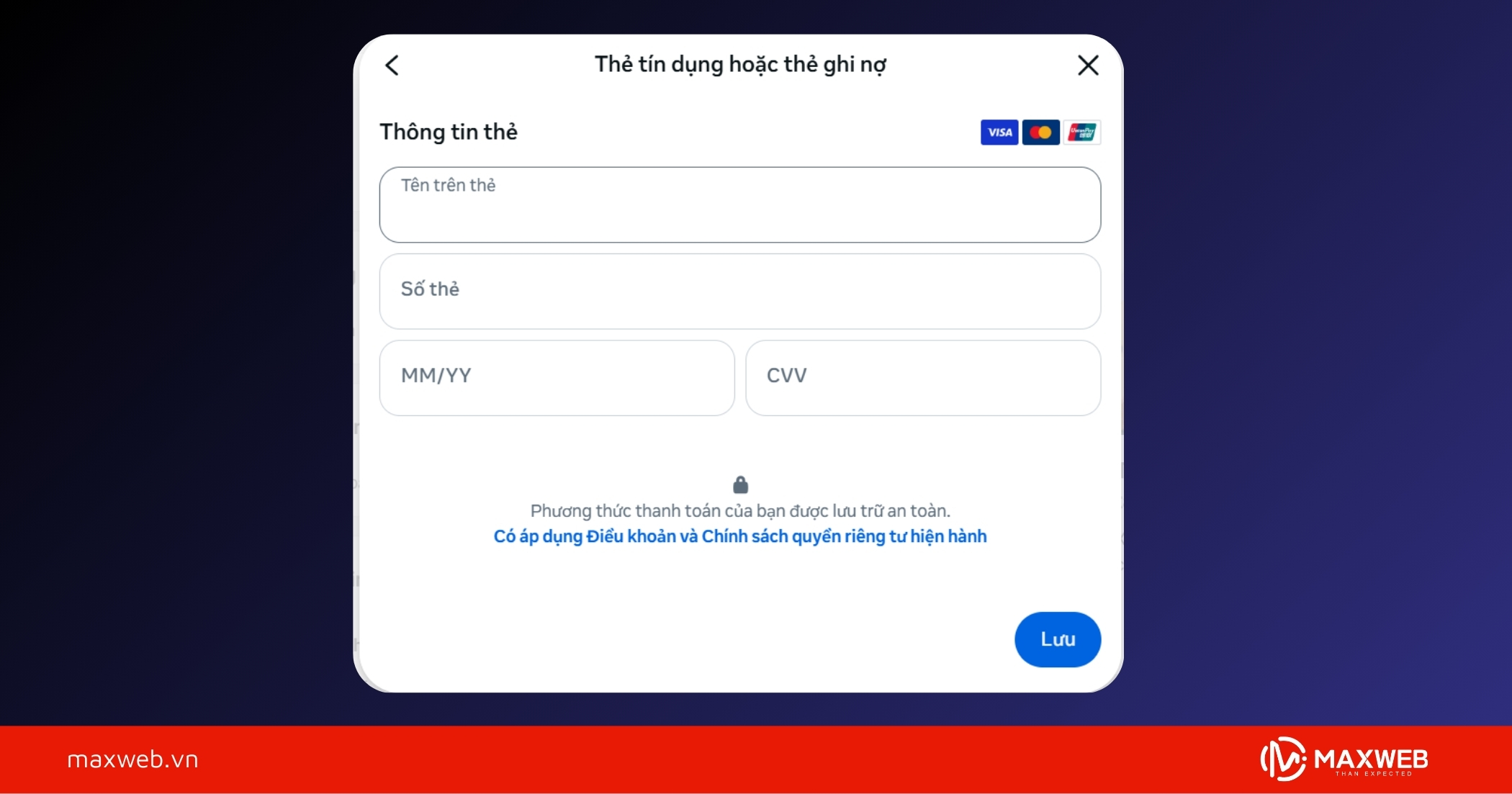
Khi sử dụng thẻ tín dụng hoặc thẻ ghi nợ, bạn cần nhập chính xác các thông tin theo yêu cầu của Facebook, bao gồm:
- Tên chủ thẻ (viết in hoa, không dấu, đúng như trên thẻ)
- Số thẻ gồm 16 chữ số
- Ngày hết hạn của thẻ
- Mã bảo mật CVV
- Mã Zip Code theo địa phương đăng ký thẻ
Việc nhập sai thông tin có thể dẫn đến lỗi thanh toán hoặc thẻ không được chấp nhận.
Bước 5: Lưu thông tin và xét duyệt tài khoản quảng cáo
Sau khi hoàn tất việc nhập thông tin thanh toán, bạn cần nhấn Lưu để Facebook cập nhật phương thức thanh toán cho tài khoản quảng cáo.
Hệ thống sẽ tiến hành kiểm tra và xét duyệt thông tin trong một khoảng thời gian ngắn. Khi tài khoản được xét duyệt thành công, bạn có thể bắt đầu tạo và chạy các chiến dịch quảng cáo trên Facebook.
Cách thanh toán quảng cáo Facebook chi tiết
Sau khi đã chuẩn bị đầy đủ thông tin và phương thức thanh toán, người dùng có thể thực hiện các bước thanh toán quảng cáo Facebook trực tiếp trong Trình quản lý quảng cáo theo quy trình cụ thể dưới đây.
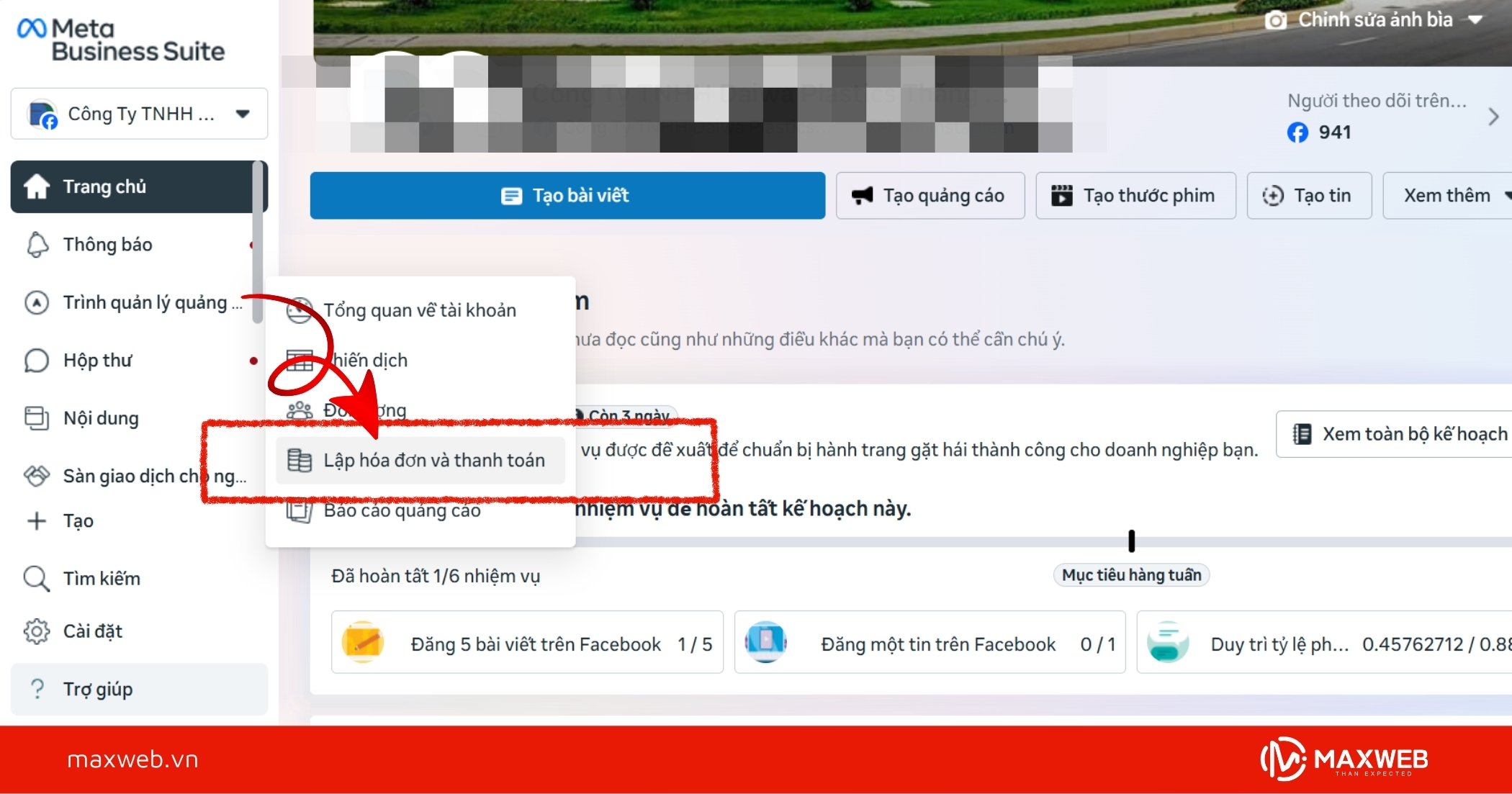
Bước 1: Truy cập cài đặt thanh toán trong Trình quản lý quảng cáo
- Trước tiên, bạn đăng nhập vào Trình quản lý quảng cáo Facebook.
- Tại thanh menu, chọn Lập hóa đơn và thanh toán, sau đó nhấp vào Cài đặt thanh toán.
Đây là nơi hiển thị toàn bộ thông tin liên quan đến chi phí quảng cáo, phương thức thanh toán và lịch sử giao dịch của tài khoản quảng cáo.
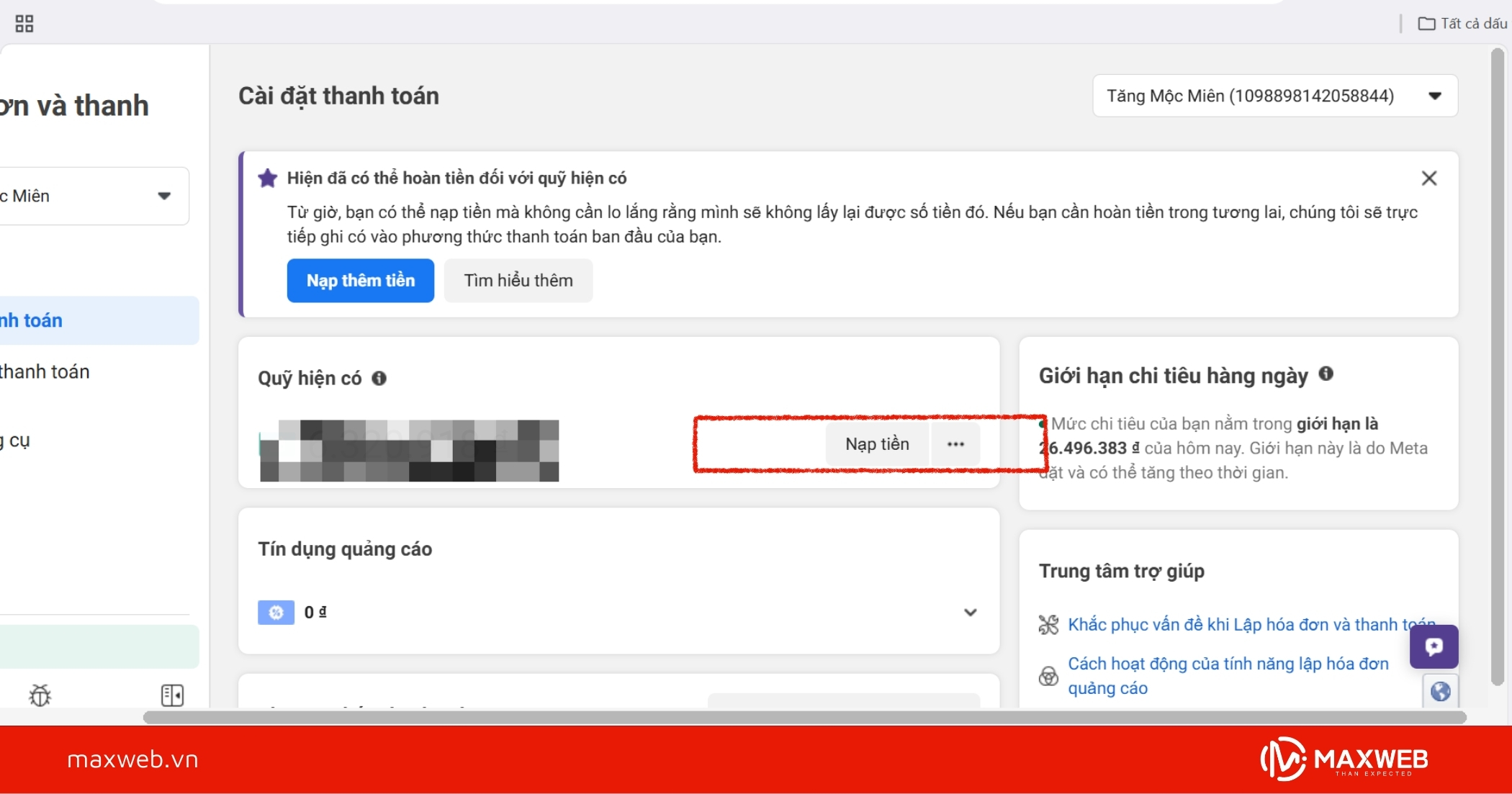
Bước 2: Chọn nạp tiền hoặc số tiền cần thanh toán
- Trong giao diện Cài đặt thanh toán, bạn tìm đến mục Nạp tiền hoặc Số tiền phải trả.
- Nhập số tiền bạn muốn nạp vào tài khoản quảng cáo để chi trả cho các chiến dịch đang hoặc sắp chạy.
Việc chủ động nạp tiền giúp bạn kiểm soát ngân sách và tránh tình trạng quảng cáo bị gián đoạn.
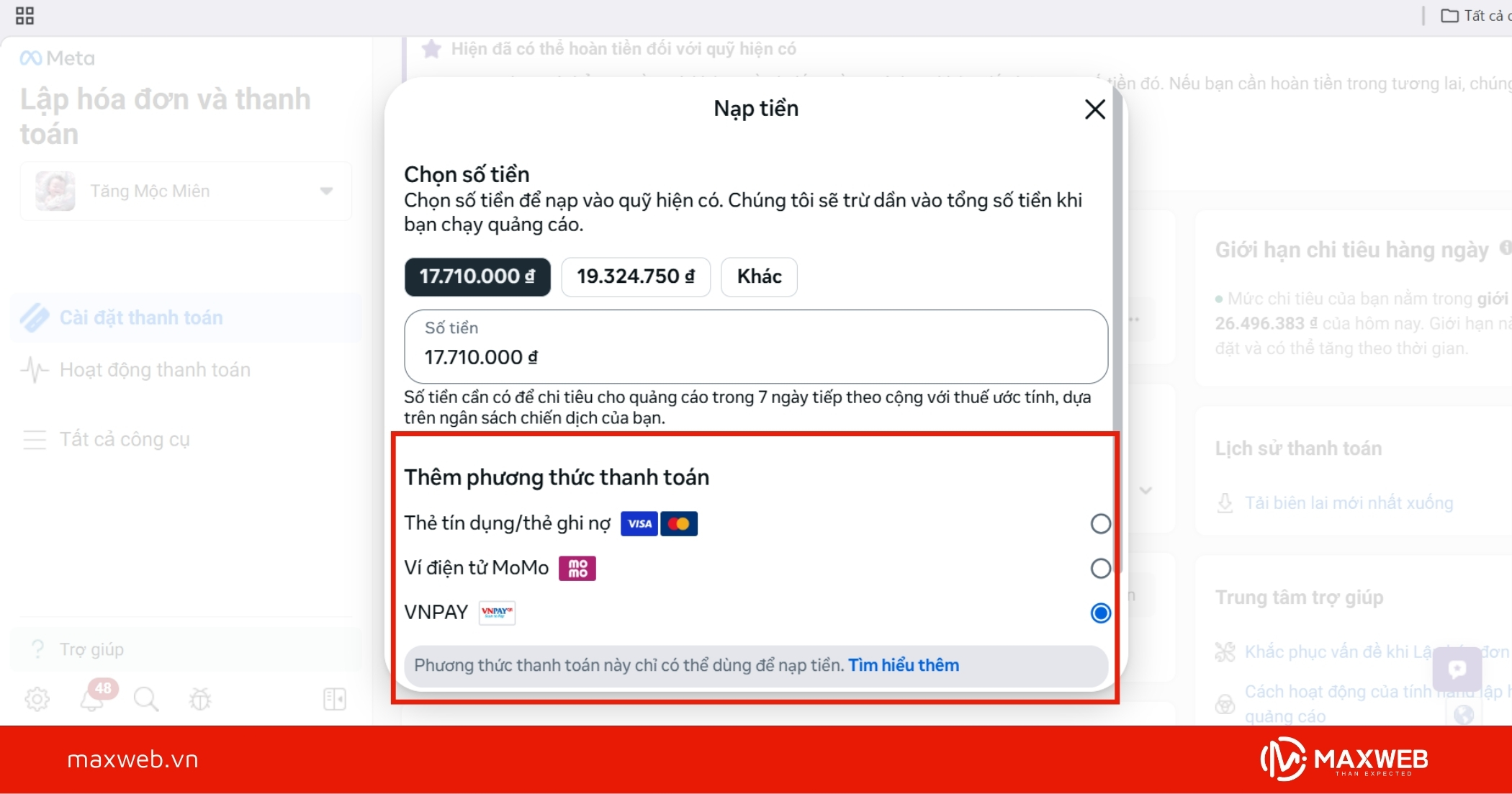
Bước 3: Lựa chọn phương thức thanh toán phù hợp
Sau khi nhập số tiền, bạn tiến hành chọn Phương thức thanh toán.
Facebook hỗ trợ nhiều hình thức như thẻ tín dụng, thẻ ghi nợ, ví điện tử MoMo hoặc VNPay. Nếu cần, bạn có thể thay đổi hoặc thêm phương thức thanh toán mới trước khi tiếp tục các bước tiếp theo.
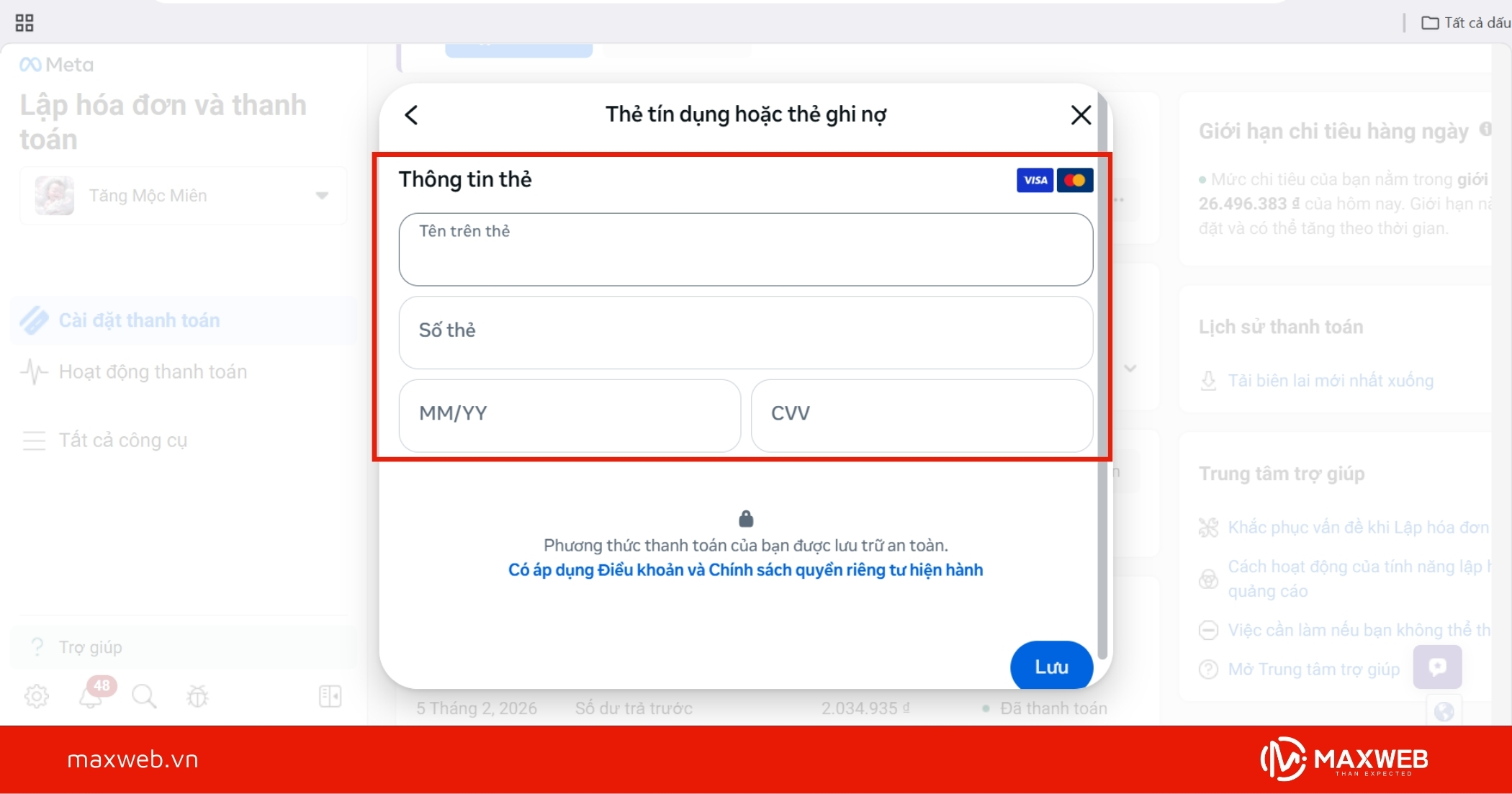
Bước 4: Nhập và xác nhận thông tin thanh toán
Tùy theo phương thức đã chọn, bạn cần nhập đầy đủ và chính xác các thông tin thanh toán theo yêu cầu của hệ thống.
Sau khi nhập xong, hãy kiểm tra lại một lần nữa để đảm bảo không có sai sót, sau đó xác nhận thông tin thanh toán.
Bước 5: Hoàn tất thanh toán và xác nhận thành công
Sau khi giao dịch được xử lý thành công, hệ thống sẽ hiển thị thông báo xác nhận thanh toán. Bạn nhấn Xong để kết thúc quy trình.
Lúc này, số tiền đã được ghi nhận vào tài khoản quảng cáo và bạn có thể tiếp tục hoặc triển khai các chiến dịch quảng cáo trên Facebook.
Các lỗi thường gặp khi thanh toán quảng cáo trên Facebook và cách khắc phục
Trong quá trình thanh toán quảng cáo Facebook, người dùng có thể gặp một số lỗi phổ biến liên quan đến thẻ, giao dịch hoặc tài khoản quảng cáo, vì vậy việc nắm rõ nguyên nhân và cách khắc phục sẽ giúp xử lý sự cố nhanh chóng và hiệu quả.
Lỗi thanh toán không thành công hoặc bị từ chối giao dịch
Nguyên nhân:
- Số dư trong thẻ không đủ để thanh toán
- Ngân hàng chặn giao dịch thanh toán quốc tế
- Nhập sai thông tin thẻ (số thẻ, ngày hết hạn, mã CVV)
- Facebook phát hiện giao dịch bất thường
Cách khắc phục:
- Kiểm tra và đảm bảo thẻ còn đủ số dư
- Liên hệ ngân hàng để mở thanh toán quốc tế
- Nhập lại chính xác thông tin thẻ theo đúng định dạng
- Thử thanh toán lại sau vài giờ hoặc đổi sang phương thức thanh toán khác
Xem thêm: Cập nhật những chính sách quảng cáo Facebook mới nhất
Lỗi thẻ thanh toán không được chấp nhận trên Facebook
Nguyên nhân:
- Thẻ chưa được kích hoạt thanh toán online/quốc tế
- Thẻ hết hạn hoặc bị ngân hàng khóa
- Loại thẻ không nằm trong danh sách Facebook hỗ trợ
- Thẻ đã bị Facebook hạn chế do vi phạm chính sách trước đó
Cách khắc phục:
- Kiểm tra trạng thái thẻ với ngân hàng phát hành
- Sử dụng thẻ Visa/Mastercard còn hiệu lực
- Thử thêm thẻ khác hoặc dùng MoMo/VNPay
- Xóa thẻ cũ và thêm lại phương thức thanh toán mới
Lỗi tài khoản quảng cáo bị vô hiệu hóa do vấn đề thanh toán
Nguyên nhân:
- Nợ phí quảng cáo trong thời gian dài
- Thanh toán thất bại nhiều lần liên tiếp
- Sử dụng thẻ có dấu hiệu gian lận hoặc không chính chủ
- Vi phạm chính sách thanh toán của Facebook
Cách khắc phục:
- Thanh toán đầy đủ số tiền còn nợ trong tài khoản quảng cáo
- Cập nhật phương thức thanh toán hợp lệ, chính chủ
- Giảm số lần thanh toán thất bại bằng cách kiểm tra kỹ thông tin
- Gửi yêu cầu kháng nghị lên Facebook để mở lại tài khoản nếu cần
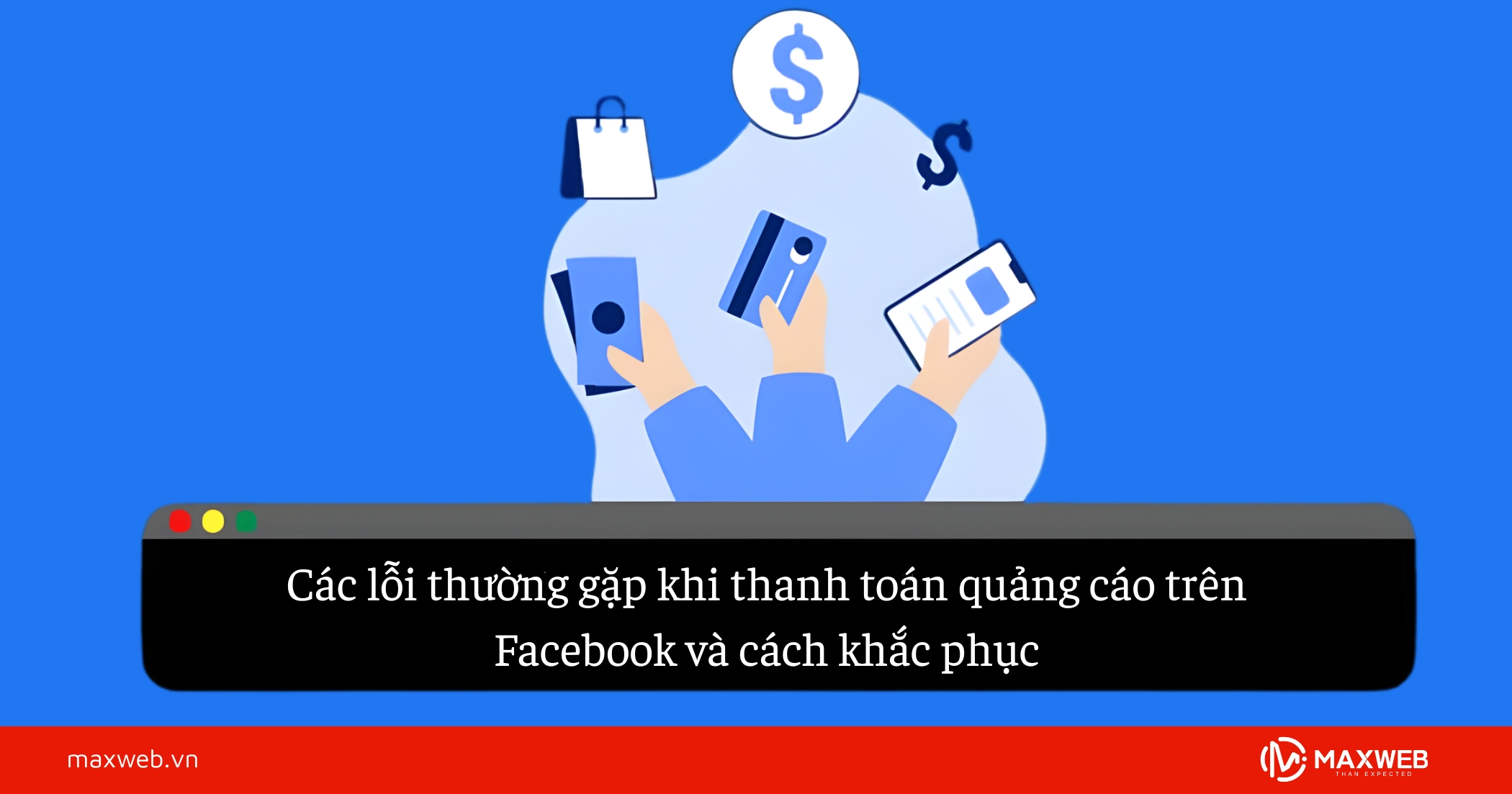
Hiểu rõ cách thanh toán quảng cáo Facebook không chỉ giúp bạn chủ động kiểm soát ngân sách mà còn hạn chế tối đa các rủi ro phát sinh trong quá trình chạy quảng cáo. Hy vọng những hướng dẫn từ Maxweb sẽ giúp bạn thực hiện thanh toán nhanh chóng, chính xác và tối ưu hiệu quả quảng cáo trên Facebook.
CÔNG TY TNHH GIẢI PHÁP CÔNG NGHỆ VÀ TRUYỀN THÔNG MBS
Hotline: 0985.84.1715 / 0936.387.929
Email: info@maxweb.vn
Fanpage: Maxweb.vn
VP Đại Diện: Số 4 ngõ 1150 đường Láng, phường Láng, Thành phố Hà Nội
Trụ Sở Chính: Số 59A, ngõ 7 phố Phùng Chí Kiên, phường Nghĩa Đô, thành phố Hà Nội.
VP Hồ Chí Minh: Villa Compound, 41 Ngô Quang Huy, phường An Khánh, Hồ Chí Minh


 Tặng
Tặng