

Đăng nhập Facebook bằng mã QR là phương thức đăng nhập hiện đại, giúp người dùng truy cập tài khoản nhanh chóng mà không cần nhập email hay mật khẩu. Với vài thao tác quét mã đơn giản trên điện thoại, bạn có thể đăng nhập Facebook an toàn trên máy tính hoặc thiết bị khác. Cùng xem những thao tác thực hiện trong bài viết sau.
Điều kiện để đăng nhập Facebook bằng mã QR
Để sử dụng hình thức đăng nhập Facebook bằng mã QR một cách nhanh chóng và an toàn, người dùng cần đảm bảo đáp ứng đầy đủ một số điều kiện cơ bản dưới đây.
Tài khoản Facebook đã đăng nhập trên điện thoại
Trước hết, bạn cần đăng nhập sẵn tài khoản Facebook trên điện thoại di động. Đây là thiết bị dùng để quét mã QR và xác nhận quyền truy cập, giúp Facebook nhận diện chính chủ tài khoản và cho phép đăng nhập trên thiết bị khác mà không cần nhập mật khẩu.
Ứng dụng Facebook phiên bản mới nhất
Ứng dụng Facebook trên điện thoại phải được cập nhật lên phiên bản mới nhất. Các phiên bản cũ có thể không hỗ trợ tính năng quét mã QR hoặc gặp lỗi trong quá trình xác nhận đăng nhập, làm gián đoạn trải nghiệm người dùng.
Thiết bị đăng nhập có hỗ trợ quét mã QR
Thiết bị bạn muốn đăng nhập Facebook (thường là máy tính, laptop hoặc máy tính bảng) cần hiển thị được mã QR trên trình duyệt. Đồng thời, điện thoại phải có camera hoạt động bình thường để quét mã QR nhanh và chính xác.
Kết nối Internet ổn định
Cả điện thoại và thiết bị đăng nhập đều cần kết nối Internet ổn định. Việc mạng yếu hoặc gián đoạn có thể khiến mã QR không tải được, quá trình xác nhận bị lỗi hoặc đăng nhập không thành công.
Tìm hiểu thêm: Cách viết review khách sạn hay, hút khách hàng
Cách đăng nhập Facebook bằng mã QR trên máy tính
Dưới đây là chi tiết các bước giúp bạn có thể đăng nhập vào Facebook dễ dàng nhờ mã QR
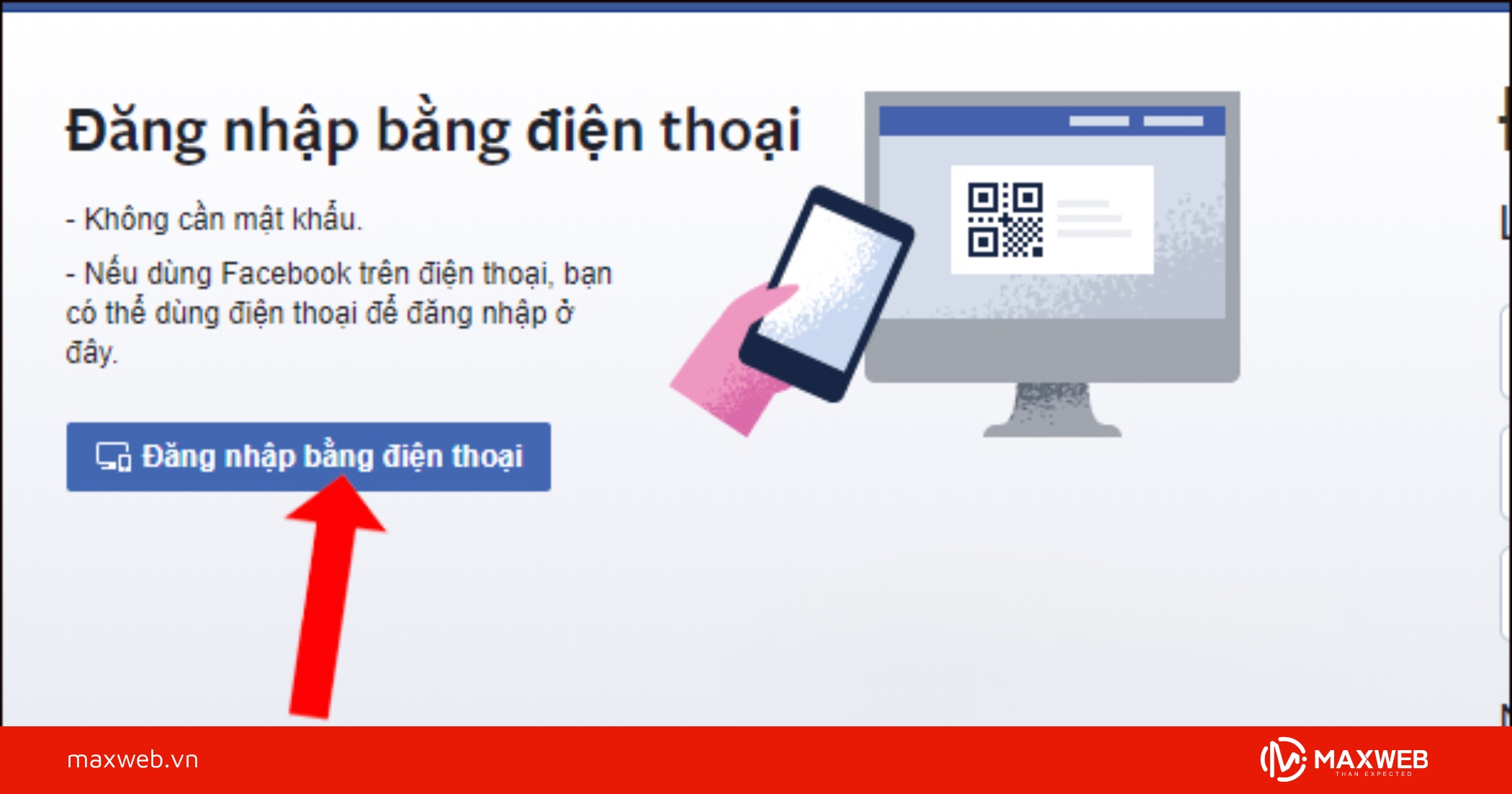
Bước 1: Truy cập Facebook trên điện thoại và Facebook web
- Đăng nhập sẵn tài khoản Facebook trên điện thoại
- Trên máy tính, truy cập Facebook bằng trình duyệt web
- Tại giao diện đăng nhập, chọn Đăng nhập bằng điện thoại (Log in with your Phone)
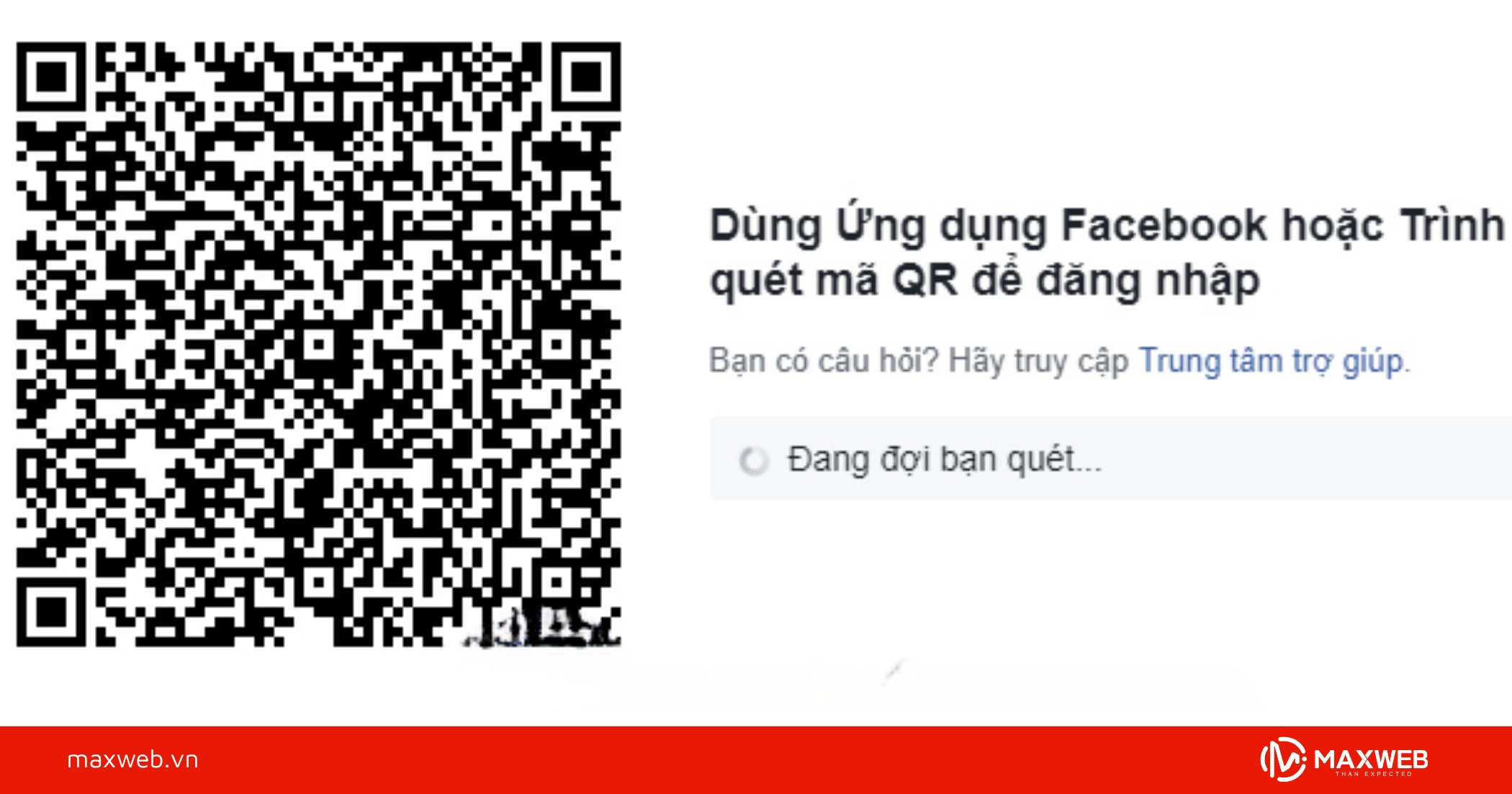
- Màn hình máy tính hiển thị yêu cầu đăng nhập bằng ứng dụng Facebook hoặc mã QR
Bước 2: Giữ giao diện trên máy tính và mở ứng dụng Facebook trên điện thoại
- Giữ nguyên giao diện này trên máy tính
- Mở ứng dụng Facebook trên điện thoại để tiếp tục
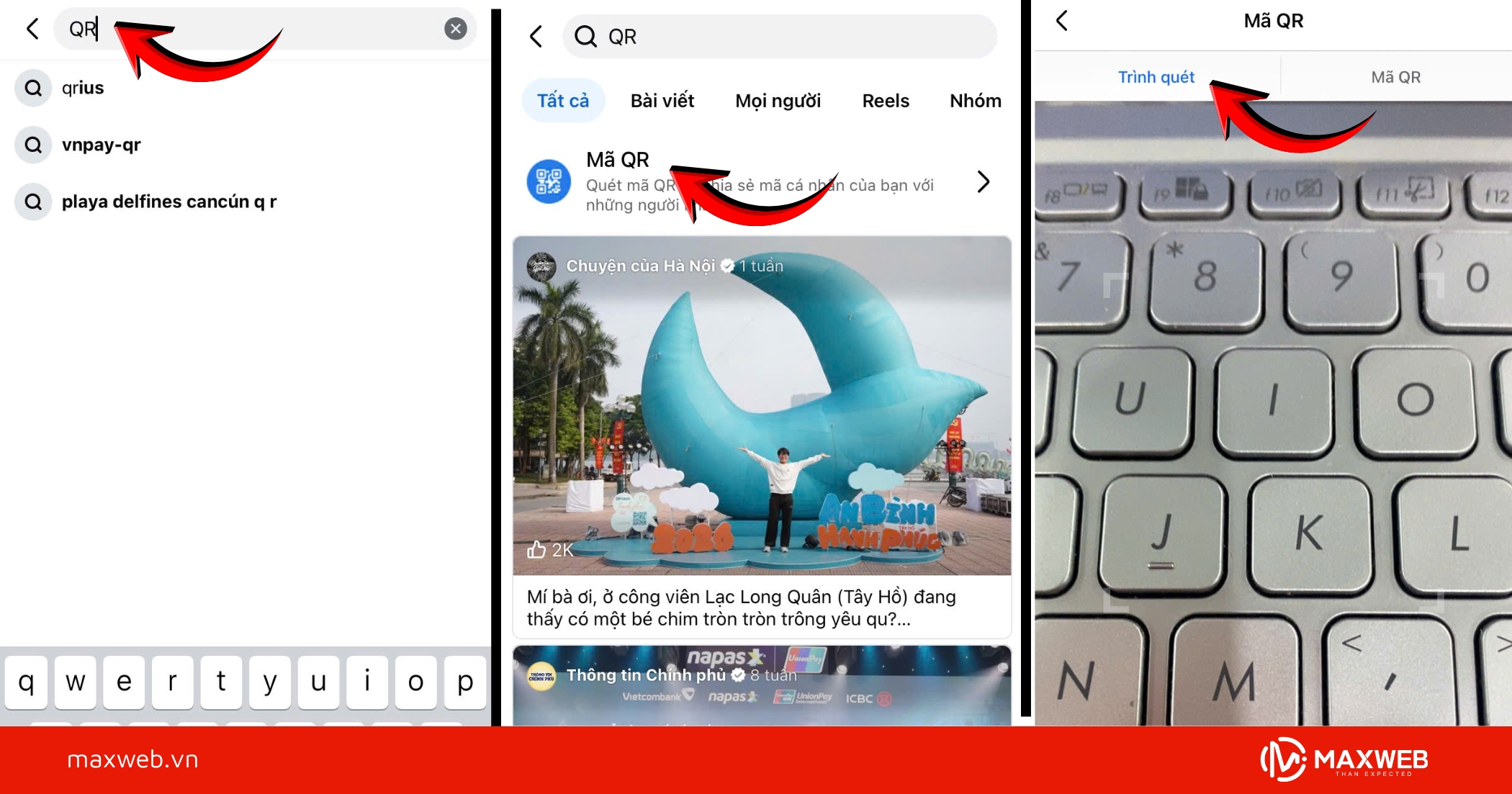
Bước 3: Quét mã QR bằng ứng dụng Facebook
- Trên ứng dụng Facebook, nhấn vào biểu tượng tìm kiếm
- Nhập từ khóa QR và chọn QR Code
- Cho phép Facebook sử dụng camera trên điện thoại
- Giao diện quét mã QR xuất hiện
- Dùng điện thoại quét mã QR hiển thị trên màn hình máy tính
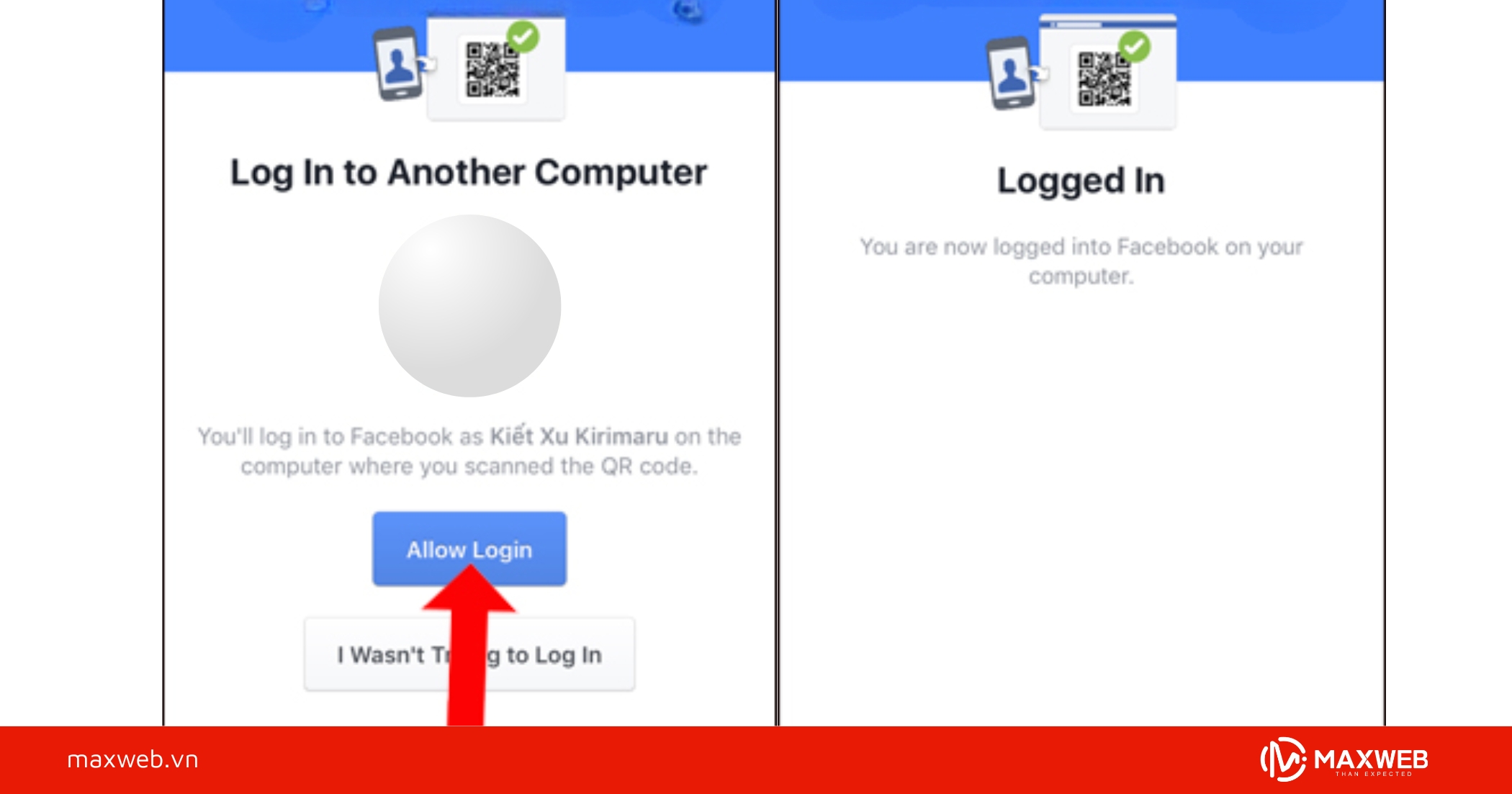
Bước 4: Xác nhận đăng nhập Facebook
- Facebook trên máy tính hiển thị thông báo Bạn sắp hoàn thành!
- Trên điện thoại, nhấn Allow Login (Cho phép đăng nhập)
- Nhận thông báo Logged In (Đã đăng nhập)
- Hoàn tất đăng nhập Facebook trên máy tính thành công
Xem thêm: Dịch vụ quảng cáo Facebook Ads tại Maxweb – đơn vị chuyên triển khai Ads bài bản, an toàn và đúng chính sách Facebook.
Các lỗi thường gặp và cách khắc phục khi đăng nhập Facebook bằng QR
Trong quá trình đăng nhập Facebook bằng mã QR, người dùng có thể gặp một số lỗi phổ biến khiến việc đăng nhập không thành công. Dưới đây là những lỗi thường gặp, kèm theo nguyên nhân và cách khắc phục cụ thể để bạn xử lý nhanh chóng.
Không hiển thị mã QR trên trang đăng nhập
Nguyên nhân:
- Trình duyệt web lỗi hoặc chưa được cập nhật
- Kết nối Internet không ổn định
- Facebook web chưa tải đầy đủ giao diện đăng nhập
Cách khắc phục:
- Tải lại trang đăng nhập Facebook
- Thử đổi sang trình duyệt khác (Chrome, Edge, Firefox…)
- Kiểm tra và đảm bảo kết nối Internet ổn định
Quét mã QR nhưng không đăng nhập được
Nguyên nhân:
- Quét sai tài khoản Facebook trên điện thoại
- Điện thoại và máy tính bị gián đoạn kết nối mạng
- Chưa xác nhận đăng nhập trên điện thoại
Cách khắc phục:
- Kiểm tra lại tài khoản Facebook đang đăng nhập trên điện thoại
- Quét lại mã QR và chờ thông báo xác nhận
- Nhấn Allow Login (Cho phép đăng nhập) trên ứng dụng Facebook
Xem thêm: Cách lấy mã QR Facebook nhanh chóng
Mã QR hết hạn
Nguyên nhân:
- Mã QR chỉ có hiệu lực trong thời gian ngắn
- Người dùng thao tác quá lâu trước khi quét mã
Cách khắc phục:
- Làm mới trang đăng nhập Facebook để tạo mã QR mới
- Quét mã QR ngay sau khi mã được hiển thị
Ứng dụng Facebook không hỗ trợ quét mã QR
Nguyên nhân:
- Ứng dụng Facebook đang dùng là phiên bản cũ
- Thiết bị không tương thích với tính năng quét mã QR
Cách khắc phục:
- Cập nhật ứng dụng Facebook lên phiên bản mới nhất từ App Store hoặc CH Play
- Khởi động lại ứng dụng Facebook trước khi thử lại
- Nếu vẫn không thấy tính năng QR, thử đăng nhập bằng phương thức khác
Nhìn chung, đăng nhập Facebook bằng mã QR mang lại sự tiện lợi, nhanh gọn và tăng cường bảo mật cho tài khoản người dùng. Chỉ cần thực hiện đúng các bước và lưu ý Maxweb đã đề cập, bạn hoàn toàn có thể sử dụng tính năng này một cách hiệu quả và an toàn trong quá trình truy cập Facebook.
CÔNG TY TNHH GIẢI PHÁP CÔNG NGHỆ VÀ TRUYỀN THÔNG MBS
Hotline: 0985.84.1715 / 0936.387.929
Email: info@maxweb.vn
Fanpage: Maxweb.vn
VP Đại Diện: Số 4 ngõ 1150 đường Láng, phường Láng, Thành phố Hà Nội
Trụ Sở Chính: Số 59A, ngõ 7 phố Phùng Chí Kiên, phường Nghĩa Đô, thành phố Hà Nội.
VP Hồ Chí Minh: Villa Compound, 41 Ngô Quang Huy, phường An Khánh, Hồ Chí Minh



 Tặng
Tặng