

Khi bắt đầu chạy quảng cáo trên Facebook, việc hiểu rõ cách sử dụng trình quản lý quảng cáo Facebook là điều vô cùng quan trọng giúp người mới kiểm soát chiến dịch và ngân sách hiệu quả hơn. Hãy cùng tìm hiểu cách sử dụng trình quản lý quảng cáo Facebook trong bài viết dưới đây để nắm được các chức năng cơ bản, giao diện và những mẹo cần thiết khi triển khai quảng cáo nhé.
Tổng quan về Trình quản lý quảng cáo Facebook
Trước khi bắt đầu chạy quảng cáo Facebook một cách bài bản, người dùng cần hiểu rõ Trình quản lý quảng cáo Facebook là gì và vai trò của công cụ này trong toàn bộ hệ thống quảng cáo của Meta.
Định nghĩa Trình quản lý quảng cáo trên Facebook
Trình quản lý quảng cáo Facebook (Facebook Ads Manager) là công cụ chính thức do Meta cung cấp, cho phép người dùng tạo, quản lý, theo dõi và tối ưu các chiến dịch quảng cáo trên Facebook, Instagram, Messenger và Audience Network.
Thông qua Ads Manager, nhà quảng cáo có thể kiểm soát toàn bộ quá trình chạy quảng cáo, từ việc lựa chọn mục tiêu, đối tượng, ngân sách cho đến thiết kế nội dung và đo lường hiệu quả.
Khác với hình thức “Quảng cáo bài viết” trực tiếp trên Fanpage, Trình quản lý quảng cáo Facebook cung cấp đầy đủ các tính năng nâng cao, giúp người dùng triển khai quảng cáo một cách bài bản, chuyên nghiệp và có khả năng mở rộng quy mô.
Vai trò của Ads Manager trong hệ sinh thái Facebook
Trong hệ sinh thái quảng cáo của Meta, Trình quản lý quảng cáo Facebook đóng vai trò là trung tâm điều khiển cho mọi hoạt động quảng cáo.
Công cụ này giúp kết nối và quản lý đồng bộ các thành phần như Fanpage, tài khoản quảng cáo, tài khoản Business Manager, Pixel, đối tượng quảng cáo và hệ thống báo cáo.
Ads Manager không chỉ giúp nhà quảng cáo kiểm soát chi phí và hiệu suất quảng cáo, mà còn hỗ trợ phân tích dữ liệu chi tiết, từ đó đưa ra các quyết định tối ưu chiến dịch dựa trên số liệu thực tế.
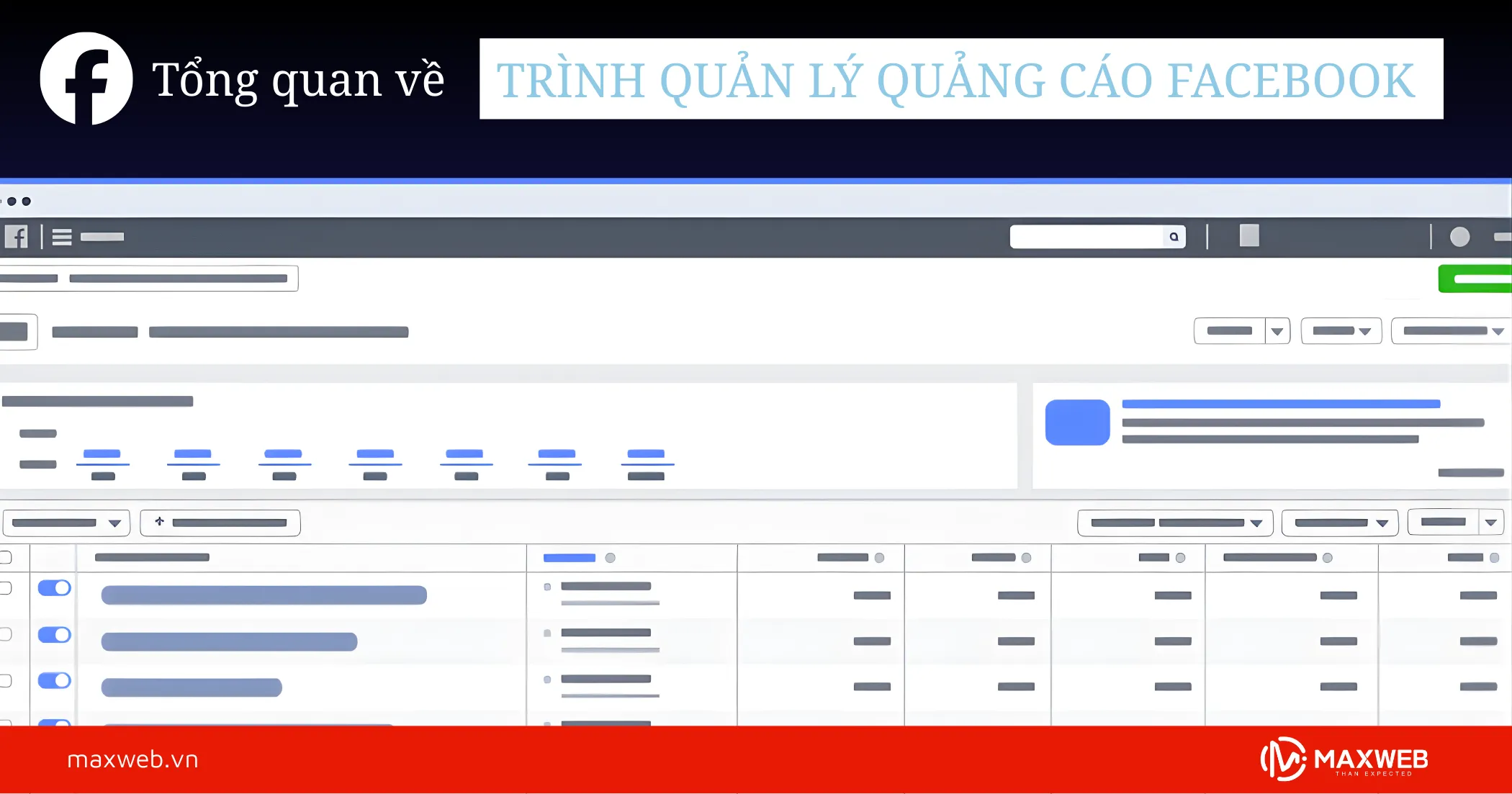
Cách vào Trình quản lý quảng cáo trên Facebook
Trước khi tạo và quản lý quảng cáo, người dùng cần biết cách truy cập Trình quản lý quảng cáo Facebook đúng theo từng thiết bị để tránh nhầm giao diện và thiếu chức năng cần thiết.
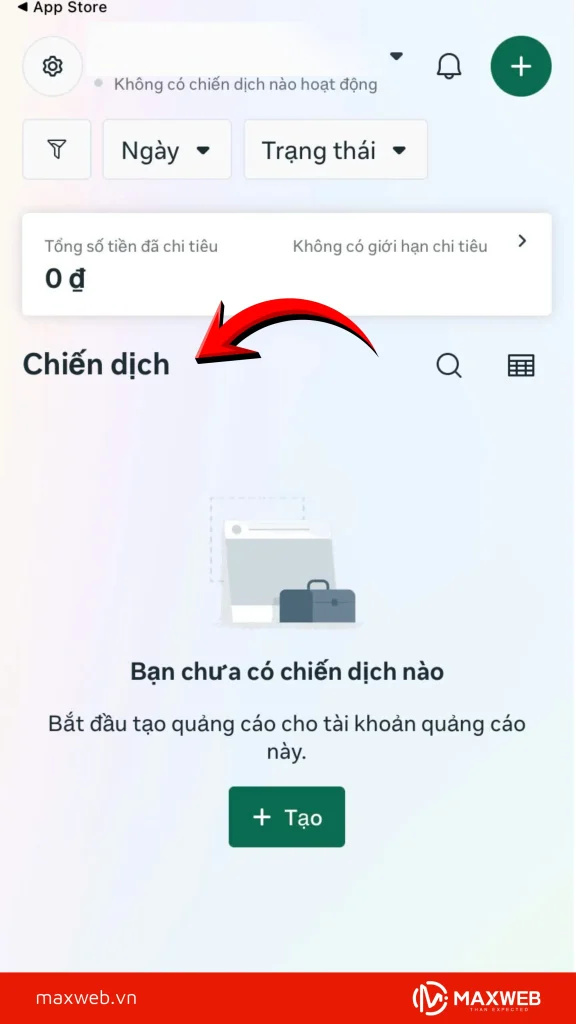
Mở Trình quản lý quảng cáo Facebook trên điện thoại (qua ứng dụng Meta Ads Manager)
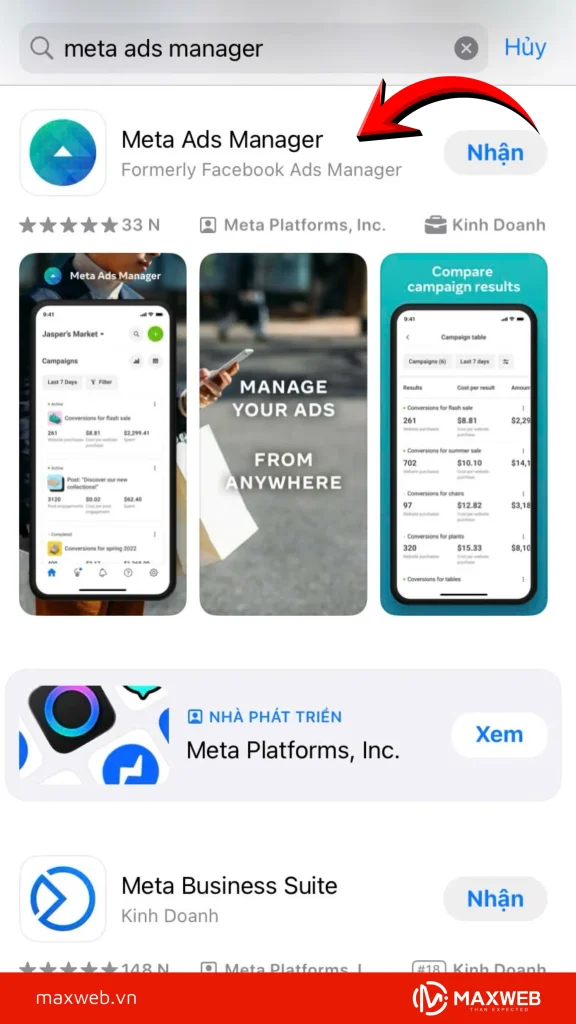
Bước 1: Truy cập CH Play (Android) hoặc App Store (iPhone), tìm kiếm ứng dụng Meta Ads Manager và tiến hành cài đặt.
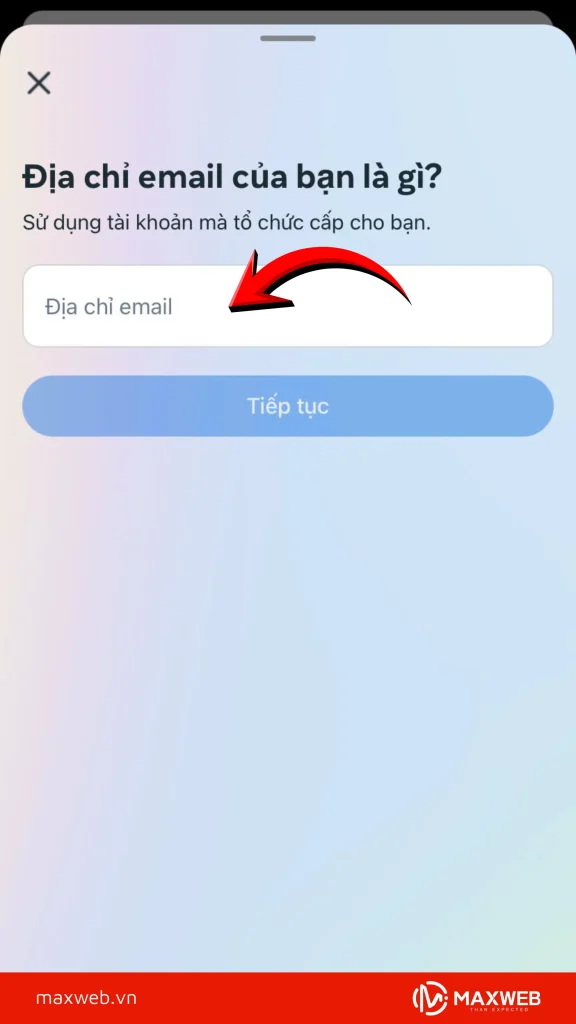
Bước 2: Sau khi cài đặt xong, mở ứng dụng Meta Ads Manager và đăng nhập bằng tài khoản Facebook đang sử dụng để chạy quảng cáo.
Bước 3: Sau khi truy cập thành công, người dùng có thể theo dõi chiến dịch, chi tiêu, hiệu quả quảng cáo và thực hiện các chỉnh sửa cơ bản trực tiếp trên điện thoại.
Lưu ý: Meta Ads Manager trên điện thoại chủ yếu dùng để theo dõi và xử lý nhanh, không phù hợp để setup chiến dịch phức tạp.
Vào Trình quản lý quảng cáo Facebook trên máy tính (qua Business Manager)
Bước 1: Đăng nhập bằng tài khoản Facebook có quyền quản lý quảng cáo.
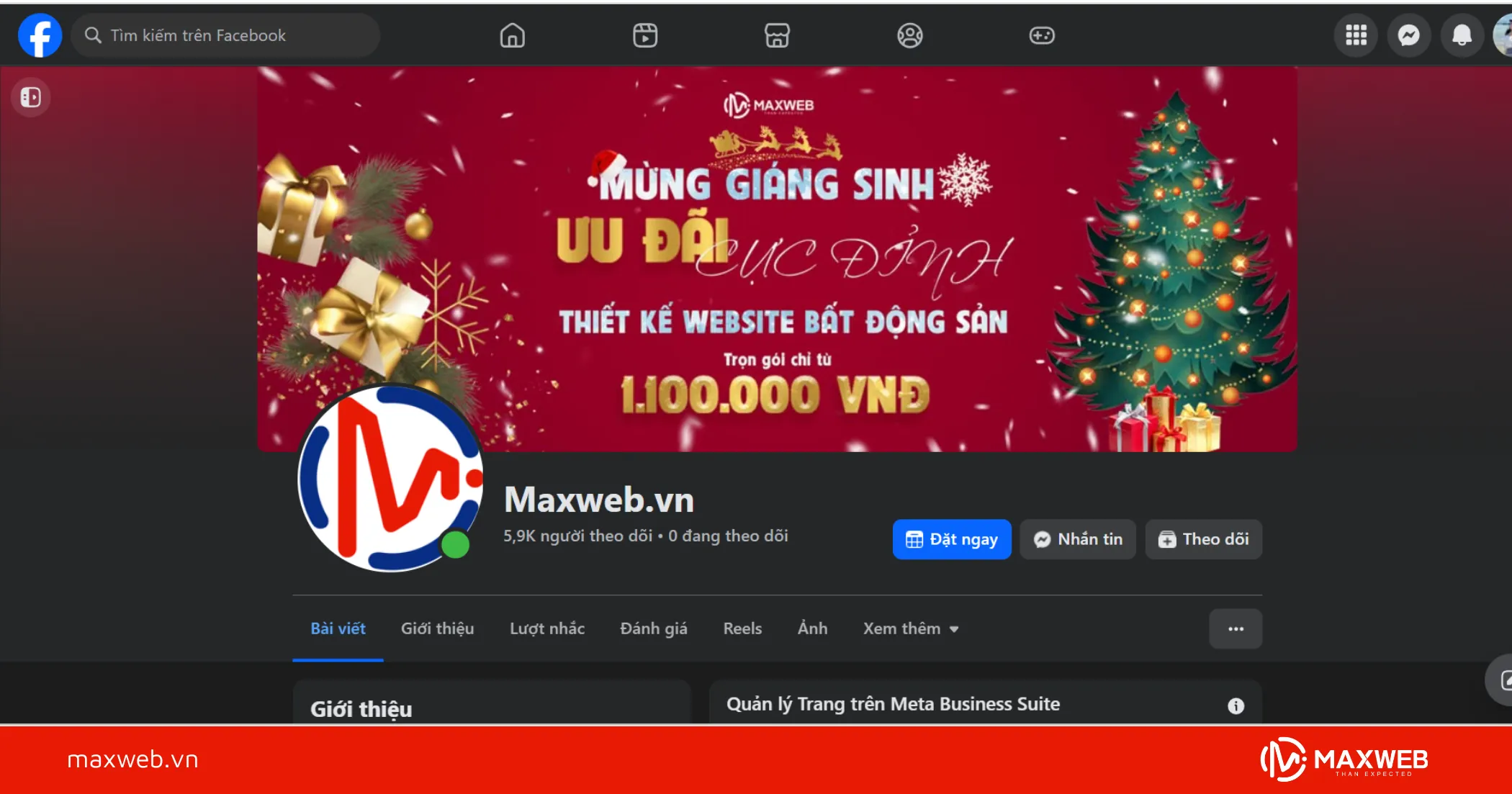
Bước 2: Tại giao diện chính nhấn vào biểu tượng menu ở góc trên bên trái màn hình.
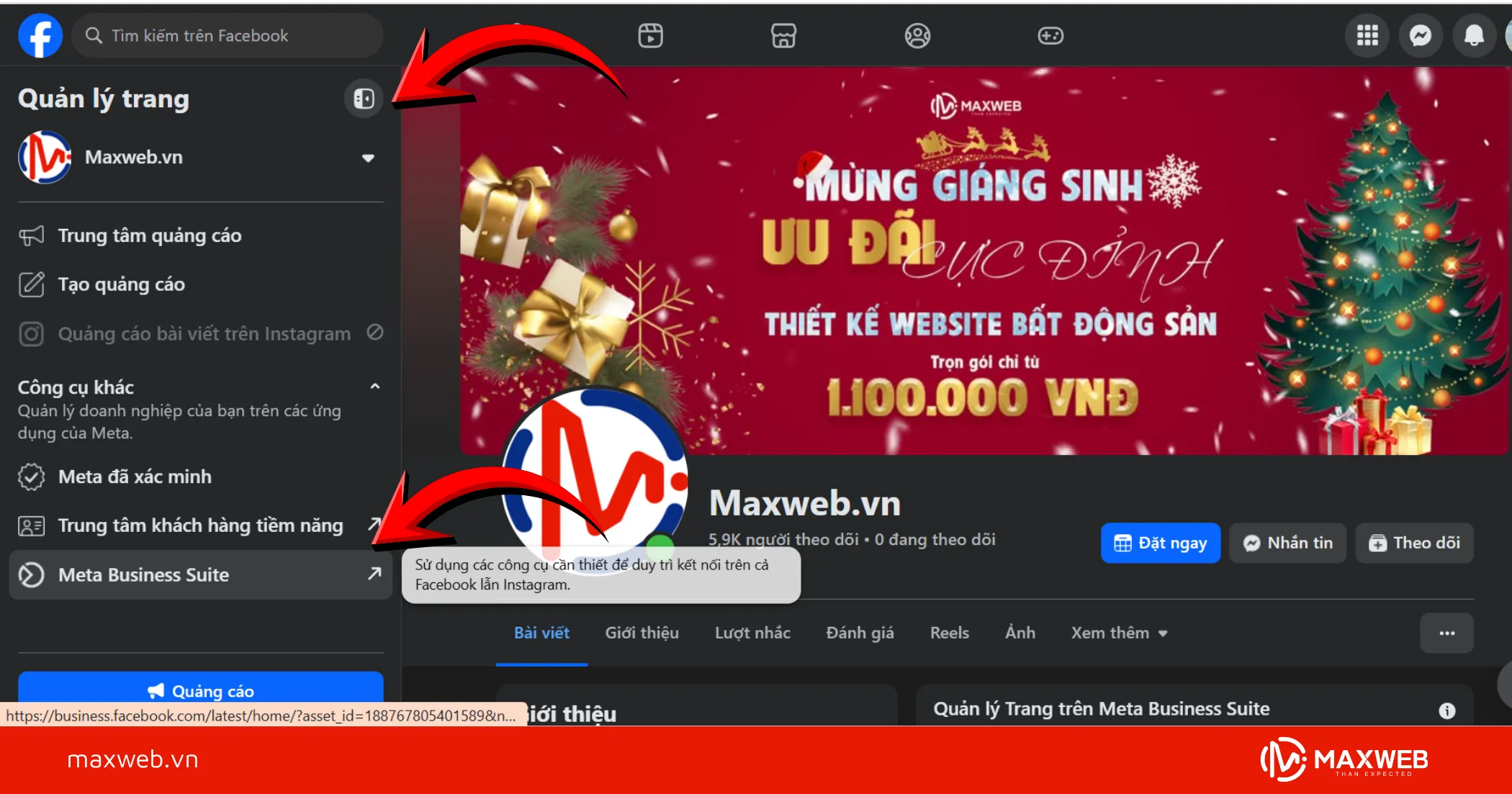
Bước 3: Chọn Trình quản lý quảng cáo (Ads Manager) trong danh sách công cụ của Meta.
Tổng quan giao diện Trình quản lý quảng cáo Facebook
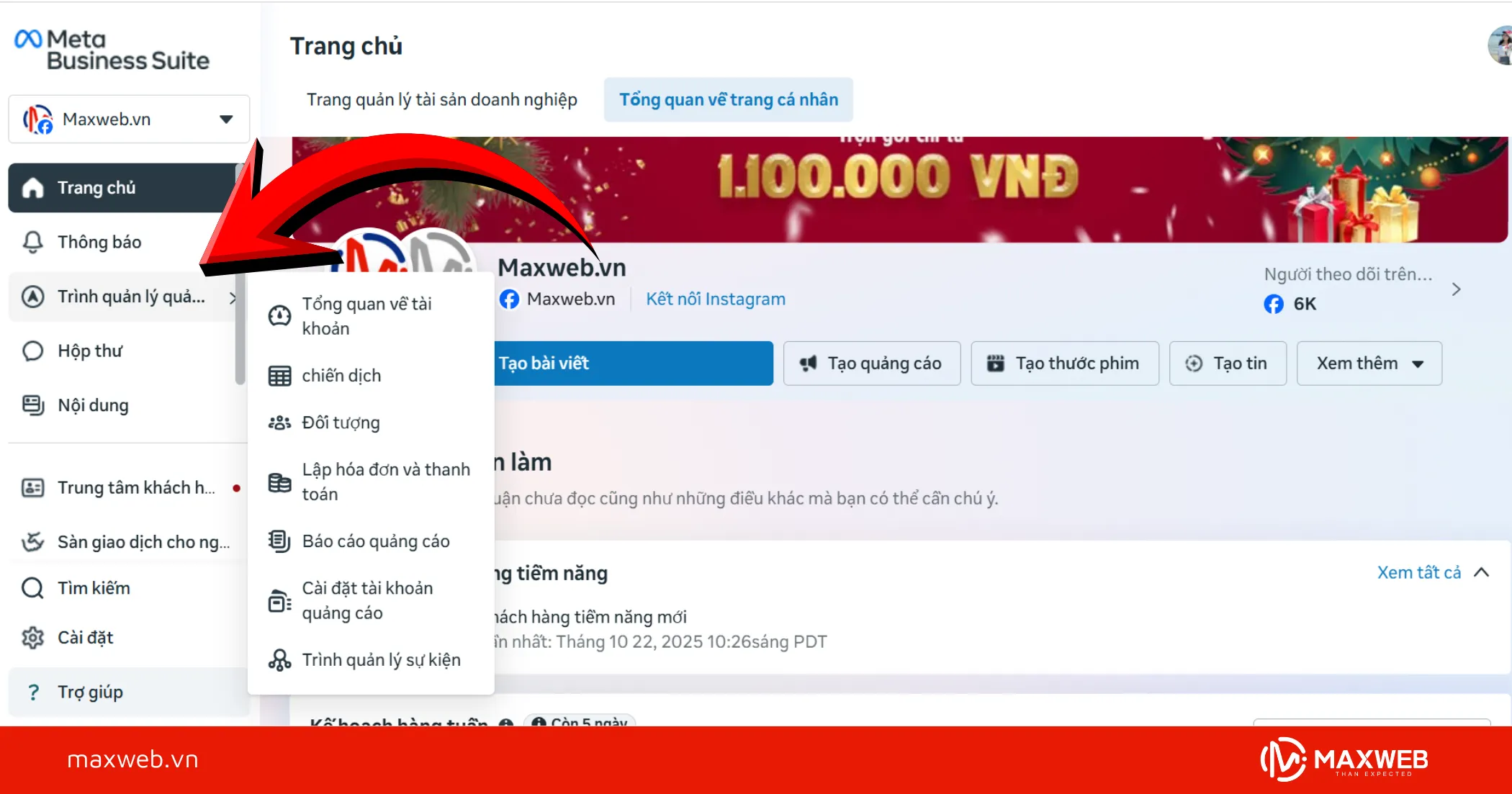
Sau khi truy cập vào Trình quản lý quảng cáo Facebook, người dùng sẽ làm việc chủ yếu trên một giao diện tổng hợp, nơi hiển thị toàn bộ chiến dịch, dữ liệu và các công cụ cần thiết để quản lý quảng cáo.
Các mục trong thanh menu trình quản lý quảng cáo và chức năng từng mục
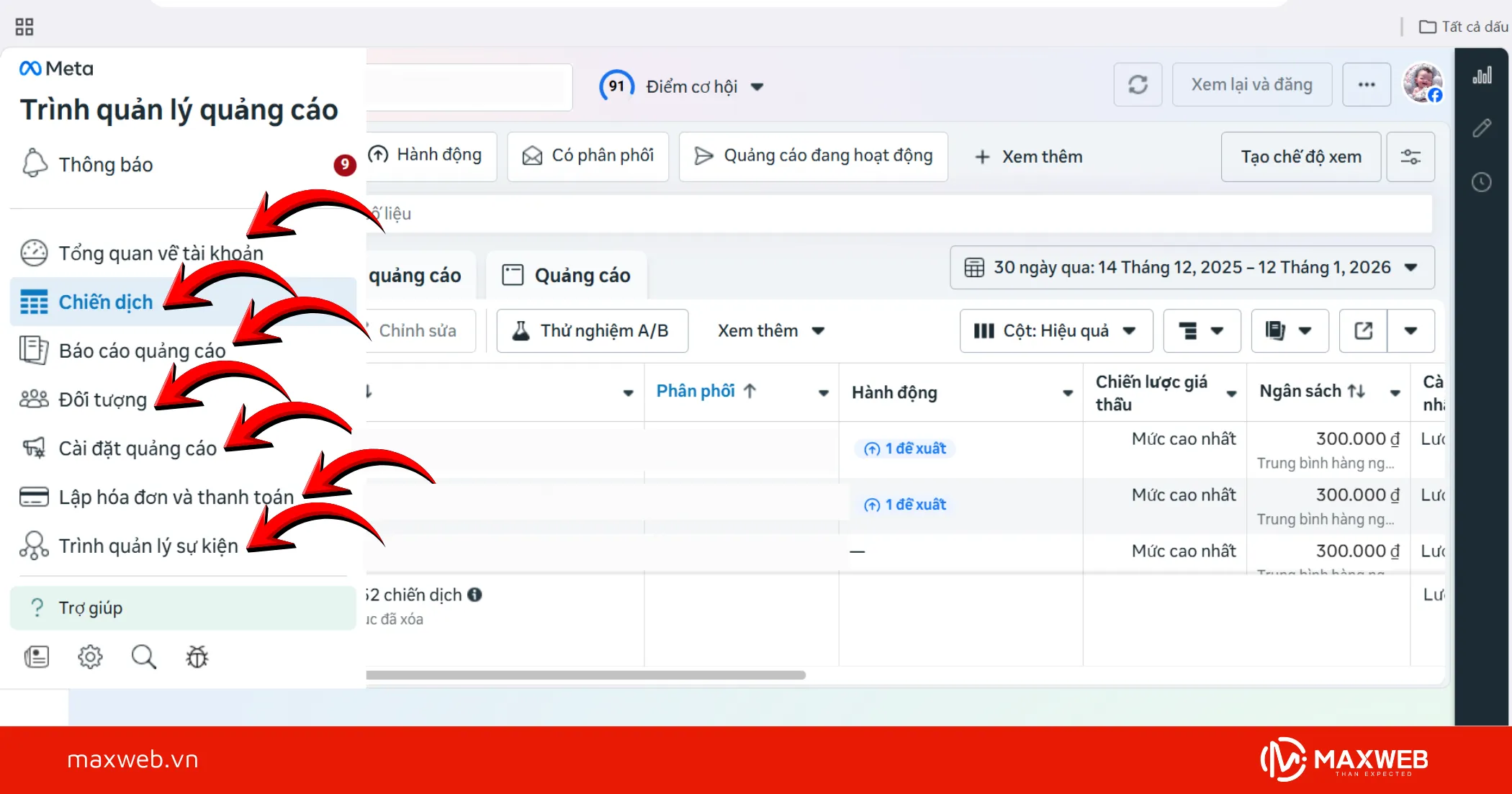
Thanh menu trong Trình quản lý quảng cáo Facebook nằm ở cột dọc bên trái màn hình, là nơi tập trung các khu vực quản lý chính. Mỗi mục trong thanh menu đảm nhiệm một chức năng cụ thể như sau:
- Thông báo: Hiển thị các thông báo quan trọng liên quan đến tài khoản quảng cáo, chiến dịch, thanh toán hoặc cảnh báo từ Meta.
- Tổng quan về tài khoản: Cung cấp cái nhìn tổng thể về hiệu suất tài khoản quảng cáo, bao gồm chi tiêu, kết quả và các chỉ số chính trong khoảng thời gian đã chọn.
- Chiến dịch: Khu vực dùng để tạo mới, quản lý và theo dõi các chiến dịch quảng cáo, nhóm quảng cáo và quảng cáo theo cấu trúc 3 cấp độ.
- Báo cáo quảng cáo: Nơi xem và tạo các báo cáo chi tiết về hiệu quả quảng cáo, cho phép tùy chỉnh chỉ số và xuất dữ liệu.
- Đối tượng: Dùng để tạo và quản lý các tệp đối tượng như đối tượng tùy chỉnh, đối tượng tương tự và đối tượng đã lưu.
- Cài đặt quảng cáo: Quản lý các thiết lập của tài khoản quảng cáo như thông tin tài khoản, phân quyền người dùng và cài đặt nâng cao.
- Lập hóa đơn và thanh toán: Theo dõi chi tiêu, quản lý phương thức thanh toán, hóa đơn và lịch sử thanh toán quảng cáo.
- Trình quản lý sự kiện: Dùng để quản lý các sự kiện chuyển đổi, Pixel và dữ liệu theo dõi hành vi người dùng.
- Trợ giúp: Cung cấp tài liệu hỗ trợ, trung tâm trợ giúp và kênh liên hệ với Meta khi gặp sự cố.
Giao diện tổng quan tài khoản quảng cáo và thông tin chính
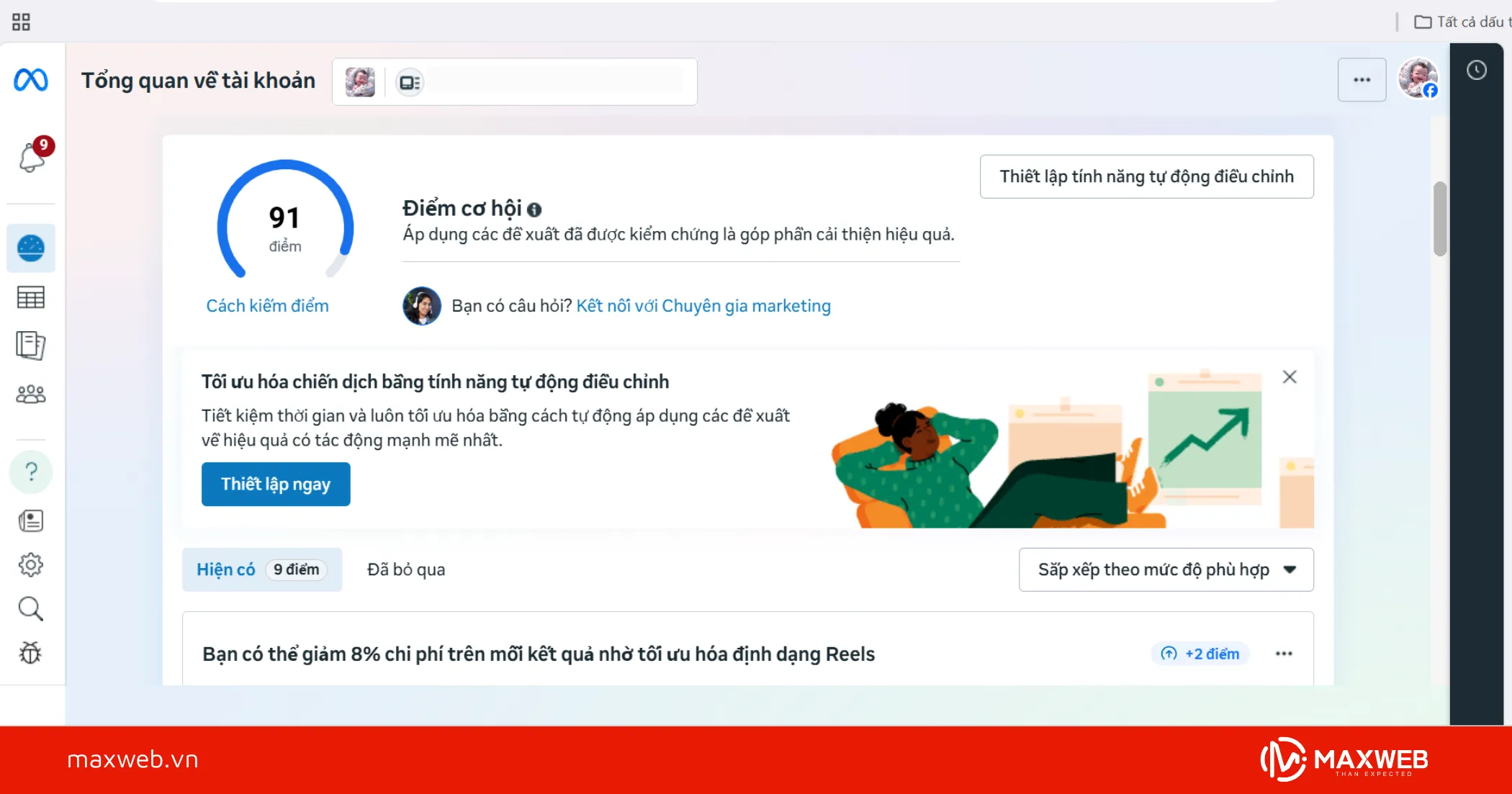
Khu vực tổng quan tài khoản quảng cáo là nơi hiển thị toàn cảnh hoạt động quảng cáo trong một khoảng thời gian nhất định. Tại đây, người dùng có thể thấy các thông tin như tên và ID tài khoản quảng cáo, tình trạng tài khoản, tổng chi phí đã chi, số chiến dịch đang hoạt động và hiệu suất tổng thể.
Giao diện này giúp người dùng nhanh chóng kiểm tra xem tài khoản có đang chạy bình thường hay không, quảng cáo có tiêu tiền hay bị dừng, đồng thời phát hiện sớm các vấn đề như chi tiêu tăng bất thường hoặc chiến dịch không phân phối.
Sử dụng bộ lọc, cột và chế độ xem dữ liệu theo nhu cầu
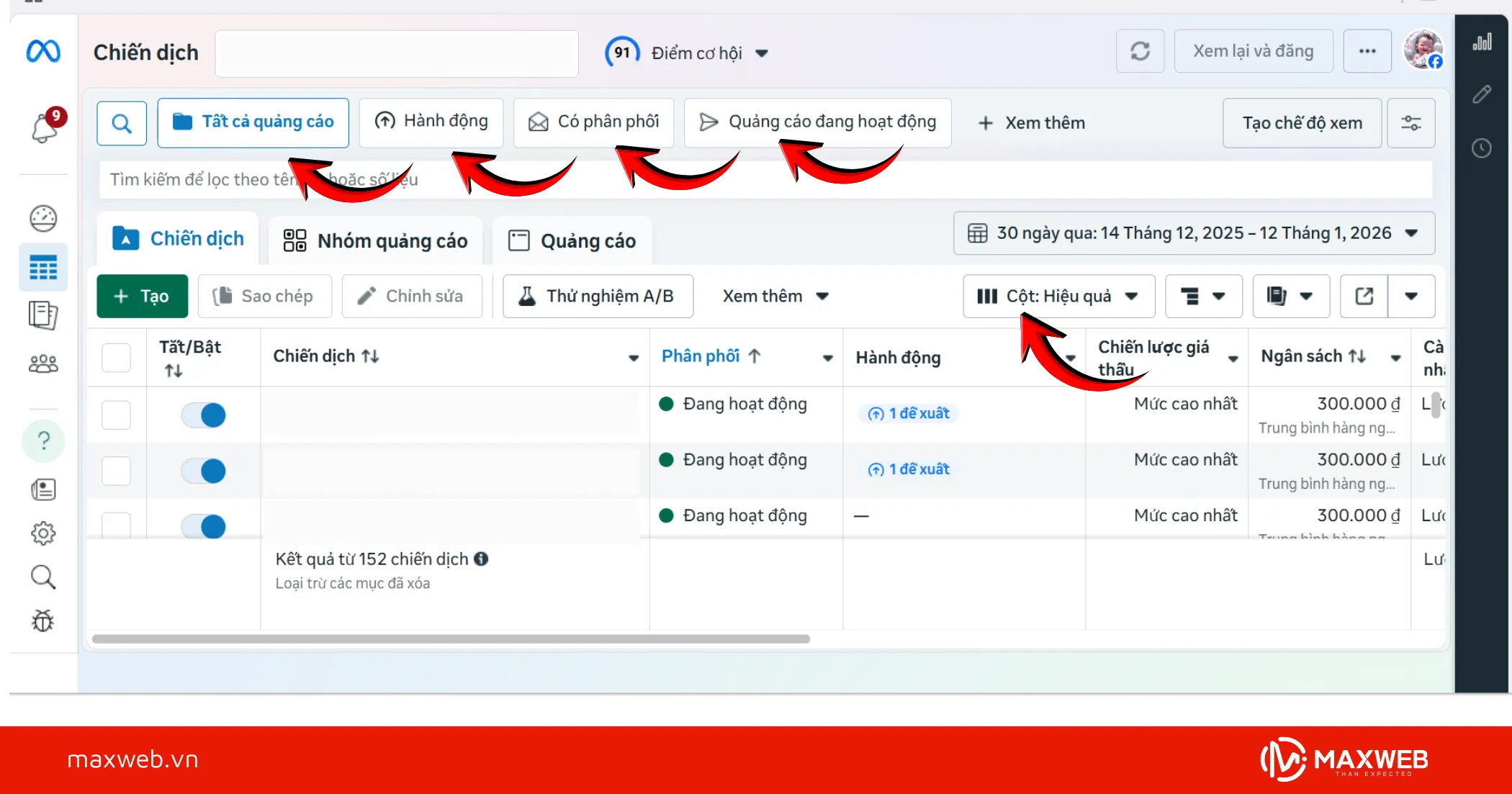
Ngay phía trên bảng danh sách chiến dịch, Trình quản lý quảng cáo Facebook cung cấp một thanh bộ lọc nhanh gồm các nút như “Tất cả quảng cáo”, “Hành động”, “Có phân phối”, “Quảng cáo đang hoạt động” và ô tìm kiếm. Các bộ lọc này cho phép người dùng thu hẹp danh sách chiến dịch theo trạng thái phân phối, nhanh chóng tìm ra chiến dịch đang chạy, đã dừng hoặc cần xử lý mà không phải cuộn tìm thủ công.
Ở phía bên phải cùng hàng, nút “Cột: Hiệu quả” dùng để kiểm soát toàn bộ các chỉ số hiển thị trong bảng dữ liệu. Tại đây, người dùng có thể chuyển đổi giữa các bộ cột có sẵn như hiệu quả, phân phối, tương tác hoặc tùy chỉnh cột riêng để chỉ xem những chỉ số quan trọng như chi phí, kết quả, lượt nhấp, chuyển đổi hoặc ROAS. Việc thiết lập đúng bộ cột giúp người mới đọc số liệu nhanh hơn và tránh bị rối bởi quá nhiều chỉ số không cần thiết.
Bên cạnh cột dữ liệu là các tùy chọn chế độ xem, cho phép hiển thị số liệu theo dạng bảng chi tiết hoặc biểu đồ tổng hợp. Nhờ đó, người dùng có thể vừa theo dõi hiệu suất từng chiến dịch cụ thể, vừa đánh giá xu hướng hiệu quả quảng cáo theo thời gian một cách trực quan.
Xem thêm: Bật mí cách sử dụng thư viện quảng cáo Facebook tối ưu nhất
Phân biệt 3 cấp độ: Chiến dịch – Nhóm quảng cáo – Quảng cáo
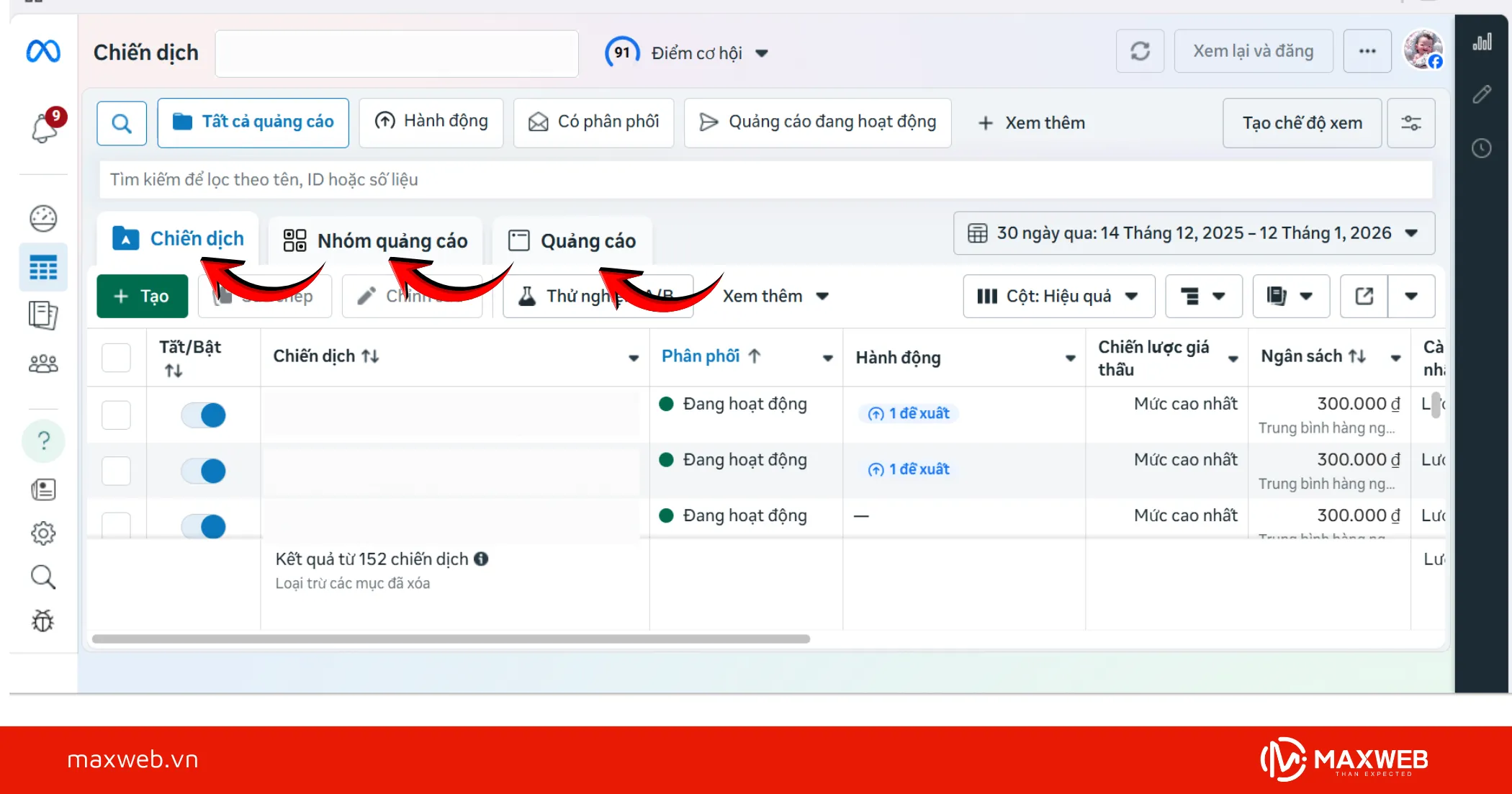
Trình quản lý quảng cáo Facebook hoạt động dựa trên cấu trúc ba cấp độ, mỗi cấp có chức năng riêng biệt.
- Chiến dịch (Campaign): Là cấp cao nhất, dùng để xác định mục tiêu quảng cáo tổng thể như tăng nhận diện, tăng tương tác, thu thập khách hàng tiềm năng hoặc chuyển đổi.
- Nhóm quảng cáo (Ad Set): Là nơi thiết lập chi tiết cách quảng cáo được phân phối, bao gồm đối tượng mục tiêu, ngân sách, lịch chạy và vị trí hiển thị.
- Quảng cáo (Ad): Là cấp cuối cùng, nơi tạo nội dung hiển thị thực tế cho người dùng, bao gồm hình ảnh, video, văn bản và nút kêu gọi hành động.
Việc hiểu rõ chức năng của từng cấp độ giúp người mới thiết lập quảng cáo đúng cấu trúc, dễ theo dõi hiệu quả và thuận tiện tối ưu trong quá trình chạy.
Mẹo sử dụng Trình quản lý quảng cáo trên Facebook hiệu quả cho người mới
Dưới đây là những mẹo quan trọng cần nắm khi làm việc với Ads Manager mà Maxweb đã tổng hợp.
Thiết lập tài khoản quảng cáo an toàn
Trước khi chạy quảng cáo, người mới cần ưu tiên thiết lập tài khoản quảng cáo một cách an toàn. Điều này bao gồm việc sử dụng tài khoản Facebook cá nhân thật, có lịch sử hoạt động ổn định, bật xác thực hai yếu tố, đồng thời thêm phương thức thanh toán hợp lệ ngay từ đầu.
Một tài khoản quảng cáo được thiết lập bài bản và ổn định sẽ giúp quảng cáo phân phối đều hơn và giảm nguy cơ bị hạn chế trong quá trình chạy.
Nếu bạn cảm thấy chưa thật sự an tâm khi tự triển khai quảng cáo ngay từ bước đầu, dịch vụ quảng cáo Facebook Ads tại Maxweb sẽ hỗ trợ bạn thiết lập tài khoản an toàn, xây dựng chiến dịch đúng chuẩn và tối ưu hiệu quả ngay từ giai đoạn khởi động.

Thiết lập cấu trúc chiến dịch rõ ràng ngay từ đầu
Người mới nên xây dựng cấu trúc chiến dịch theo đúng mô hình Chiến dịch – Nhóm quảng cáo – Quảng cáo thay vì tạo quá nhiều chiến dịch rời rạc. Mỗi chiến dịch chỉ nên tập trung vào một mục tiêu cụ thể, mỗi nhóm quảng cáo tương ứng với một tệp đối tượng, và mỗi quảng cáo là một phiên bản nội dung khác nhau để so sánh hiệu quả.
Việc đặt tên chiến dịch, nhóm quảng cáo và quảng cáo rõ ràng cũng giúp người mới dễ quản lý, theo dõi và tối ưu sau này, đặc biệt khi tài khoản có nhiều chiến dịch cùng lúc.
Sử dụng ngân sách và lịch chạy quảng cáo hợp lý để tránh lãng phí
Khi mới bắt đầu, người dùng không nên đặt ngân sách quá cao hoặc chạy quảng cáo trong thời gian dài liên tục. Thay vào đó, hãy bắt đầu với ngân sách nhỏ, chạy thử trong vài ngày để kiểm tra khả năng phân phối và phản hồi từ khách hàng. Việc thiết lập lịch chạy rõ ràng giúp kiểm soát chi phí tốt hơn và tránh tình trạng quảng cáo tiêu tiền ngoài khung thời gian mong muốn.
Ngoài ra, người mới nên ưu tiên sử dụng ngân sách hàng ngày thay vì ngân sách trọn đời để dễ điều chỉnh khi quảng cáo hoạt động chưa hiệu quả.
Theo dõi và điều chỉnh quảng cáo thường xuyên trong Ads Manager
Sau khi quảng cáo bắt đầu chạy, người mới cần thường xuyên theo dõi hiệu suất ngay trong Trình quản lý quảng cáo Facebook. Các chỉ số như chi phí, kết quả, lượt tiếp cận, lượt nhấp hoặc chuyển đổi cần được kiểm tra định kỳ để phát hiện sớm quảng cáo hoạt động kém hiệu quả.
Dựa trên số liệu thu thập được, người dùng có thể tạm dừng những quảng cáo không mang lại kết quả, điều chỉnh ngân sách hoặc thử nghiệm nội dung mới. Việc theo dõi và tối ưu đều đặn giúp quảng cáo đạt hiệu quả tốt hơn và tránh lãng phí ngân sách không cần thiết.
Việc làm quen và sử dụng thành thạo trình quản lý quảng cáo Facebook sẽ giúp người dùng chủ động hơn trong việc theo dõi, điều chỉnh và tối ưu quảng cáo theo mục tiêu đề ra. Đối với người mới, hiểu và sử dụng đúng trình quản lý quảng cáo Facebook chính là nền tảng quan trọng để triển khai quảng cáo hiệu quả và bền vững trong thời gian dài.
CÔNG TY TNHH GIẢI PHÁP CÔNG NGHỆ VÀ TRUYỀN THÔNG MBS
Hotline: 0985.84.1715 / 0936.387.929
Email: info@maxweb.vn
Fanpage: Maxweb.vn
VP Đại Diện: Số 4 ngõ 1150 đường Láng, phường Láng, Thành phố Hà Nội
Trụ Sở Chính: Số 59A, ngõ 7 phố Phùng Chí Kiên, phường Nghĩa Đô, thành phố Hà Nội.
VP Hồ Chí Minh: Villa Compound, 41 Ngô Quang Huy, phường An Khánh, Hồ Chí Minh



 Tặng
Tặng