

Trong bối cảnh doanh nghiệp ngày càng phải quản lý nhiều tài khoản quảng cáo cùng lúc, Google Ads MCC trở thành công cụ không thể thiếu để vận hành hiệu quả và tập trung. Bài viết dưới đây sẽ hướng dẫn chi tiết từng bước giúp bạn sử dụng tài khoản MCC một cách bài bản và hiệu quả.
Lợi ích nổi bật của tài khoản MCC Google Ads
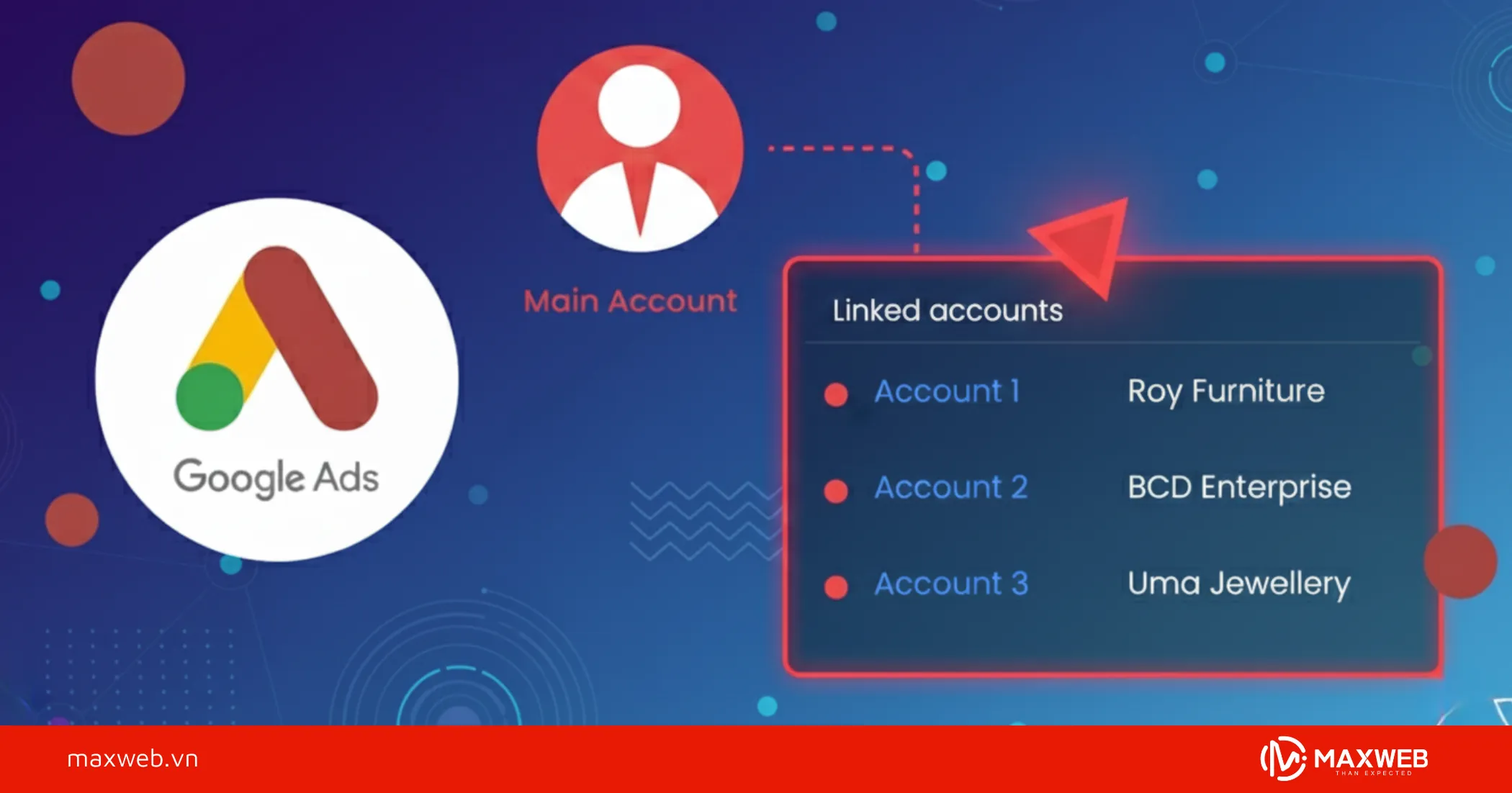
Tài khoản MCC (My Client Center) không chỉ giúp quản lý nhiều tài khoản quảng cáo cùng lúc mà còn mang lại nhiều lợi ích thiết thực trong quá trình vận hành. Dưới đây là những lợi ích nổi bật mà tài khoản này mang lại trong thực tế.
Một thông tin đăng nhập quản lý toàn bộ tài khoản
Một trong những lợi ích lớn nhất của tài khoản MCC Google Ad là khả năng quản lý nhiều tài khoản quảng cáo chỉ với một lần đăng nhập duy nhất. Thay vì phải ghi nhớ và đăng nhập vào từng tài khoản Google Ads riêng lẻ, bạn chỉ cần truy cập vào MCC để xem và thao tác trên toàn bộ hệ thống tài khoản đang quản lý. Điều này đặc biệt hữu ích khi số lượng tài khoản ngày càng tăng.
Việc sử dụng một thông tin đăng nhập duy nhất giúp tiết kiệm thời gian, giảm rủi ro nhầm lẫn tài khoản và hạn chế các lỗi thao tác. Với MCC Ads Google, doanh nghiệp và agency có thể làm việc tập trung hơn, dễ dàng chuyển đổi giữa các tài khoản mà không làm gián đoạn quá trình theo dõi và tối ưu chiến dịch.

Theo dõi dữ liệu tổng quan và chi tiết cùng lúc
MCC cho phép bạn xem dữ liệu hiệu suất ở cả cấp độ tổng quan và chi tiết chỉ trong một giao diện. Bạn có thể nhanh chóng nắm được tình hình chi tiêu, lượt hiển thị, lượt nhấp và chuyển đổi của toàn bộ các tài khoản đang quản lý mà không cần truy cập từng tài khoản riêng biệt. Điều này giúp việc đánh giá hiệu quả trở nên trực quan và chính xác hơn.
Bên cạnh dữ liệu tổng hợp, Ads Google MCC cũng cho phép đi sâu vào từng tài khoản, từng chiến dịch hoặc nhóm quảng cáo khi cần phân tích chi tiết. Khả năng chuyển đổi linh hoạt giữa các cấp độ dữ liệu giúp nhà quảng cáo đưa ra quyết định nhanh chóng và kịp thời, đặc biệt trong các giai đoạn cần tối ưu hoặc xử lý sự cố.
Chia sẻ quyền truy cập linh hoạt cho nhiều người dùng
Tài khoản My Client Center Google Ads cho phép bạn phân quyền truy cập cho nhiều người dùng với các vai trò khác nhau như quản trị viên, tiêu chuẩn hoặc chỉ xem. Điều này rất quan trọng với các doanh nghiệp có đội ngũ marketing nội bộ hoặc agency làm việc theo nhóm, khi mỗi người cần đảm nhiệm một phần công việc cụ thể trong hệ thống quảng cáo.
Thông qua đó, bạn có thể dễ dàng thêm, chỉnh sửa hoặc thu hồi quyền truy cập mà không ảnh hưởng đến cấu trúc tài khoản quảng cáo bên dưới. Việc kiểm soát quyền rõ ràng giúp tăng tính bảo mật, tránh thao tác sai và đảm bảo mỗi người chỉ truy cập đúng phạm vi công việc được giao.
Hợp nhất thanh toán và quản lý hóa đơn quảng cáo
Thay vì phải theo dõi chi phí và hóa đơn của từng tài khoản riêng lẻ, bạn có thể xem tổng quan ngân sách và lịch sử thanh toán ngay trong hệ thống quản lý. Điều này giúp việc kiểm soát tài chính trở nên đơn giản và minh bạch hơn.
Việc hợp nhất thanh toán đặc biệt hữu ích với doanh nghiệp lớn hoặc agency quản lý nhiều khách hàng. Khi kết hợp Google MCC Ads với các hình thức thanh toán phù hợp, bạn có thể giảm bớt áp lực quản lý hóa đơn, hạn chế sai sót và đảm bảo các chiến dịch quảng cáo được vận hành liên tục, không bị gián đoạn do vấn đề thanh toán.
Hướng dẫn chi tiết cách tạo tài khoản Google Ads MCC chuẩn
Để quản lý hiệu quả nhiều tài khoản quảng cáo, việc tạo tài khoản MCC đúng cách ngay từ đầu là rất quan trọng. Dưới đây là hướng dẫn chi tiết giúp bạn tạo và kích hoạt tài khoản MCC một cách nhanh chóng và chuẩn chỉnh.
Chuẩn bị trước khi tạo tài khoản MCC
Trước khi bắt đầu tạo tài khoản MCC, bạn cần chuẩn bị kỹ các thông tin cơ bản để quá trình đăng ký diễn ra thuận lợi và không bị gián đoạn. Việc chuẩn bị đầy đủ ngay từ đầu giúp hạn chế sai sót, đặc biệt với những doanh nghiệp hoặc agency dự kiến quản lý nhiều tài khoản quảng cáo trong cùng một hệ thống.
Ở bước chuẩn bị, bạn cần:
- Một tài khoản Google chưa từng tạo MCC trước đó
- Thông tin doanh nghiệp hoặc cá nhân quản lý quảng cáo
- Địa chỉ email dùng để quản trị tài khoản lâu dài
- Kế hoạch quản lý tài khoản con (doanh nghiệp hay khách hàng)
Việc chuẩn bị đúng và đủ thông tin giúp bạn dễ dàng mở rộng hệ thống quản lý về sau. Khi vận hành MCC, mọi thay đổi liên quan đến quyền truy cập hay cấu trúc tài khoản đều bắt nguồn từ bước khởi tạo ban đầu, vì vậy cần thực hiện cẩn trọng.
Truy cập trang đăng ký tài khoản người quản lý Google Ads
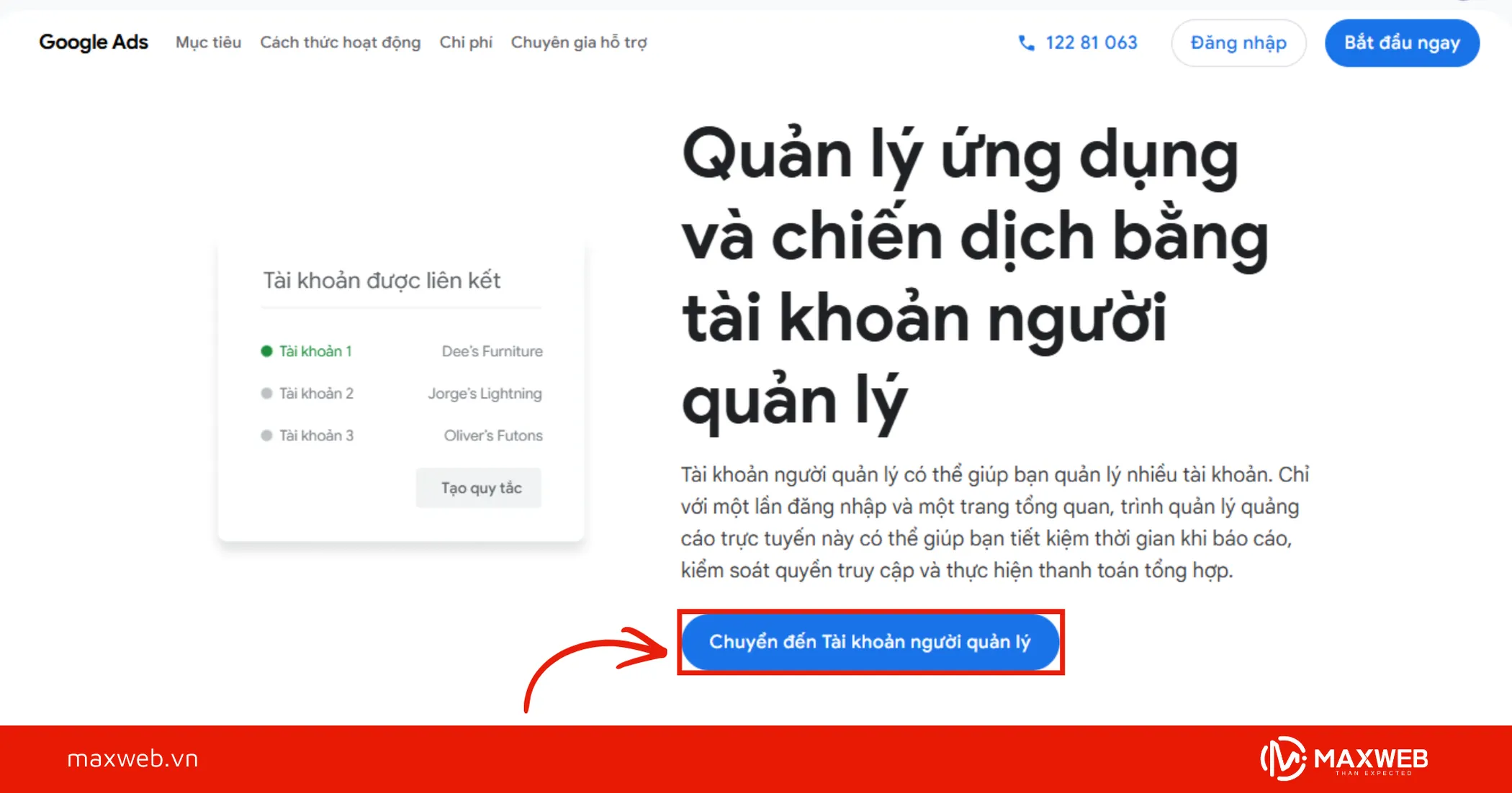
Sau khi hoàn tất khâu chuẩn bị, bạn tiến hành truy cập đúng trang đăng ký tài khoản người quản lý do Google cung cấp. Đây là cổng chính thức để tạo MCC, giúp đảm bảo tài khoản được xác thực và tuân thủ đầy đủ các quy định của Google Ads. Việc truy cập đúng đường dẫn sẽ tránh được các lỗi đăng ký hoặc nhầm sang tài khoản quảng cáo thông thường.
Cách thực hiện gồm:
- Đăng nhập tài khoản Google bạn muốn dùng làm MCC
- Truy cập trang đăng ký tài khoản người quản lý Google Ads: https://ads.google.com/intl/vi_vn/home/tools/manager-accounts/
- Chọn tùy chọn tạo tài khoản người quản lý mới
- Bắt đầu quy trình khai báo thông tin theo hướng dẫn
Khi truy cập đúng trang và đăng nhập chính xác, bạn sẽ được dẫn qua các bước thiết lập tiếp theo một cách liền mạch. Đây là bước khởi đầu quan trọng để hình thành hệ thống quản lý tập trung cho các tài khoản quảng cáo trong tương lai.
Tìm hiểu ngay: Dịch vụ Quảng cáo Google Ads chuyên nghiệp
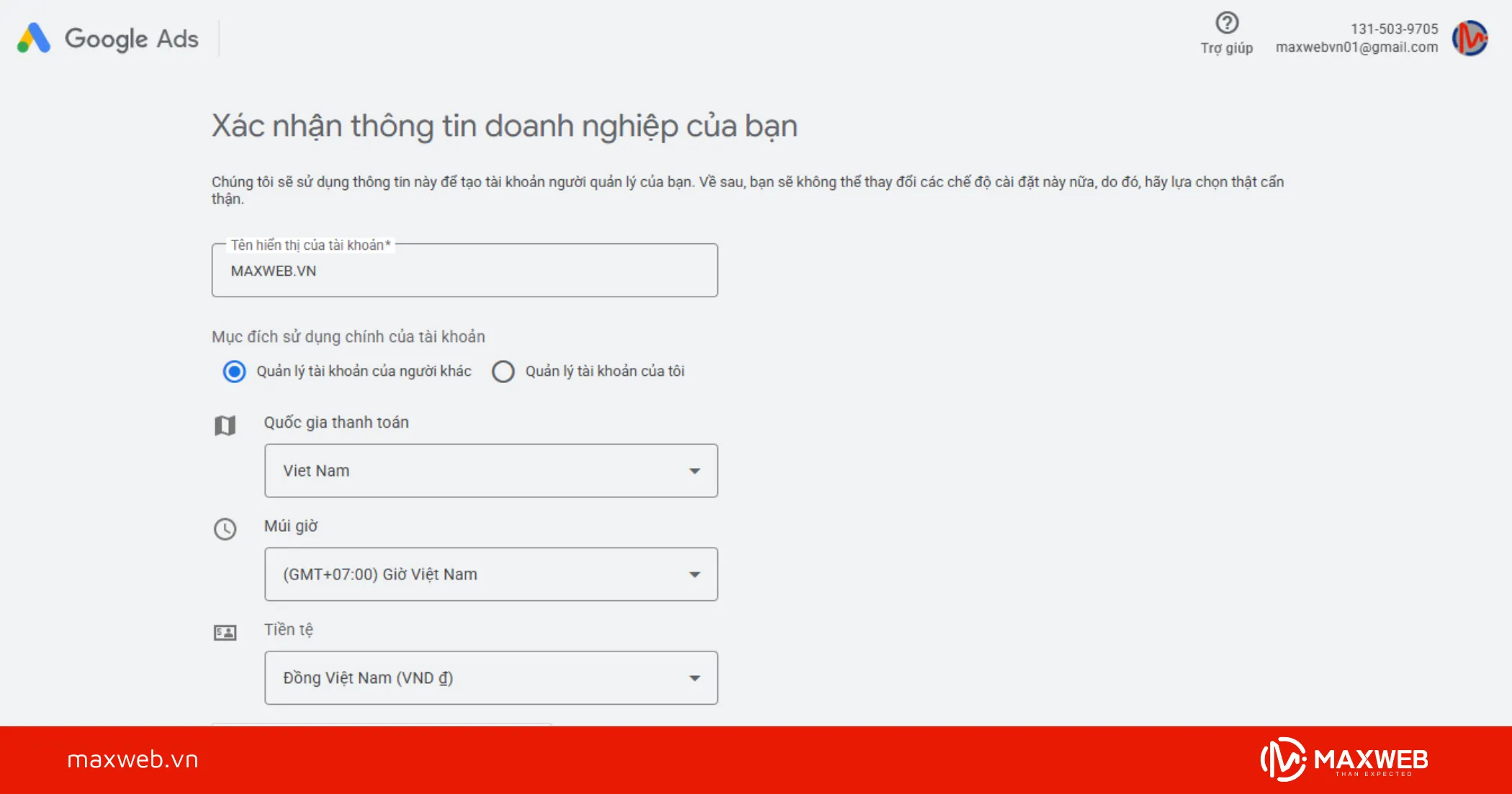
Điền thông tin doanh nghiệp và đặt tên tài khoản MCC
Sau khi vào giao diện đăng ký, Google sẽ yêu cầu bạn điền thông tin liên quan đến doanh nghiệp hoặc đơn vị quản lý quảng cáo. Những thông tin này không chỉ phục vụ cho việc xác thực mà còn giúp bạn dễ dàng nhận diện và quản lý MCC khi hệ thống ngày càng mở rộng. Việc đặt tên tài khoản rõ ràng sẽ hỗ trợ rất nhiều cho quá trình vận hành sau này.
Ở bước này, bạn cần:
- Điền tên doanh nghiệp hoặc đơn vị quản lý
- Chọn quốc gia, múi giờ và tiền tệ phù hợp
- Đặt tên tài khoản MCC theo cấu trúc dễ nhận biết
- Kiểm tra lại toàn bộ thông tin trước khi gửi xác nhận
Một tên tài khoản MCC được đặt khoa học sẽ giúp bạn tránh nhầm lẫn khi quản lý nhiều dự án. Với MCC google ads, việc phân biệt rõ từng tài khoản quản lý là yếu tố quan trọng để kiểm soát hiệu quả và hạn chế sai sót trong quá trình thao tác.
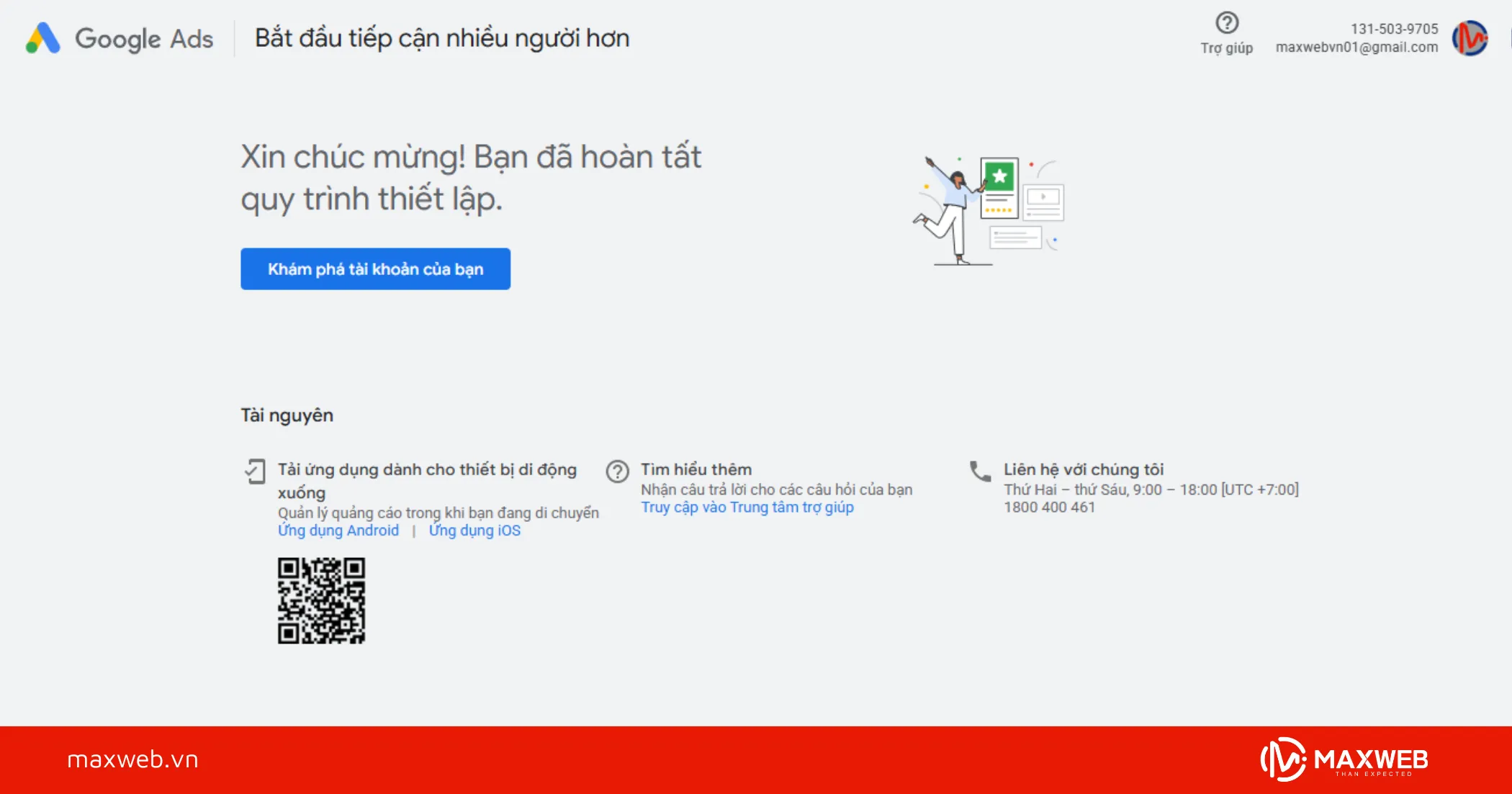
Hoàn tất đăng ký và kích hoạt tài khoản MCC
Sau khi gửi thông tin đăng ký, bạn sẽ nhận được thông báo hoàn tất từ Google và được chuyển sang giao diện chào mừng. Đây là dấu hiệu cho thấy tài khoản MCC đã được tạo thành công và sẵn sàng sử dụng. Từ thời điểm này, bạn có thể bắt đầu thêm tài khoản quảng cáo mới hoặc liên kết các tài khoản Google Ads hiện có vào hệ thống quản lý.
Các bước cần làm sau khi hoàn tất gồm:
- Truy cập giao diện MCC vừa tạo
- Kiểm tra lại thông tin tài khoản quản lý
- Bắt đầu tạo hoặc liên kết tài khoản quảng cáo con
- Thiết lập quyền truy cập cho các thành viên liên quan
Việc kích hoạt và kiểm tra lại MCC ngay sau khi tạo giúp bạn đảm bảo hệ thống hoạt động ổn định từ đầu. Khi đã hoàn tất bước này, bạn có thể yên tâm sử dụng tài khoản MCC để quản lý quảng cáo một cách tập trung, hiệu quả và lâu dài.
Hướng dẫn liên kết tài khoản MCC Ads Google
Việc liên kết tài khoản quảng cáo MCC giúp bạn quản lý tập trung nhiều tài khoản trong cùng một hệ thống. Để quá trình liên kết diễn ra suôn sẻ và đúng quyền hạn, bạn cần thực hiện lần lượt theo từng bước cụ thể dưới đây.
Thêm tài khoản quảng cáo Google Ads đã có
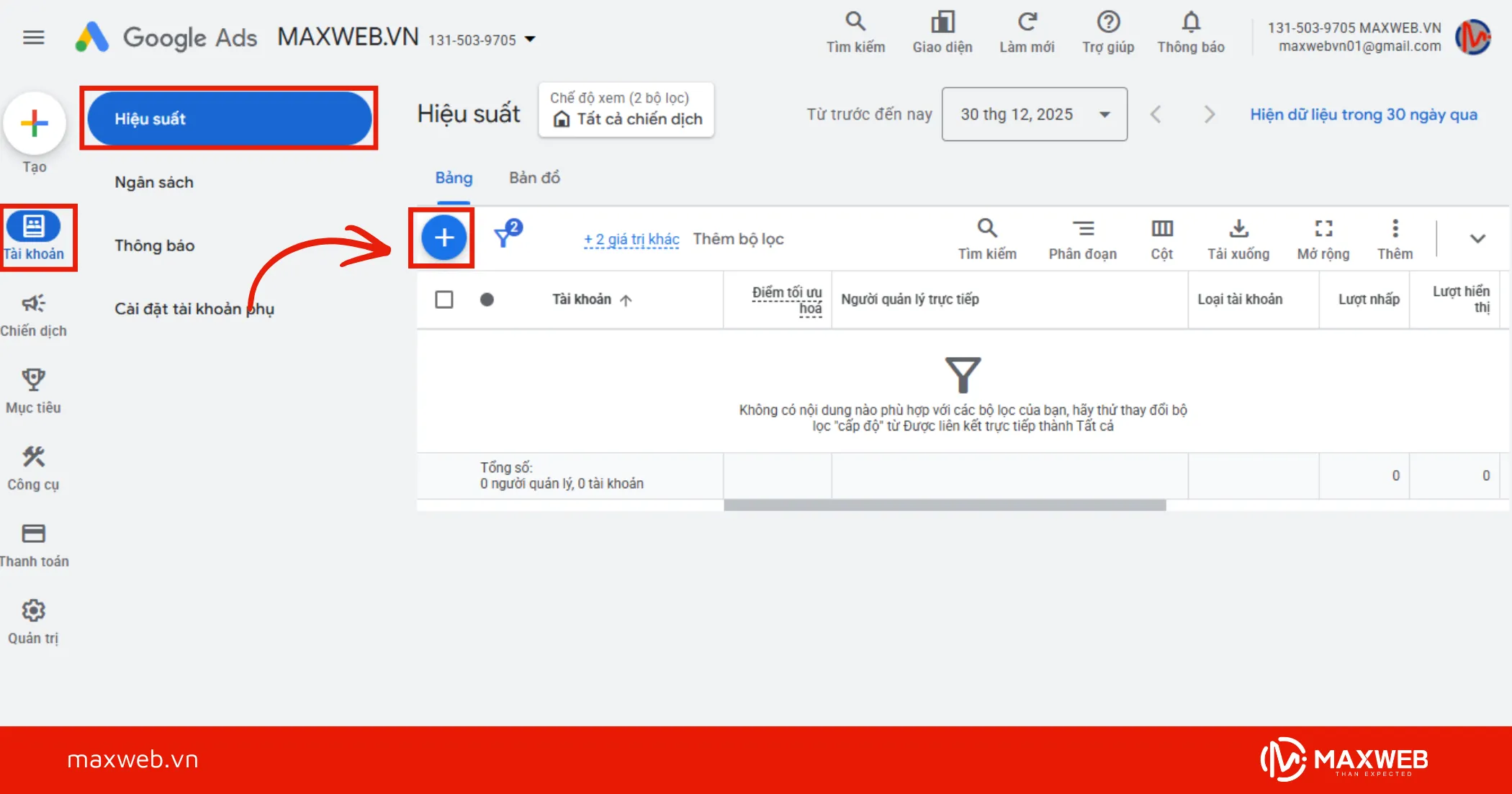
Để liên kết một tài khoản quảng cáo MCC, trước tiên bạn cần đăng nhập vào tài khoản người quản lý. Trong giao diện MCC, bạn truy cập mục “Tài khoản” và chọn biểu tượng dấu cộng để thêm tài khoản mới. Tại đây, Google cho phép bạn tạo tài khoản quảng cáo mới hoặc liên kết với một tài khoản Google Ads đã tồn tại từ trước.
Việc thêm tài khoản quảng cáo đã có rất phổ biến với các agency hoặc doanh nghiệp đang sử dụng MCC để quản lý nhiều dự án cùng lúc. Thao tác này giúp bạn tập trung quản lý, theo dõi hiệu suất và kiểm soát quyền truy cập của các tài khoản quảng cáo từ một giao diện duy nhất, thay vì phải đăng nhập rời rạc từng tài khoản.
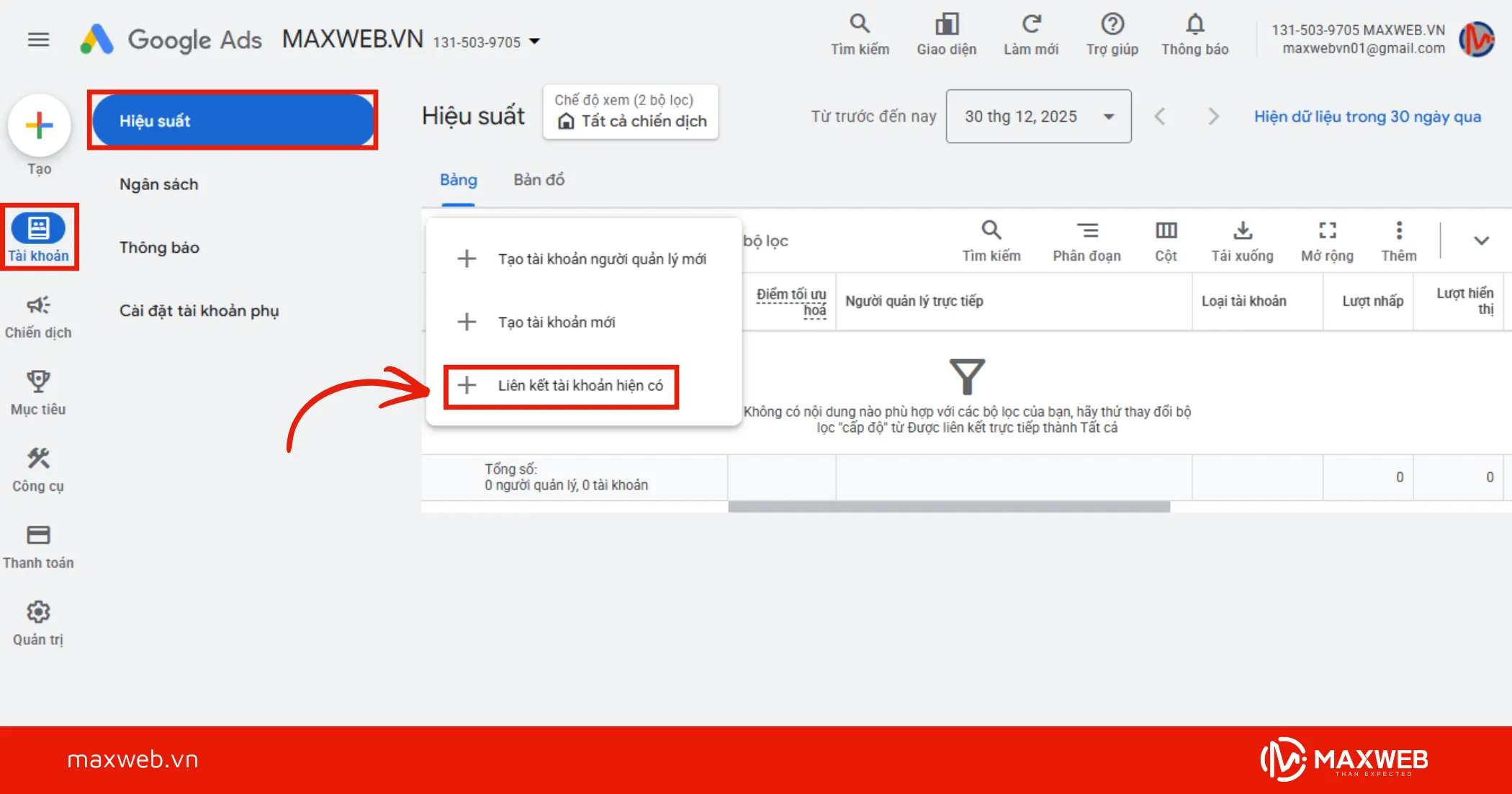
Nhập ID tài khoản và gửi yêu cầu liên kết
Sau khi chọn liên kết tài khoản đã có, bạn cần nhập chính xác ID tài khoản Google Ads gồm 10 chữ số. ID này thường được hiển thị ở góc trên bên phải giao diện tài khoản quảng cáo. Việc nhập đúng ID là bước quan trọng để Google xác định chính xác tài khoản bạn muốn đưa vào hệ thống quản lý.
Khi yêu cầu liên kết được gửi đi, Google sẽ thông báo trạng thái chờ xác nhận. Ở bước này, tài khoản MCC chưa có quyền quản lý ngay lập tức mà cần chờ sự đồng ý từ chủ sở hữu tài khoản quảng cáo. Đây là cơ chế bảo mật giúp tránh việc google ads mcc liên kết trái phép với các tài khoản không được cho phép.

Xác nhận liên kết tài khoản Google Ads
Sau khi MCC gửi yêu cầu liên kết, chủ tài khoản quảng cáo Google Ads sẽ nhận được thông báo trong giao diện tài khoản hoặc qua email. Để hoàn tất quá trình, người sở hữu tài khoản cần đăng nhập và xác nhận đồng ý cấp quyền quản lý cho MCC theo yêu cầu đã gửi trước đó.
Khi xác nhận thành công, tài khoản quảng cáo sẽ xuất hiện ngay trong danh sách tài khoản con của MCC. Từ thời điểm này, bạn có thể bắt đầu quản lý chiến dịch, xem báo cáo và phân quyền người dùng theo vai trò được cấp. Việc xác nhận đúng quy trình giúp đảm bảo liên kết an toàn và minh bạch giữa tài khoản quảng cáo và MCC.
Hướng dẫn hủy liên kết tài khoản Google Ads MCC
Trong quá trình quản lý quảng cáo, sẽ có những trường hợp bạn cần gỡ bỏ quyền quản lý của tài khoản MCC đối với một tài khoản quảng cáo Google Ads. Dưới đây là các bước chi tiết giúp bạn hủy liên kết tài khoản thành công.
Truy cập tài khoản cần hủy liên kết
Bước đầu tiên khi muốn hủy liên kết là bạn cần đăng nhập đúng vào tài khoản quảng cáo Google Ads đang bị liên kết với tài khoản người quản lý. Đây phải là tài khoản quảng cáo con, không phải tài khoản MCC. Việc truy cập đúng tài khoản giúp bạn tránh nhầm lẫn thao tác, đặc biệt trong trường hợp một MCC đang quản lý nhiều tài khoản quảng cáo khác nhau cùng lúc.
Trong quá trình này, bạn nên kiểm tra kỹ ID tài khoản và tên hiển thị để đảm bảo đang thao tác trên đúng tài khoản cần hủy liên kết. Điều này rất quan trọng với các agency hoặc doanh nghiệp sử dụng MCC để quản lý nhiều dự án, bởi chỉ một thao tác sai cũng có thể ảnh hưởng đến quyền quản lý hoặc dữ liệu của các tài khoản khác.
Tìm hiểu thêm: Hướng dẫn tạo tài khoản Google Ads chi tiết cho người mới
Vào mục Quản trị chọn quyền truy cập và bảo mật
Sau khi truy cập đúng tài khoản quảng cáo, bạn tiếp tục di chuyển đến góc trên bên phải giao diện Google Ads và chọn mục “Quản trị”. Tại đây, Google cung cấp nhiều tùy chọn liên quan đến thiết lập, đo lường và quản lý quyền truy cập. Bạn cần chọn đúng mục “Quyền truy cập và bảo mật” để xem danh sách người dùng và tài khoản người quản lý đang được liên kết.
Trong giao diện quyền truy cập và bảo mật, bạn sẽ thấy thông tin chi tiết về các quyền đang được cấp, bao gồm cả tài khoản quản lý cấp cao. Việc kiểm tra kỹ mục này giúp bạn xác định chính xác tài khoản google ads mcc nào đang liên kết với tài khoản quảng cáo, từ đó tránh xóa nhầm quyền truy cập của người dùng hoặc quản lý khác không liên quan.
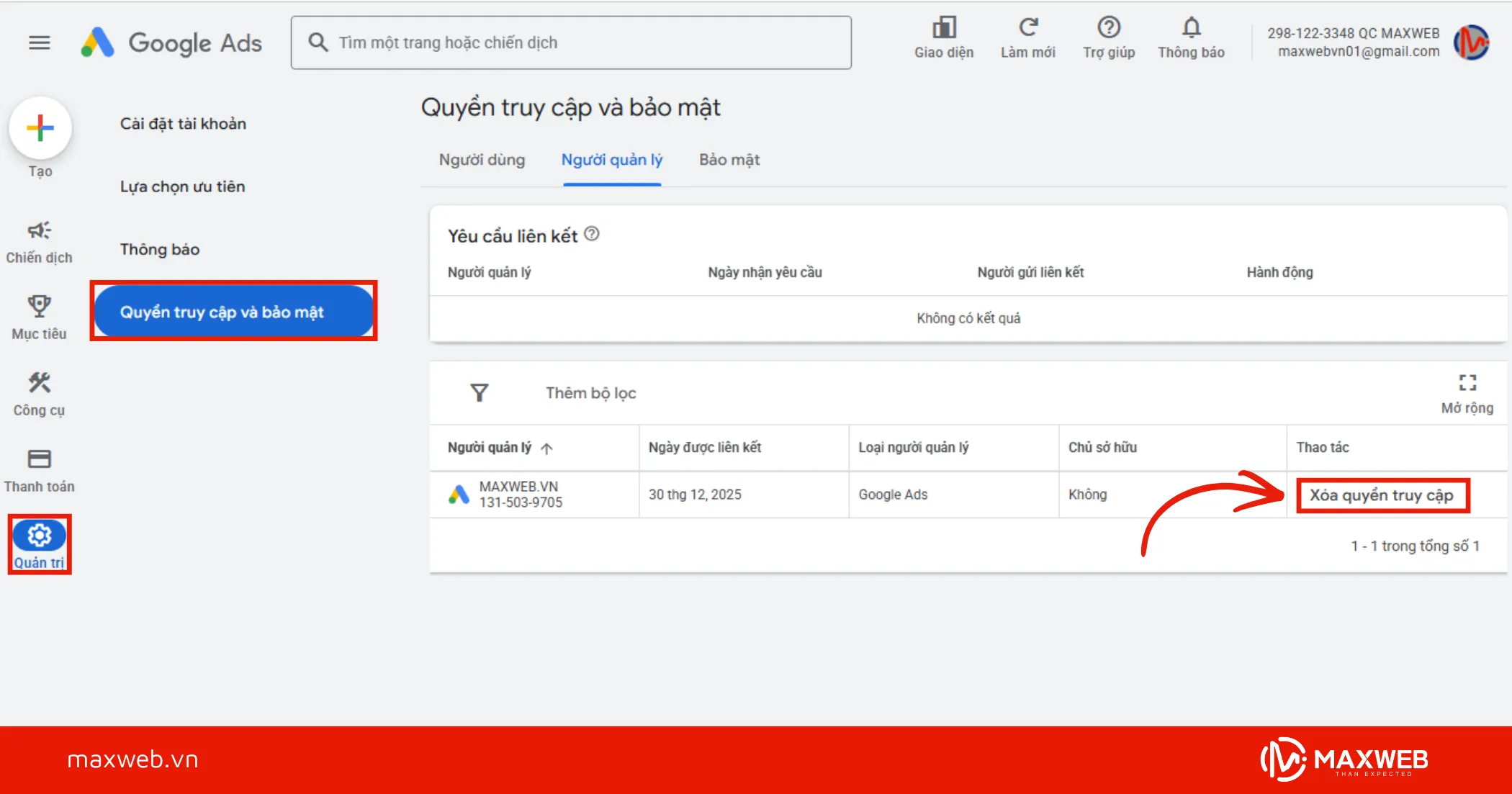
Xóa quyền truy cập
Khi đã xác định đúng tài khoản người quản lý cần hủy liên kết, bạn tiến hành thao tác xóa quyền truy cập. Tại mục Người quản lý, bạn chọn hành động “Xóa quyền truy cập” tương ứng với tài khoản MCC đang liên kết. Sau khi xác nhận, mối liên kết giữa tài khoản quảng cáo và tài khoản người quản lý sẽ bị gỡ bỏ ngay lập tức.
Sau khi hoàn tất thao tác, bạn nên kiểm tra lại danh sách người quản lý để đảm bảo tài khoản My Client Center đã không còn quyền truy cập. Việc hủy liên kết đúng cách giúp bạn tránh rủi ro bị quản lý ngoài ý muốn, đặc biệt trong trường hợp từng bị liên kết nhầm hoặc không còn hợp tác với đơn vị quản lý cũ.
Xem thêm: Quy trình tạo tài khoản Google Ads Invoice chi tiết từ A-Z
Trên đây là toàn bộ những nội dung giúp bạn hiểu rõ về google ads mcc. Maxweb tin rằng việc nắm vững các thao tác cơ bản này sẽ giúp bạn chủ động kiểm soát hệ thống quảng cáo, hạn chế rủi ro và tối ưu công việc quản lý trong dài hạn.
CÔNG TY TNHH GIẢI PHÁP CÔNG NGHỆ VÀ TRUYỀN THÔNG MBS
Hotline: 0985.84.1715 / 0936.387.929
Email: info@maxweb.vn
Fanpage: Maxweb.vn
VP Đại Diện: Số 4 ngõ 1150 đường Láng, phường Láng, Thành phố Hà Nội
Trụ Sở Chính: Số 59A, ngõ 7 phố Phùng Chí Kiên, phường Nghĩa Đô, thành phố Hà Nội.
VP Hồ Chí Minh: Villa Compound, 41 Ngô Quang Huy, phường An Khánh, Hồ Chí Minh


 Tặng
Tặng