

Trong quá trình chạy quảng cáo và quản lý hoạt động kinh doanh trên Facebook, Business Manager (BM) là công cụ không thể thiếu đối với cá nhân và doanh nghiệp. Vậy BM Facebook là gì và cách tạo tài khoản như thế nào? Cùng Maxweb tìm hiểu ngay sau đây.
Business Manager (BM) là gì?
Business Manager (hay Meta Business Manager) là công cụ quản lý kinh doanh miễn phí do Meta phát triển, cho phép doanh nghiệp, agency và cá nhân quản lý tập trung toàn bộ tài sản quảng cáo trên một nền tảng duy nhất – hoàn toàn tách biệt với tài khoản Facebook cá nhân.
Thay vì phải đăng nhập bằng profile cá nhân để chạy quảng cáo, BM tạo ra một “văn phòng kỹ thuật số” riêng biệt, nơi bạn có thể quản lý Trang Facebook, tài khoản quảng cáo, pixel theo dõi, danh mục sản phẩm và nhiều tài sản khác chỉ trong một giao diện.
Xem thêm: Dịch vụ quảng cáo Facebook Ads uy tín, chuyên nghiệp tại Maxweb
Cấu trúc và thành phần cơ bản của BM Facebook
Cấu trúc của một Business Manager gồm 3 thành phần cốt lõi:
Tài sản (Assets): là toàn bộ những gì bạn sở hữu hoặc được cấp quyền sử dụng trong BM, bao gồm Trang Facebook, tài khoản quảng cáo (Ad Account), Meta Pixel, ứng dụng (App), danh mục sản phẩm (Catalog) và tài khoản Instagram.
Con người (People): là những thành viên được mời vào BM để cộng tác, mỗi người sẽ được phân một vai trò cụ thể.
Đối tác (Partners): là các agency hoặc nhà cung cấp dịch vụ bên ngoài được kết nối vào BM của bạn. Thay vì chia sẻ mật khẩu hay cấp quyền Admin toàn bộ, bạn chỉ cần chia sẻ quyền truy cập vào đúng tài sản cần thiết – an toàn và kiểm soát được hoàn toàn.
Cấu trúc này giúp Business Manager trở thành lựa chọn bắt buộc với bất kỳ doanh nghiệp nào đang chạy quảng cáo Meta ở quy mô từ trung bình trở lên, đặc biệt khi có nhiều người cùng tham gia vận hành.
Các vai trò và quyền truy cập trong Facebook Business Manager
Một trong những lý do doanh nghiệp chuyển sang dùng Business Manager chính là hệ thống phân quyền linh hoạt. Thay vì trao toàn bộ quyền kiểm soát cho một người, BM cho phép bạn xác định rõ ai được làm gì – trên từng tài sản cụ thể.
Vai trò người dùng trong Business Manager
Trong Business Manager có 3 vai trò chính ở cấp độ tổ chức:
- Admin: Vai trò cao nhất, có toàn quyền quản lý BM như thêm/xóa thành viên, tạo tài sản, phân quyền và kết nối đối tác. Nên giới hạn 1 – 2 Admin để tránh rủi ro.
- Employee: Vai trò mặc định khi thêm thành viên. Chỉ được truy cập vào những tài sản được cấp quyền, không thể thay đổi cài đặt hệ thống. Phù hợp cho nhân viên hoặc freelancer.
- Partner: Là một Business Manager khác (thường là agency) được kết nối vào BM của bạn. Bạn có thể cấp quyền theo từng tài sản và dễ dàng ngắt kết nối khi ngừng hợp tác.
Quyền truy cập đối với từng loại tài sản trong BM (Fanpage, Ads, Pixel, tài khoản)
Ngoài vai trò cấp tổ chức, Business Manager còn có hệ thống phân quyền theo từng tài sản, giúp kiểm soát chi tiết và an toàn hơn.
- Fanpage: Gồm các quyền như Admin (toàn quyền), Editor, Moderator, Advertiser và Analyst (chỉ xem dữ liệu). Tùy mục đích mà cấp quyền phù hợp.
- Tài khoản quảng cáo (Ad Account): Có 3 mức chính gồm Admin (quản lý toàn bộ), Advertiser (tạo và chỉnh sửa quảng cáo) và Analyst (chỉ xem báo cáo).
- Pixel: Không có nhiều cấp quyền nhưng cần cấp quyền cho từng tài khoản quảng cáo sử dụng. Nếu không thiết lập đúng, bạn sẽ không theo dõi được chuyển đổi.
- Tài khoản Instagram: Có thể liên kết với BM và phân quyền quản lý nội dung hoặc quảng cáo. Đây cũng là điều kiện để chạy quảng cáo đa nền tảng.
Hiểu rõ hệ thống phân quyền này giúp bạn quản lý tài sản hiệu quả, tránh mất quyền kiểm soát hoặc rò rỉ dữ liệu khi làm việc với nhiều nhân sự và đối tác.
Hướng dẫn tạo tài khoản Business Manager trên Facebook chi tiết
Để sử dụng được Facebook Business Manager (BM), bạn cần tạo tài khoản trước. Dưới đây là các bước hướng dẫn chi tiết tới từ Maxweb giúp bạn thiết lập BM nhanh chóng và dễ dàng
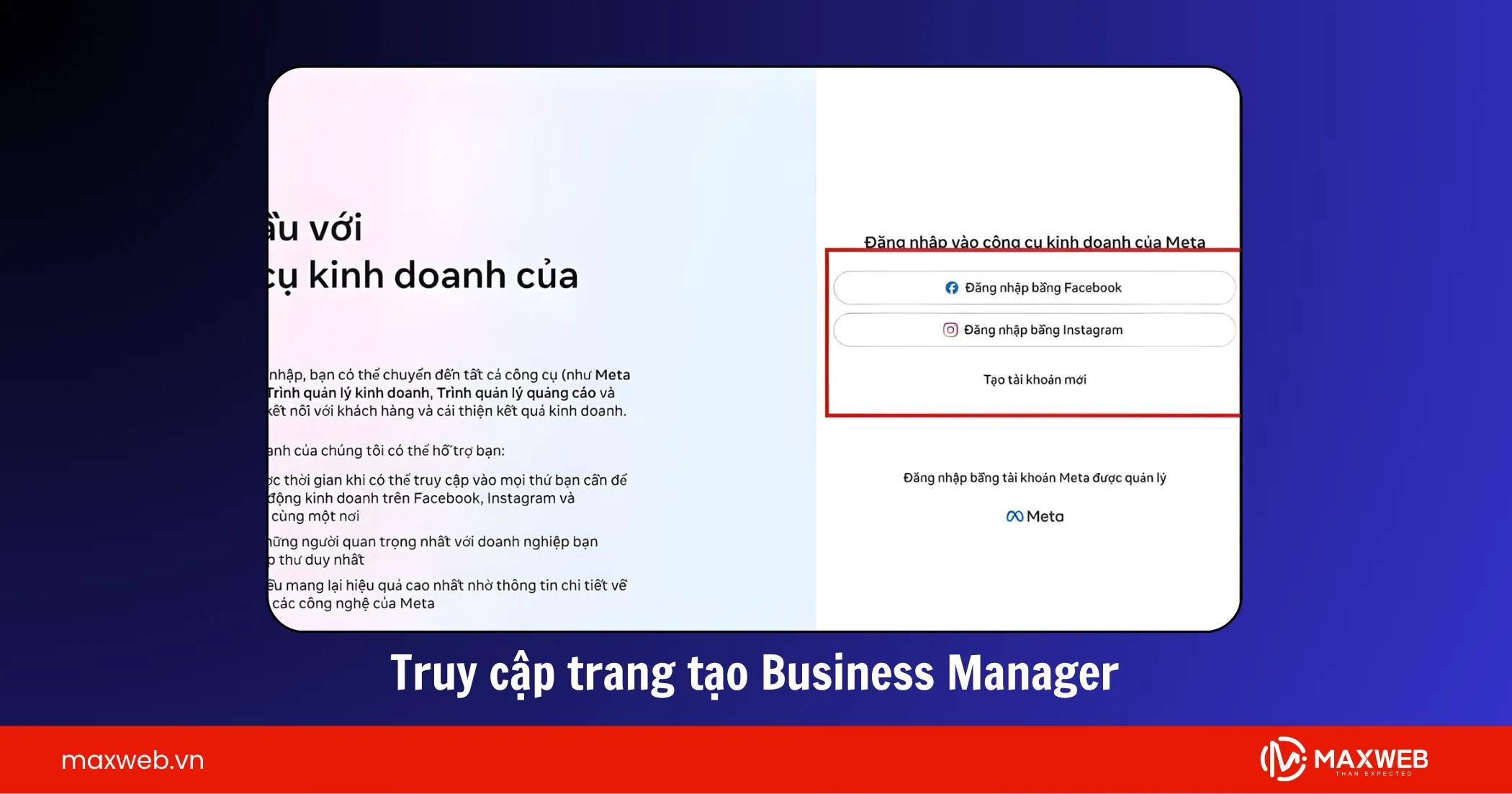
Bước 1: Truy cập trang tạo Business Manager
Truy cập vào trang tạo BM của Meta. Tại đây, bạn có thể đăng nhập bằng tài khoản Facebook/Instagram hiện có hoặc chọn “Tạo tài khoản mới” nếu chưa có tài khoản hoặc muốn sử dụng tài khoản khác.
Trong trường hợp chưa có tài khoản, Meta sẽ yêu cầu bạn đăng ký một tài khoản Facebook mới để sử dụng cho Business Manager.
Bước 2: Tạo hồ sơ doanh nghiệp
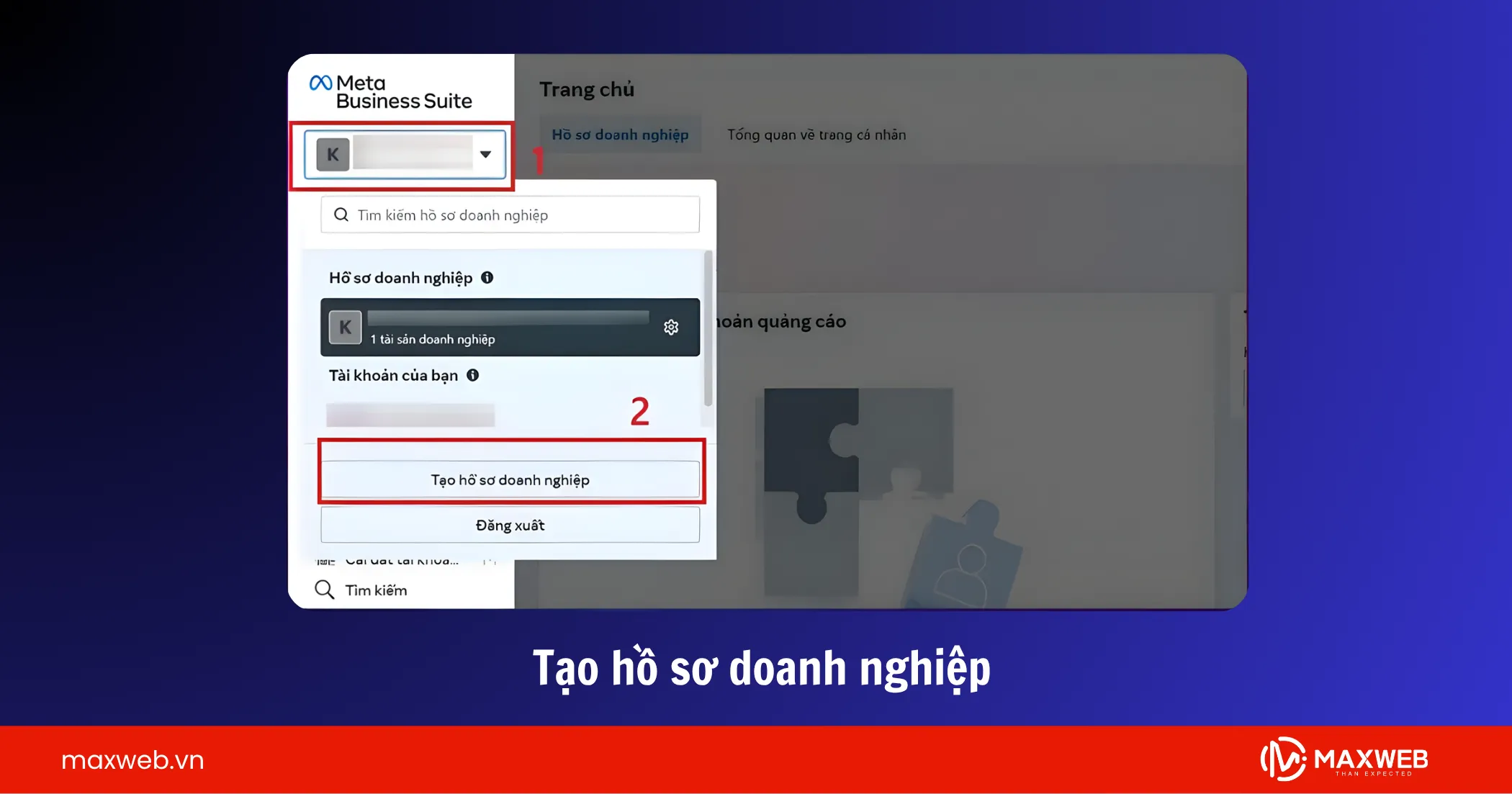
Sau khi đăng nhập thành công, bạn nhấn vào biểu tượng menu (mũi tên) ở góc trái màn hình và chọn “Tạo hồ sơ doanh nghiệp”.
Bước 3: Nhập thông tin doanh nghiệp
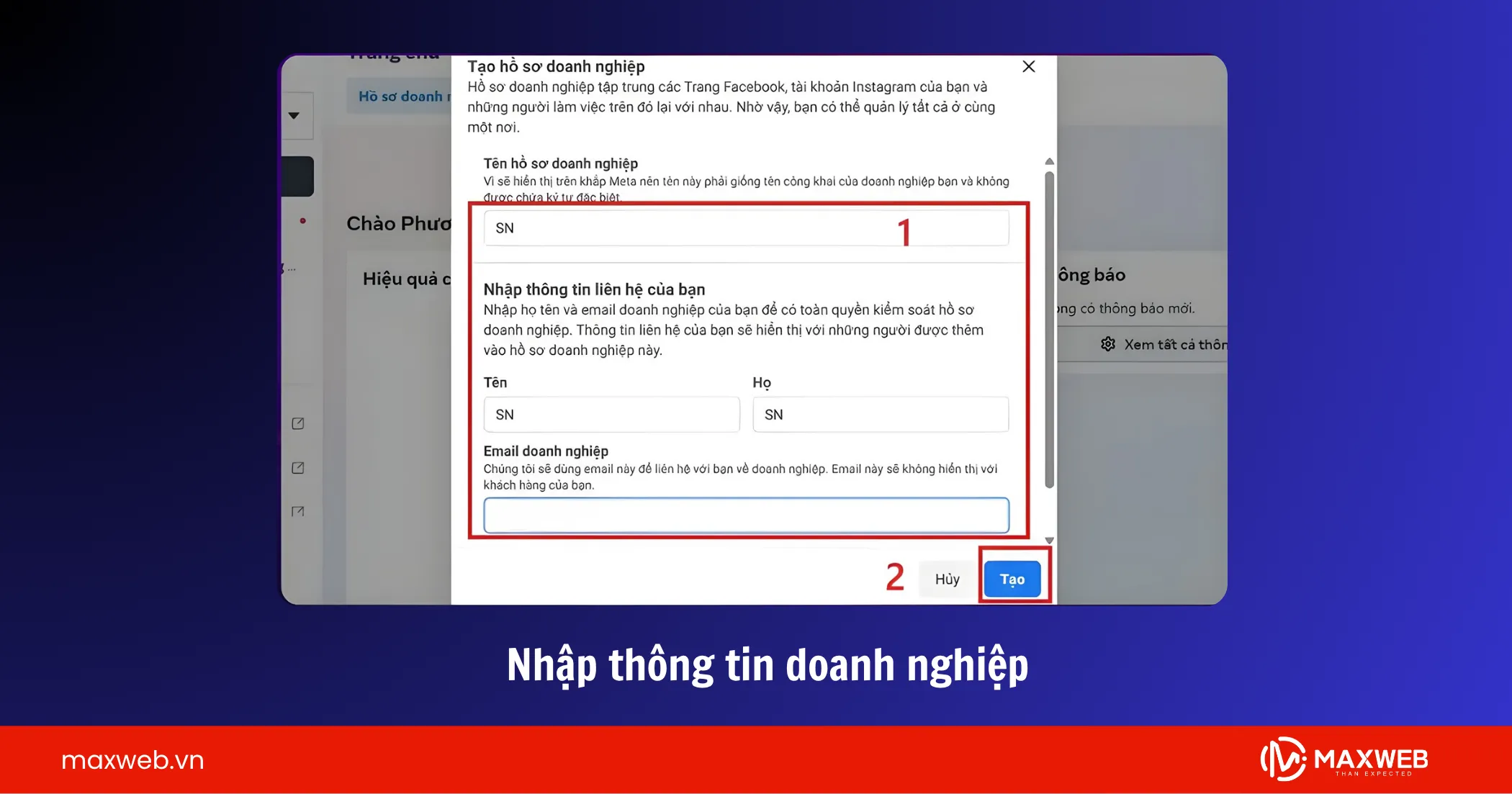
Tiếp theo, bạn cần điền đầy đủ các thông tin theo yêu cầu của Meta như:
- Tên doanh nghiệp
- Email liên hệ
- Thông tin cơ bản khác
Sau khi hoàn tất, nhấn “Tạo” để tiếp tục.
Bước 4: Xác minh email
Meta sẽ gửi một mã xác minh đến email bạn đã đăng ký. Bạn chỉ cần nhập mã này vào hệ thống để hoàn tất quá trình tạo tài khoản Business Manager.
Hy vọng qua bài viết này, bạn đã hiểu rõ BM Facebook là gì cũng như cách tạo tài khoản Business Manager một cách đơn giản và nhanh chóng. Việc thiết lập BM đúng cách sẽ giúp bạn quản lý tài sản và quảng cáo hiệu quả hơn, từ đó tối ưu hoạt động kinh doanh trên nền tảng Facebook. Chúc bạn thực hiện thành công!
CÔNG TY TNHH GIẢI PHÁP CÔNG NGHỆ VÀ TRUYỀN THÔNG MBS
Hotline: 0985.84.1715 / 0936.387.929
Email: info@maxweb.vn
Fanpage: Maxweb.vn
VP Đại Diện: Số 4 ngõ 1150 đường Láng, phường Láng, Thành phố Hà Nội
Trụ Sở Chính: Số 59A, ngõ 7 phố Phùng Chí Kiên, phường Nghĩa Đô, thành phố Hà Nội.
VP Hồ Chí Minh: Villa Compound, 41 Ngô Quang Huy, phường An Khánh, Hồ Chí Minh



 Tặng
Tặng