

Xác minh doanh nghiệp trên Google Map là bước rất quan trọng để thông tin của bạn hiển thị chính xác và tạo sự tin tưởng với khách hàng. Hiện nay Google có nhiều cách xác minh khác nhau, nhưng không phải phương thức nào cũng phù hợp với mọi doanh nghiệp. Vì vậy, bài viết này sẽ tổng hợp 3 cách xác minh Google Map phổ biến nhất để bạn dễ chọn phương án phù hợp và thực hiện nhanh chóng.
Xác minh doanh nghiệp qua số điện thoại
Không phải doanh nghiệp nào cũng đáp ứng đủ điều kiện để được Google kích hoạt tùy chọn “Xác minh qua điện thoại”.
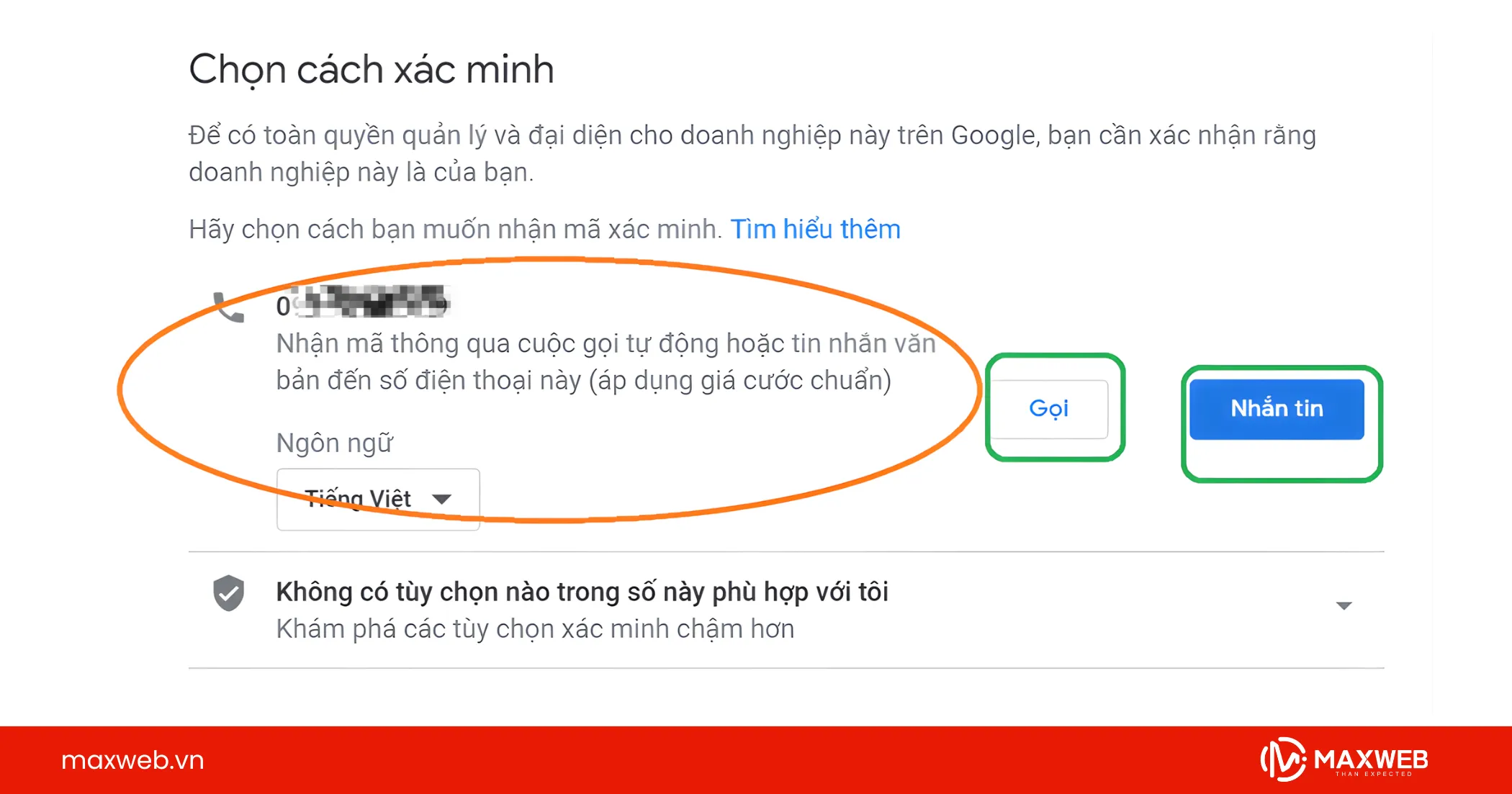
Nếu tài khoản của bạn được hỗ trợ, bạn sẽ thấy tùy chọn “Xác minh qua điện thoại” hiển thị trong quá trình thiết lập Google Business Profile. Khi đó, bạn có thể chọn nhận cuộc gọi tự động đến số điện thoại đã đăng ký của doanh nghiệp.
Ngay sau khi xác nhận, hệ thống của Google sẽ tự động gọi đến số điện thoại của bạn và đọc mã PIN xác minh qua giọng nói.
Sau khi nhận được mã PIN từ cuộc gọi, bạn tiến hành các bước xác minh theo quy trình, cụ thể:
- Đăng nhập vào Google Business Profile
- Tìm mục yêu cầu nhập mã PIN xác minh
- Nhập chính xác mã PIN vừa nhận được qua điện thoại
- Nhấn xác nhận để hoàn tất quá trình xác minh
Lưu ý: Nếu không thấy tùy chọn xác minh qua điện thoại xuất hiện, doanh nghiệp của bạn chưa đáp ứng điều kiện cho phương thức này. Lúc đó hãy chuyển sang các hình thức xác minh tiếp theo đây.
Nếu bạn gặp khó khăn trong quá trình xác minh, hãy để Maxweb hỗ trợ bạn với dịch vụ xác minh Google Map chuyên nghiệp, nhanh chóng và tỷ lệ thành công cao!
Doanh nghiệp xác minh qua Email
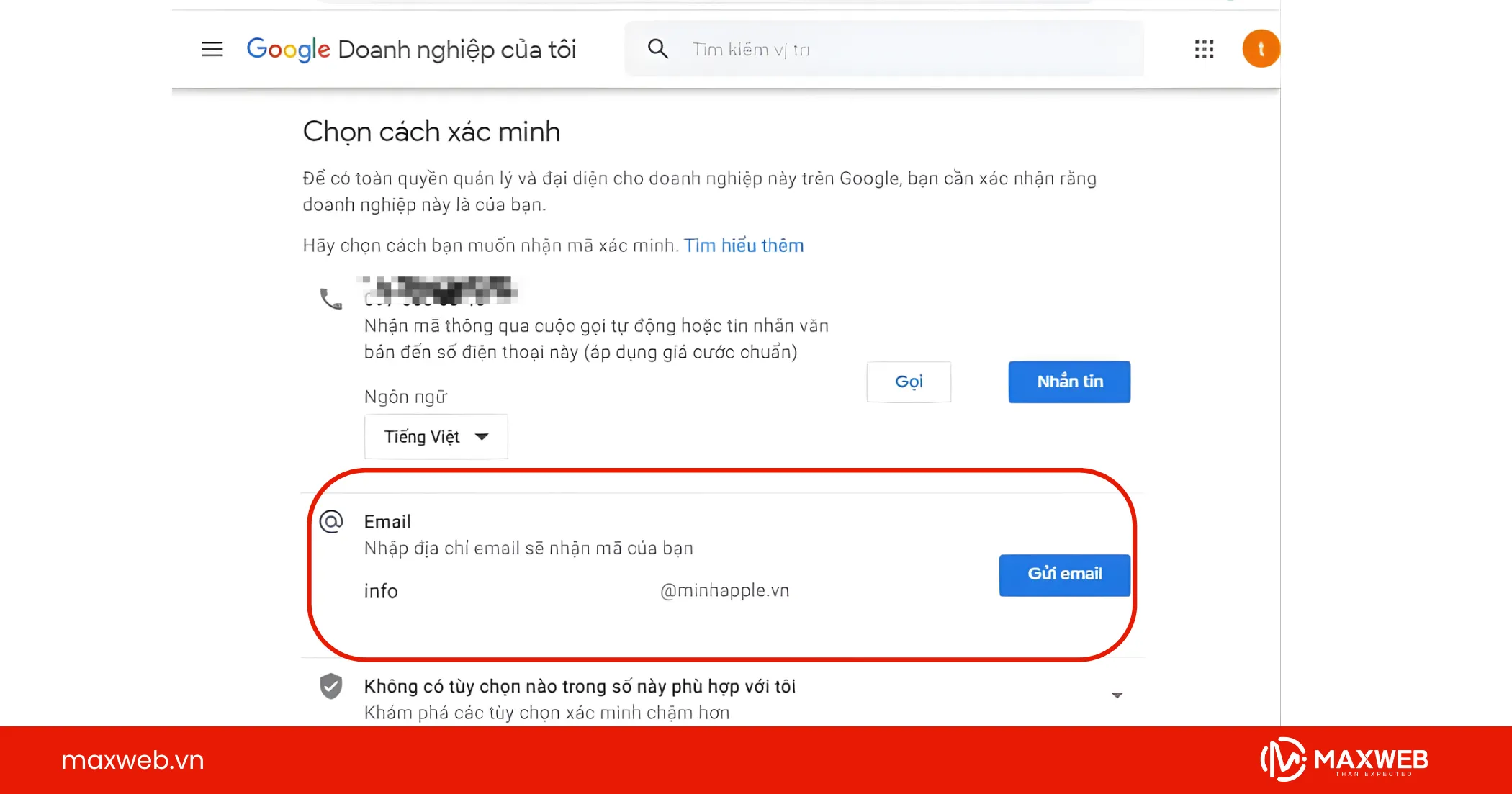
Tương tự như cách xác minh bằng điện thoại, phương pháp xác minh qua email cũng chỉ áp dụng được với những doanh nghiệp đủ điều kiện mà Google cho phép, không phải tất cả doanh nghiệp đều có thể sử dụng hình thức này.
Nếu doanh nghiệp của bạn đáp ứng điều kiện, hãy thực hiện theo các bước sau:
Bước 1: Truy cập Doanh nghiệp của tôi → Chọn doanh nghiệp bạn muốn xác minh → Nhấn “Xác minh ngay”.
Bước 2: Chọn địa chỉ email muốn sử dụng để nhận mã xác minh từ Google.
Bước 3: Mở hộp thư và kiểm tra email từ Google. Trong email sẽ chứa mã xác minh gồm 5 chữ số. Bạn có thể xác minh theo một trong hai cách:
- Cách 1: Sao chép mã 5 chữ số và nhập thủ công vào trang Tổng quan trên Google Business
- Cách 2: Để nhanh hơn, nhấp trực tiếp vào nút “Xác minh ngay” ngay trong nội dung email xác minh
Lưu ý: Nếu không thấy tùy chọn xác minh qua email xuất hiện, doanh nghiệp của bạn chưa đủ điều kiện cho phương thức này. Hãy thử các hình thức xác minh khác
Xem thêm: Sự khác biệt giữa tài khoản đã và chưa xác minh Google Map
Xác minh doanh nghiệp bằng video xác thực
Đây là phương thức xác minh phổ biến và được lựa chọn nhiều nhất của các doanh nghiệp. Để xác minh bằng video, doanh nghiệp cần thao tác theo quy trình sau.
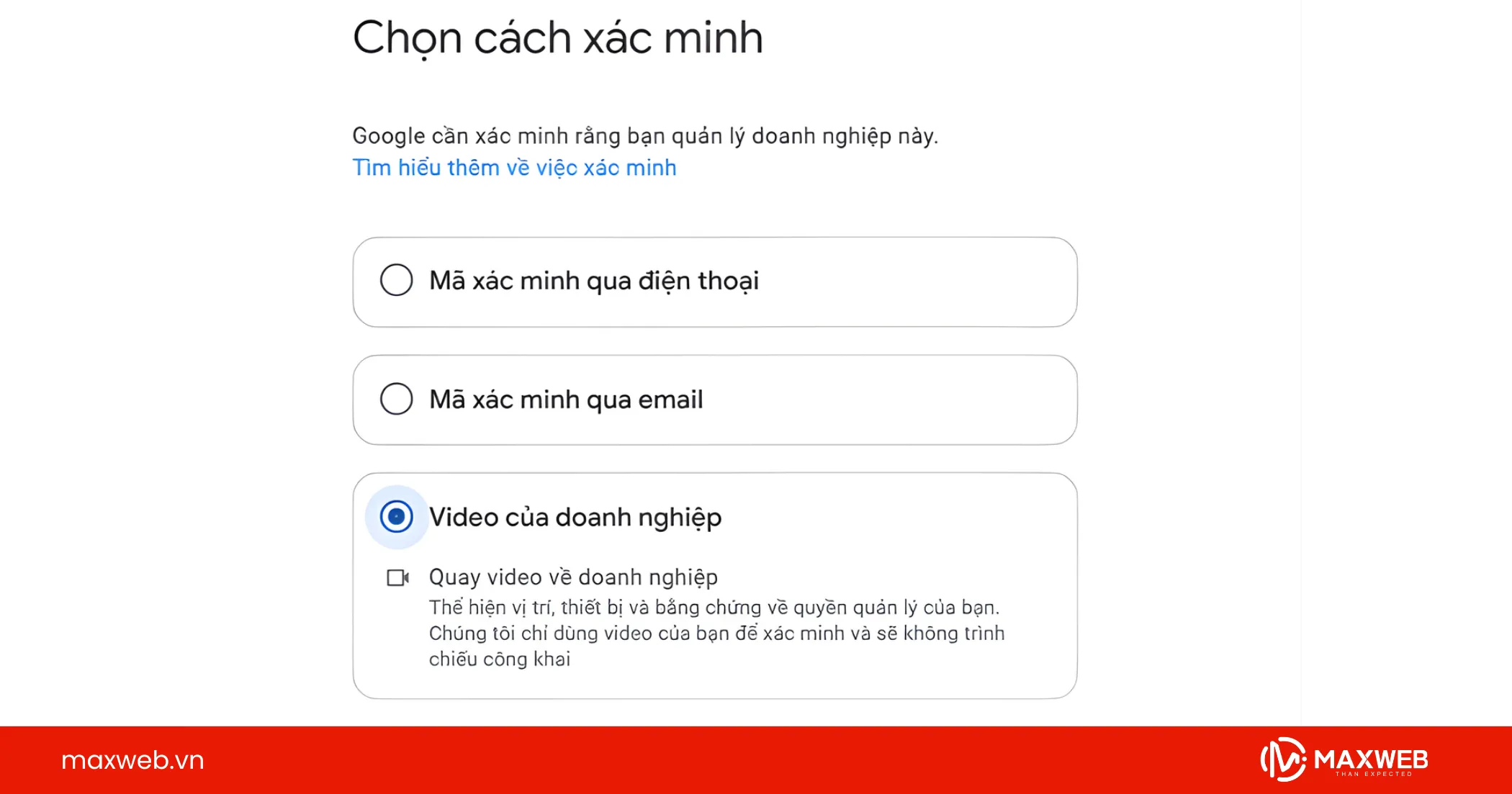
Bước 1: Chọn phương thức xác minh
Trước tiên, hãy tìm và chọn doanh nghiệp mà bạn muốn tiến hành xác minh trong danh sách hiển thị. Sau đó bấm vào nút “Xác minh” để bắt đầu quy trình.
Thiết lập phương thức xác minh bằng video:
- Hệ thống sẽ hiển thị màn hình “Chọn cách xác minh”.
- Tại đây, chọn tùy chọn “Video của doanh nghiệp”.
- Sau khi chọn xong, nhấn “Tiếp theo” để chuyển sang bước kế tiếp.
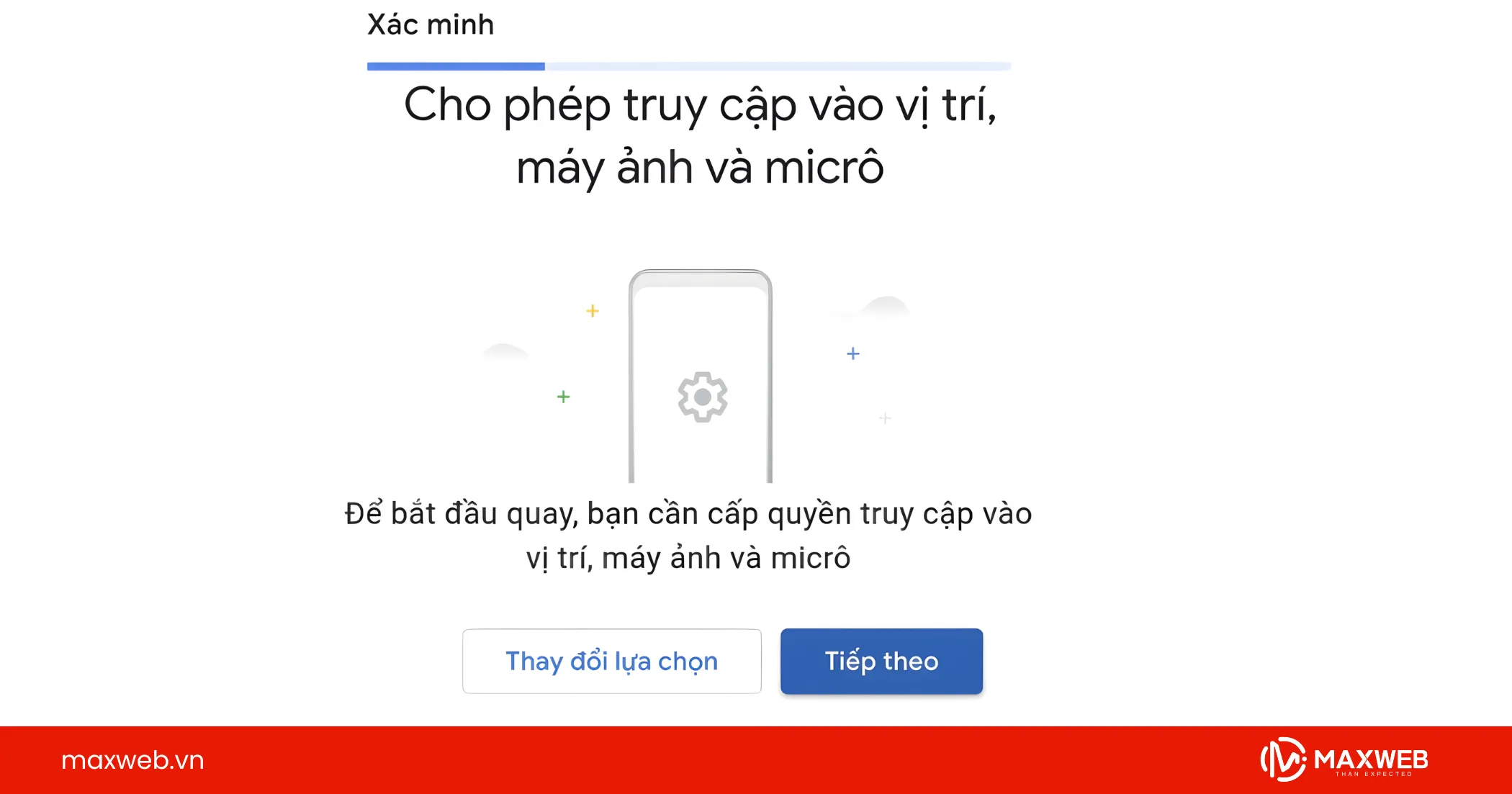
Bước 2: Chuẩn bị quyền truy cập
Trước khi bắt đầu quay video xác minh, hệ thống sẽ yêu cầu bạn cấp một số quyền cần thiết để đảm bảo quá trình xác minh diễn ra chính xác.
Cấp quyền truy cập:
Một thông báo “Cho phép truy cập vào vị trí, máy ảnh và micro” sẽ xuất hiện trên màn hình. Hãy chọn “Tiếp theo” để tiếp tục.
Bật vị trí (GPS):
Hệ thống sẽ hiển thị yêu cầu bật vị trí thiết bị. Đây là bước quan trọng vì Google cần dữ liệu GPS để xác nhận bạn đang ở đúng địa điểm của doanh nghiệp.
- Nhấn “Bật” để kích hoạt vị trí trên thiết bị.
- Cho phép trình duyệt truy cập vị trí chính xác để hoàn tất bước chuẩn bị trước khi quay video xác minh.
Bước 3: Quay video theo yêu cầu của Google
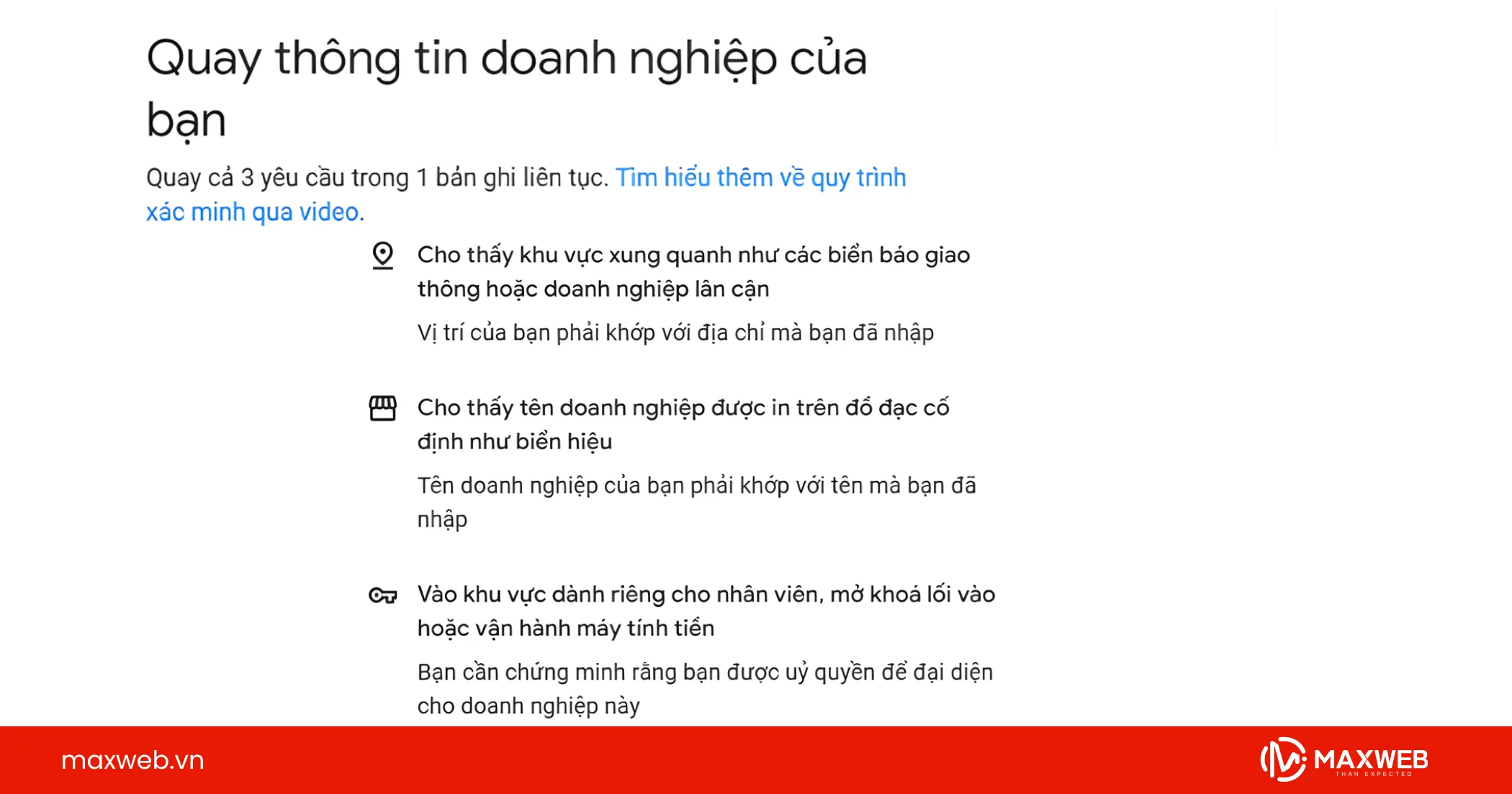
Sau khi hoàn tất việc cấp quyền truy cập, hệ thống sẽ hiển thị màn hình hướng dẫn. Tại đây, Google sẽ tóm tắt các nội dung bạn cần ghi lại trong video để phục vụ cho quá trình xác minh doanh nghiệp.
Bước 4: Tải video lên và chờ xét duyệt
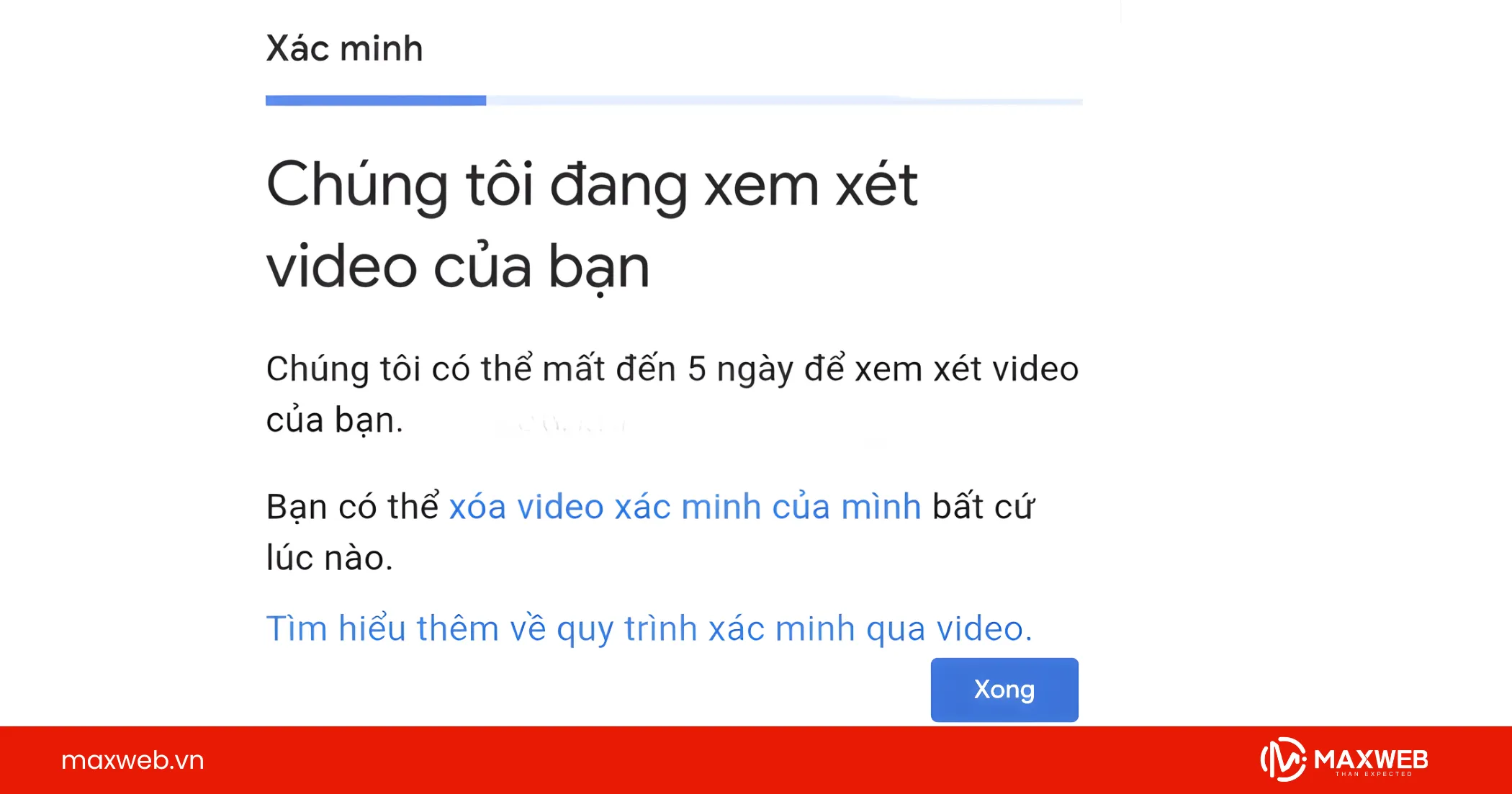
Xác nhận tải lên: Sau khi hoàn thành việc quay video, hệ thống sẽ hiển thị thông báo “Bạn sắp hoàn tất” để xác nhận rằng bạn đã ghi lại đầy đủ các nội dung theo yêu cầu.
Lúc này, hãy tiến hành tải video lên hệ thống để gửi Google kiểm tra và xét duyệt.
Xem thêm: Làm thế nào để quay video xác minh Google Map chuẩn xác
Hy vọng với 3 phương thức trên, bạn có thể dễ dàng lựa chọn cách xác minh doanh nghiệp trên Google Map phù hợp. Nếu thực hiện đúng theo hướng dẫn, quá trình xác minh sẽ diễn ra nhanh chóng và giúp doanh nghiệp hiển thị chuyên nghiệp hơn trên Google. Maxweb chúc bạn thực hiện thành công!
CÔNG TY TNHH GIẢI PHÁP CÔNG NGHỆ VÀ TRUYỀN THÔNG MBS
Hotline: 0985.84.1715 / 0936.387.929
Email: info@maxweb.vn
Fanpage: Maxweb.vn
VP Đại Diện: Số 4 ngõ 1150 đường Láng, phường Láng, Thành phố Hà Nội
Trụ Sở Chính: Số 59A, ngõ 7 phố Phùng Chí Kiên, phường Nghĩa Đô, thành phố Hà Nội.
VP Hồ Chí Minh: Villa Compound, 41 Ngô Quang Huy, phường An Khánh, Hồ Chí Minh



 Tặng
Tặng