

Bạn muốn biết tuyến đường mình sắp đi có đang kẹt xe hay không? Với tính năng mật độ giao thông Google Map, bạn có thể dễ dàng kiểm tra tình trạng giao thông theo thời gian thực chỉ trong vài giây. Hãy cùng tìm hiểu cách xem mật độ giao thông trên Google Maps trong bài viết dưới đây.
Các bước xem mật độ giao thông trên Google Map
Chỉ với vài thao tác đơn giản, bạn có thể dễ dàng biết được tuyến đường nào đang thông thoáng hay đang bị ùn tắc để lựa chọn lộ trình phù hợp. Dưới đây là các bước xem mật độ giao thông trên Google Map chi tiết nhất:
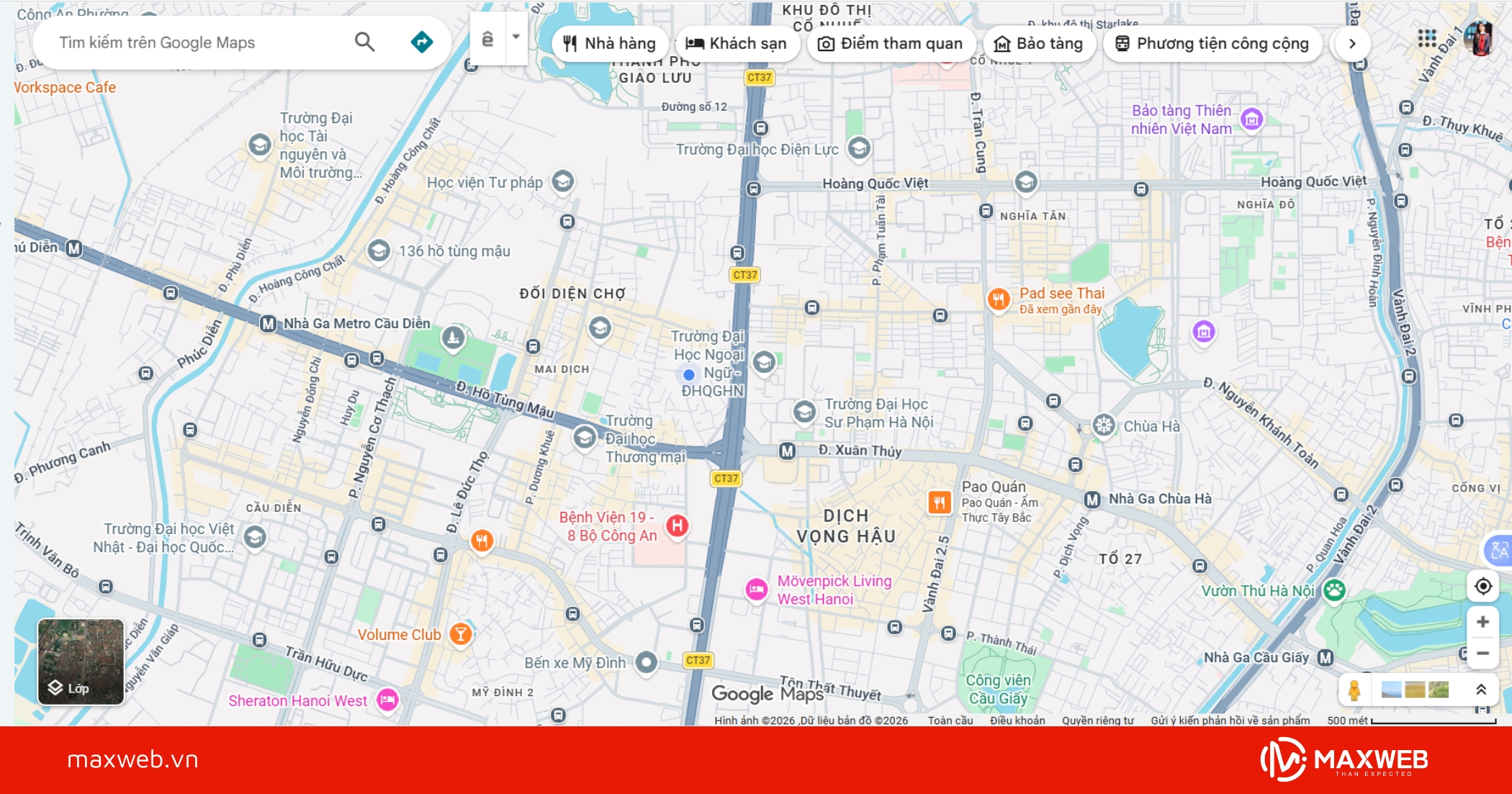
Bước 1: Mở ứng dụng Google Maps trên điện thoại hoặc máy tính
Trước tiên, bạn cần mở ứng dụng Google Maps trên thiết bị của mình.
- Nếu dùng điện thoại, hãy vào ứng dụng Google Maps (Android hoặc iPhone).
- Nếu dùng máy tính, bạn có thể truy cập trực tiếp trên trình duyệt tại trang Google Maps.
Đảm bảo thiết bị đang kết nối internet để dữ liệu giao thông được cập nhật chính xác.
Bước 2: Chọn biểu tượng “Lớp bản đồ” (Layers)
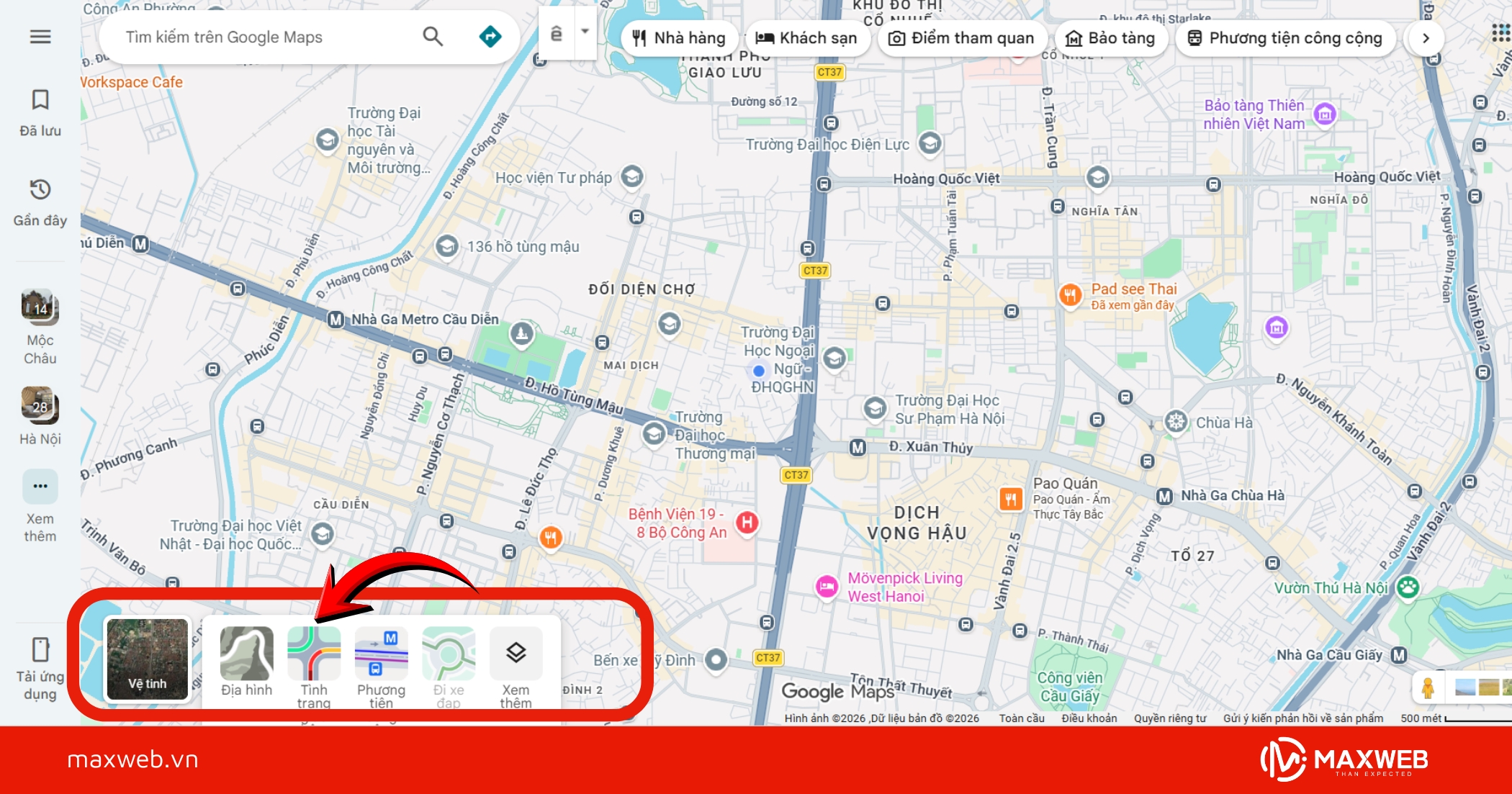
Sau khi mở Google Maps, bạn hãy tìm biểu tượng Lớp bản đồ (Layers).
Biểu tượng này thường nằm ở góc phải màn hình và có hình dạng như các lớp chồng lên nhau. Đây là nơi cho phép bạn bật hoặc tắt các chế độ hiển thị khác nhau như bản đồ vệ tinh, địa hình hoặc giao thông.
Bước 3: Bật chế độ “Giao thông” để xem mật độ xe
Tiếp theo, trong phần tùy chọn lớp bản đồ, bạn chỉ cần chọn chế độ Giao thông (Traffic).
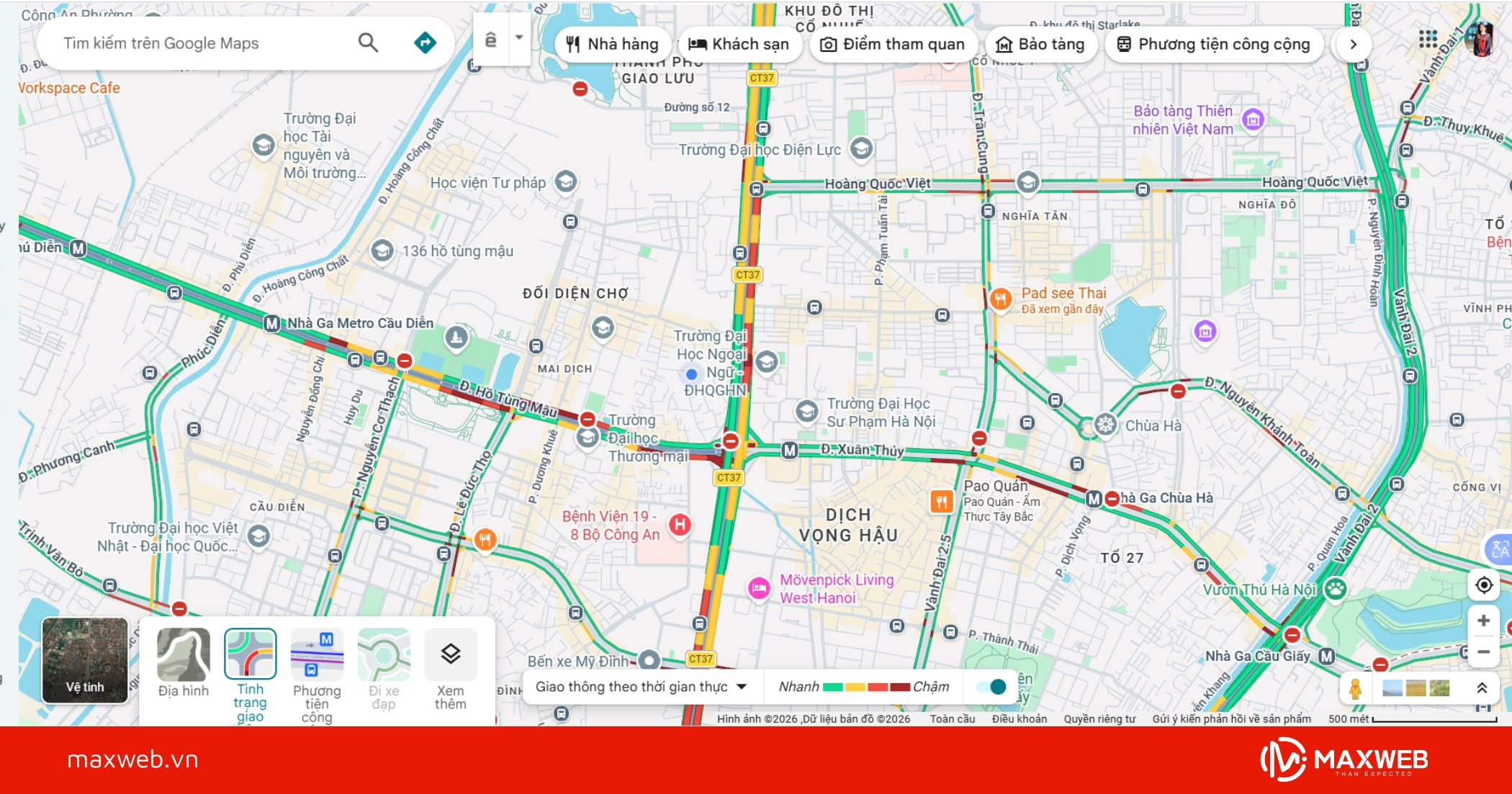
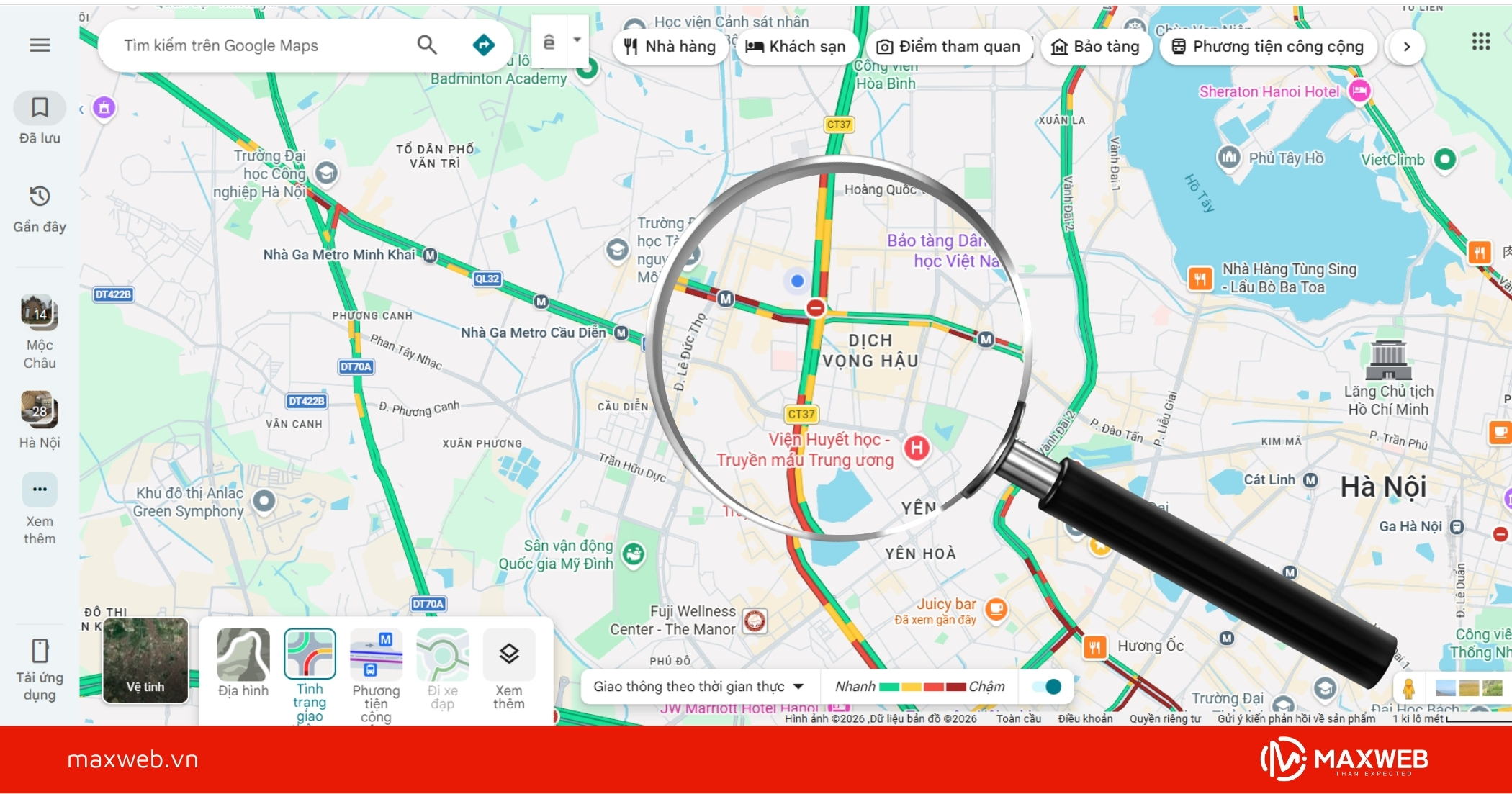
Ngay lập tức, Google Maps sẽ hiển thị tình trạng giao thông trên các tuyến đường bằng màu sắc trực quan.
Đây là bước quan trọng giúp bạn theo dõi mật độ xe và phát hiện các đoạn đường đang kẹt xe hoặc di chuyển chậm.
Xem thêm: Dịch vụ Review Map uy tín, chất lượng tại Maxweb!
Bước 4: Quan sát màu sắc hiển thị mật độ giao thông
Sau khi bật chế độ giao thông, bạn sẽ thấy các tuyến đường được tô màu khác nhau. Mỗi màu đại diện cho một mức độ đông đúc:
- Màu xanh lá: Đường thông thoáng, xe di chuyển bình thường
- Màu cam: Giao thông đông nhẹ, tốc độ chậm hơn
- Màu đỏ: Ùn tắc, di chuyển khó khăn
- Màu đỏ đậm: Kẹt xe nghiêm trọng, nên tránh đi vào
Việc quan sát màu sắc này sẽ giúp bạn đánh giá nhanh tình trạng đường phố trước khi bắt đầu di chuyển.
Bước 5: Kiểm tra tuyến đường và chọn lộ trình phù hợp
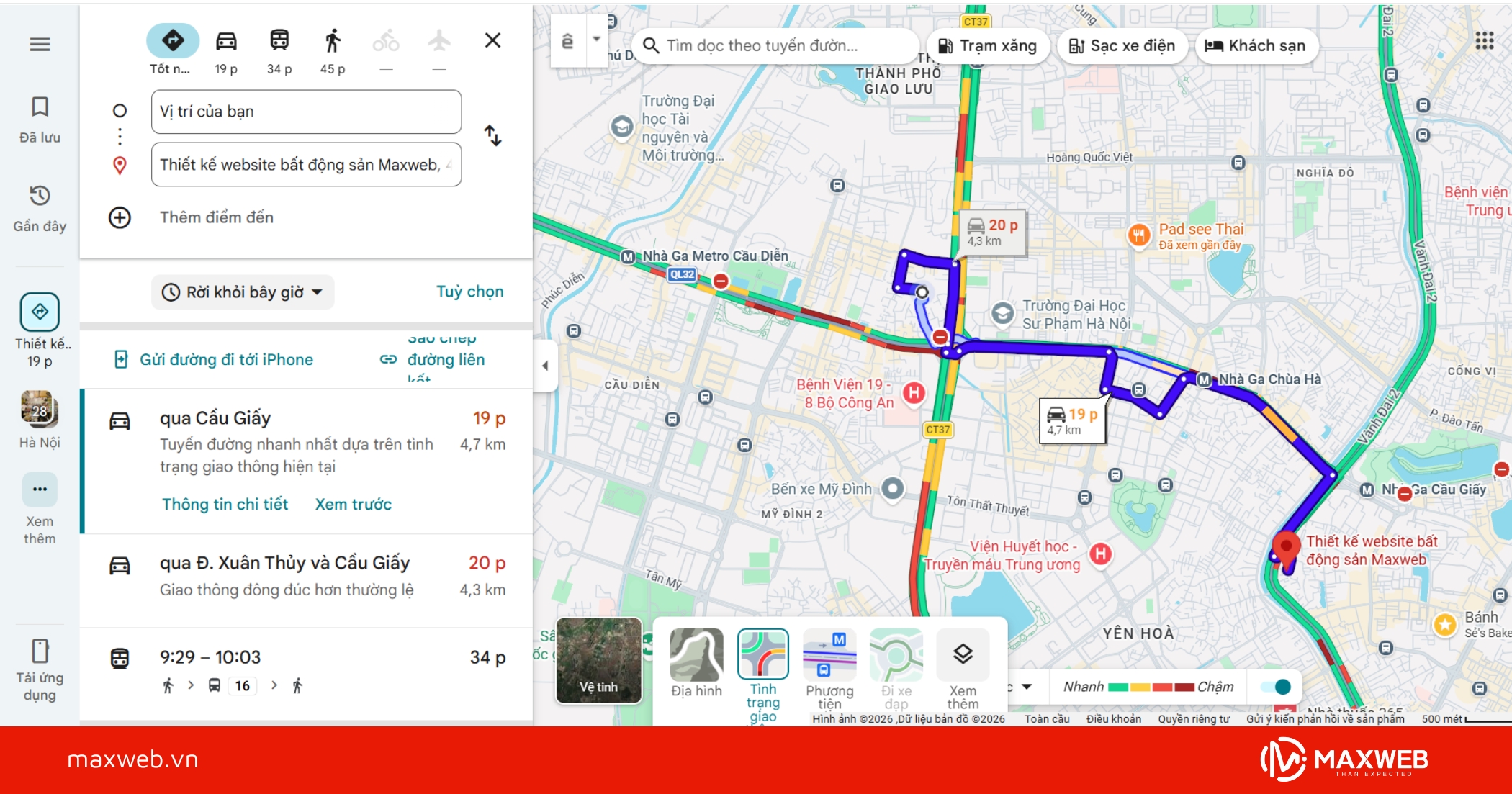
Cuối cùng, sau khi nắm được mật độ giao thông, bạn có thể kiểm tra tuyến đường mình dự định đi và chọn lộ trình tối ưu hơn.
Google Maps thường gợi ý:
- Tuyến đường nhanh nhất
- Tuyến đường tránh kẹt xe
- Thời gian di chuyển dự kiến
Nhờ đó, bạn sẽ tiết kiệm được thời gian, hạn chế gặp ùn tắc và chủ động hơn trong mọi chuyến đi, đặc biệt vào giờ cao điểm.
Một số câu hỏi thường gặp khi xem mật độ giao thông Google Map
Trong quá trình sử dụng Google Maps để theo dõi mật độ giao thông, nhiều người dùng vẫn gặp một số thắc mắc liên quan đến tính năng này. Dưới đây là những câu hỏi phổ biến nhất mà Maxweb nhận được.
Vì sao Google Map không hiển thị tình trạng giao thông trên một số tuyến đường?
Một số người dùng cho biết Google Maps đôi khi không hiển thị màu sắc giao thông trên một vài tuyến đường, đặc biệt ở khu vực ngoại ô hoặc đường nhỏ.
Nguyên nhân có thể đến từ:
- Tuyến đường đó chưa có đủ dữ liệu giao thông từ người dùng di chuyển qua
- Khu vực ít phương tiện nên Google chưa cập nhật trạng thái mật độ
- Bạn chưa bật đúng chế độ “Giao thông” trong phần lớp bản đồ
- Kết nối mạng yếu khiến dữ liệu hiển thị chậm hoặc không tải được
Trong trường hợp này, bạn có thể thử kiểm tra lại internet hoặc mở lại ứng dụng để cập nhật.
Xem mật độ giao thông trên Google Map có tốn dữ liệu 3G/4G không?
Câu trả lời là có, nhưng mức tiêu tốn dữ liệu thường không quá nhiều.
Khi bật chế độ giao thông, Google Maps cần tải thêm thông tin về:
- Màu sắc mật độ xe theo thời gian thực
- Cảnh báo ùn tắc hoặc tai nạn
- Thời gian di chuyển dự kiến
Nếu bạn thường xuyên sử dụng Google Maps khi đang di chuyển, nên kết nối WiFi khi có thể hoặc tải bản đồ ngoại tuyến để tiết kiệm dung lượng.
Có thể xem mật độ giao thông cho tuyến đường dài (liên tỉnh) không?
Hoàn toàn có thể. Google Maps không chỉ hiển thị tình trạng giao thông trong thành phố mà còn hỗ trợ theo dõi mật độ xe trên các tuyến đường dài, quốc lộ hoặc cao tốc liên tỉnh.
Tuy nhiên, độ chi tiết sẽ phụ thuộc vào:
- Mức độ đông xe trên tuyến đường đó
- Lượng người dùng Google Maps trong khu vực
- Tình trạng cập nhật giao thông tại từng địa phương
Vì vậy, ở các tuyến quốc lộ lớn, dữ liệu thường rõ ràng hơn so với đường nhỏ hoặc khu vực thưa dân.
Có ứng dụng nào khác ngoài Google Map để xem mật độ giao thông không?
Ngoài Google Maps, hiện nay cũng có một số ứng dụng khác hỗ trợ xem tình trạng giao thông và tránh kẹt xe, ví dụ như:
- Waze (ứng dụng cộng đồng chuyên cảnh báo kẹt xe, tai nạn)
- VietMap (phù hợp với người dùng tại Việt Nam)
- Here WeGo (hỗ trợ bản đồ và chỉ đường quốc tế)
Tuy nhiên, Google Maps vẫn là lựa chọn phổ biến nhất nhờ dữ liệu lớn, cập nhật nhanh và dễ sử dụng.
Xem thêm: Cách đo độ cao trên Google Map bằng máy tính và điện thoại
Có thể thấy, mật độ giao thông Google Map là công cụ hỗ trợ rất hữu ích cho những ai thường xuyên di chuyển trong thành phố hoặc đi xa. Việc theo dõi giao thông trước khi xuất phát sẽ giúp bạn tiết kiệm thời gian, tránh kẹt xe và có hành trình an toàn, thuận tiện hơn mỗi ngày. Chúc các bạn thượng lộ bình an!
CÔNG TY TNHH GIẢI PHÁP CÔNG NGHỆ VÀ TRUYỀN THÔNG MBS
Hotline: 0985.84.1715 / 0936.387.929
Email: info@maxweb.vn
Fanpage: Maxweb.vn
VP Đại Diện: Số 4 ngõ 1150 đường Láng, phường Láng, Thành phố Hà Nội
Trụ Sở Chính: Số 59A, ngõ 7 phố Phùng Chí Kiên, phường Nghĩa Đô, thành phố Hà Nội.
VP Hồ Chí Minh: Villa Compound, 41 Ngô Quang Huy, phường An Khánh, Hồ Chí Minh



 Tặng
Tặng