

Trong quá trình quản lý nội dung, chạy quảng cáo hay phân tích dữ liệu, lấy ID bài viết Facebook là thao tác quan trọng mà nhiều người thường gặp khó khăn khi thực hiện. Việc nắm rõ cách lấy ID bài viết đúng chuẩn sẽ giúp bạn tiết kiệm thời gian và tránh các lỗi không cần thiết khi làm việc với Facebook.
Chi tiết cách lấy ID bài viết Facebook
Cách đơn giản và nhanh nhất để lấy ID bài viết Facebook là lấy trực tiếp từ đường link (URL) của bài viết trên trình duyệt máy tính.
Bước 1: Mở bài viết Facebook cần lấy ID
- Truy cập Facebook bằng trình duyệt trên máy tính
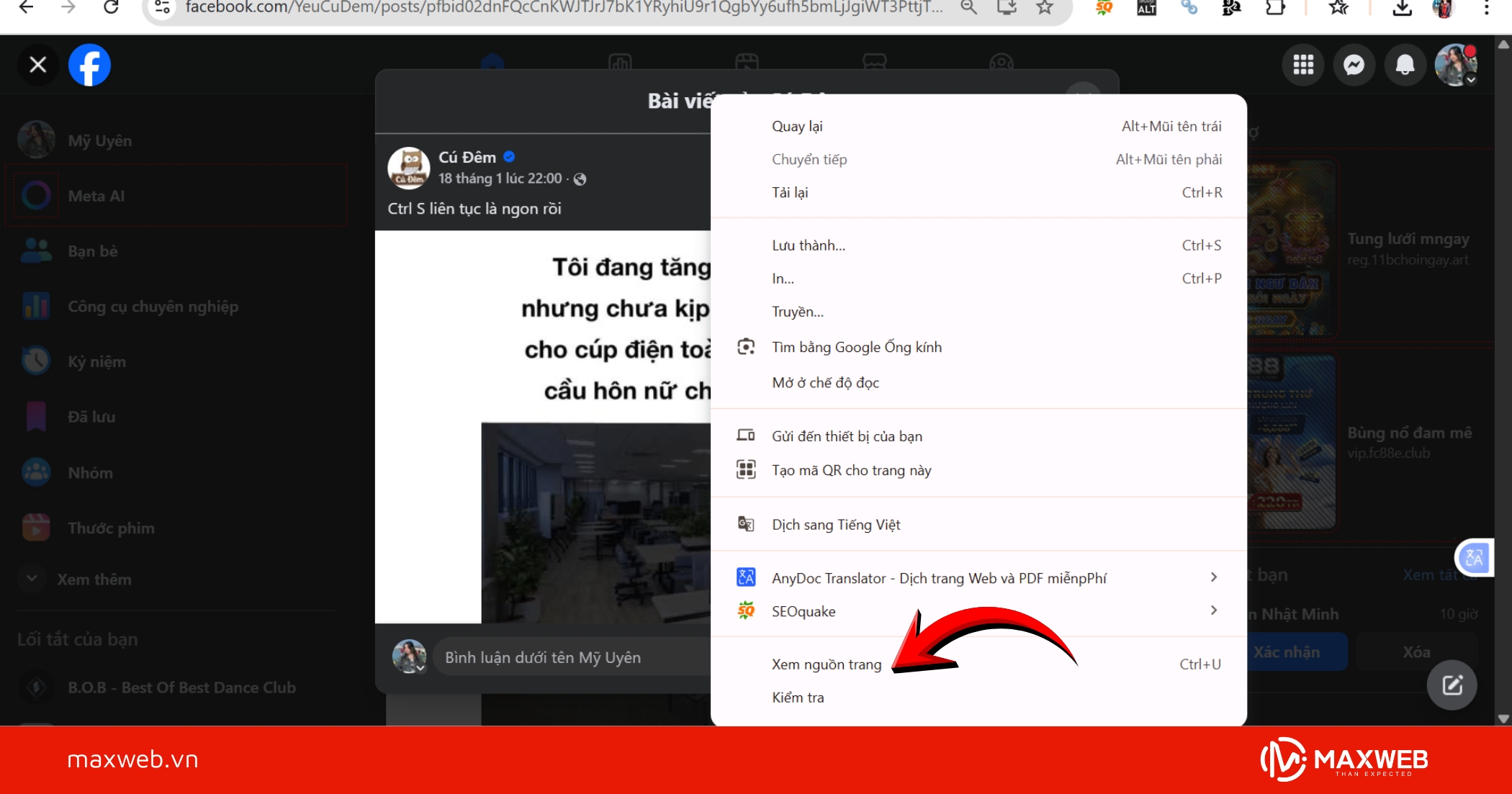
- Tìm đến bài viết bạn muốn lấy ID, sau đó nhấp chuột phải chọn “Xem nguồn trang”
- Lúc này, bài viết sẽ được mở ở trang riêng, không còn nằm trong bảng tin.
Bước 2: Tìm ID của bài viết
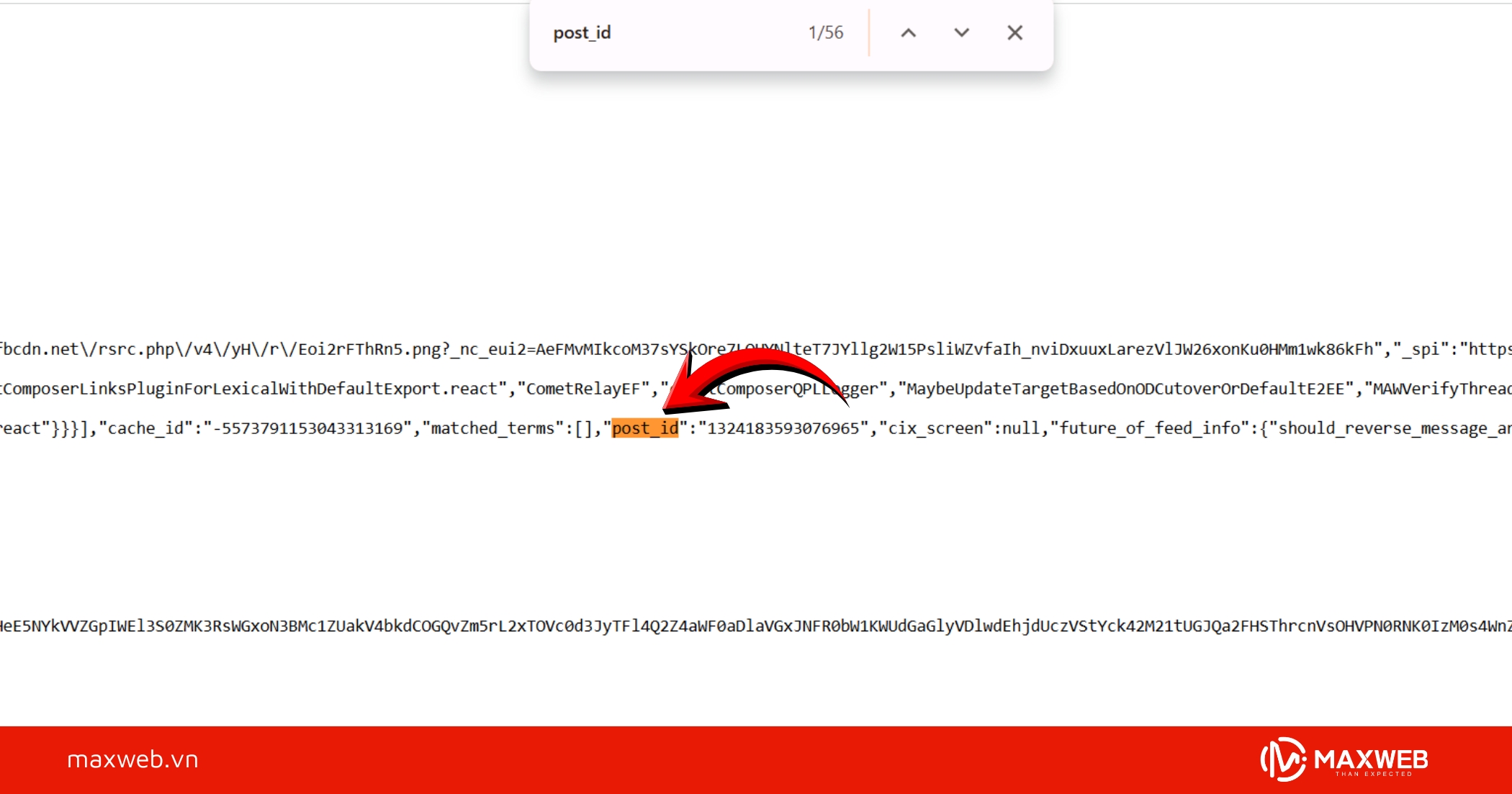
Khi cửa sổ mã nguồn trang xuất hiện, bạn sử dụng chức năng tìm kiếm bằng cách nhấn Ctrl + F (Windows) hoặc Command + F (macOS). Sau đó gõ các từ khóa như “post_id” hoặc “fb://post” để tìm ra ID của bài viết Facebook.
Bước 3: Xác định ID bài viết trong mã nguồn
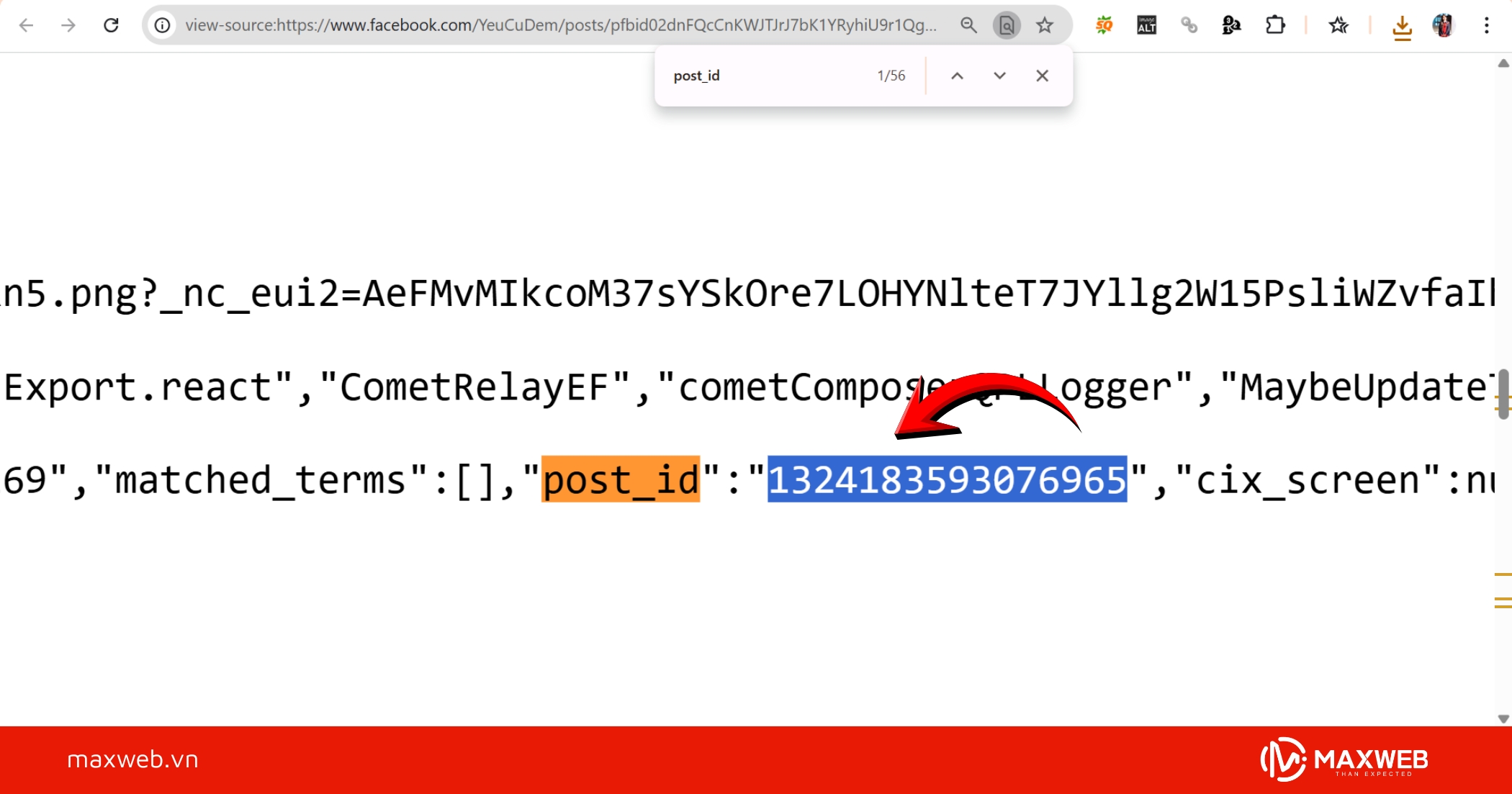
Sau khi tìm được kết quả chứa từ khóa “post_id” hoặc “fb://post” trong mã nguồn trang, bạn quan sát dãy số đi kèm theo các từ khóa này. Dãy số đó chính là ID của bài viết Facebook.
Bước 4: Lưu và sử dụng ID bài viết
Sau khi xác định được ID, hãy:
- Sao chép chính xác toàn bộ dãy số
- Dán ID vào nơi bạn cần sử dụng (chạy quảng cáo, công cụ phân tích, báo cáo, API…)
Nên kiểm tra lại để tránh:
- Thiếu số
- Copy nhầm cả ký tự “/” hoặc “?” phía sau ID
Lưu ý khi lấy ID bài viết Facebook:
- Nên thực hiện trên máy tính để URL hiển thị đầy đủ.
- Với một số bài viết, URL có thể dài, nhưng ID vẫn luôn là dãy số.
Dịch vụ quảng cáo Facebook Ads chuyên nghiệp tại Maxweb
Việc lấy ID bài viết Facebook chính xác chỉ là một phần trong quá trình triển khai quảng cáo hiệu quả trên Facebook. Để tối ưu ngân sách, đúng tệp khách hàng và đo lường chính xác hiệu quả chiến dịch, hãy lựa chọn dịch vụ quảng cáo Facebook Ads tại Maxweb.
Với dịch vụ quảng cáo Facebook Ads, Maxweb cam kết cung cấp giải pháp Facebook Ads trọn gói, từ tư vấn chiến lược, xây dựng nội dung quảng cáo, thiết lập chiến dịch đến đo lường và tối ưu hiệu suất dựa trên dữ liệu thực tế.
Nhờ kinh nghiệm triển khai đa ngành, dịch vụ quảng cáo Facebook Ads tại Maxweb giúp hạn chế rủi ro trong quá trình chạy quảng cáo và nâng cao hiệu quả chuyển đổi cho doanh nghiệp.
Liên hệ Maxweb thông qua hotline 0985.84.1715 / 0936.387.929 để được biết thêm chi tiết!

Cách lấy ID bài quảng cáo Facebook đơn giản
Để lấy ID bài quảng cáo Facebook một cách chính xác và an toàn, bạn nên thực hiện theo các bước dưới đây.
Bước 1: Truy cập vào Trình quản lý quảng cáo Facebook
Đăng nhập vào tài khoản Facebook của bạn, sau đó truy cập Trình quản lý quảng cáo
Chọn đúng tài khoản quảng cáo đang chứa chiến dịch hoặc quảng cáo bạn cần lấy ID.
Lưu ý: Bạn cần có quyền truy cập quảng cáo (Advertiser trở lên) thì mới xem được ID.
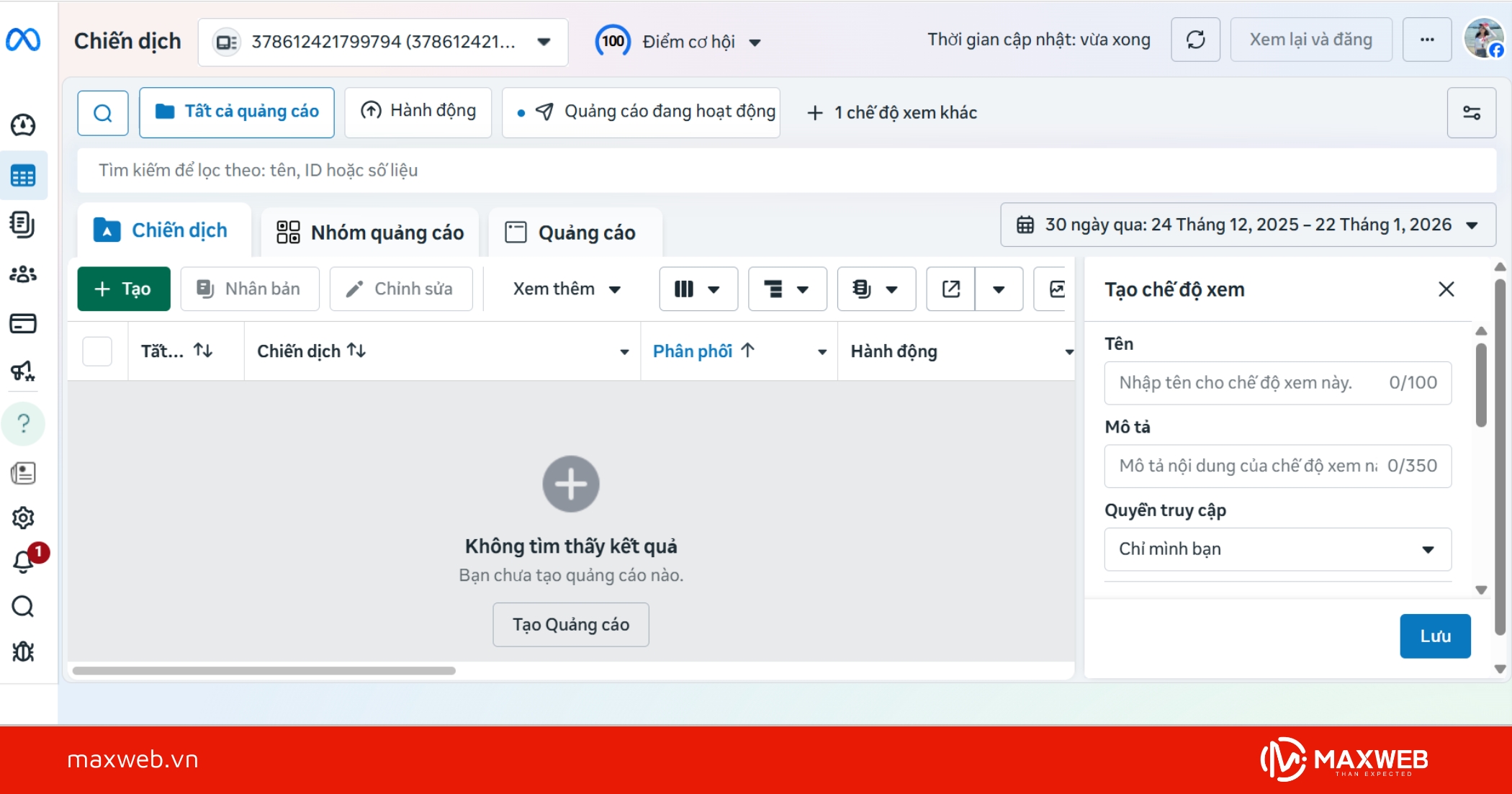
Bước 2: Chọn cấp độ quảng cáo cần lấy ID
Trong Ads Manager, Facebook cho phép xem dữ liệu theo 3 cấp độ:
- Chiến dịch
- Nhóm quảng cáo
- Quảng cáo
Để lấy ID bài quảng cáo, bạn cần chuyển sang cấp độ “Quảng cáo” bằng cách nhấp vào tab Quảng cáo (Ads) ở phía trên bảng dữ liệu.
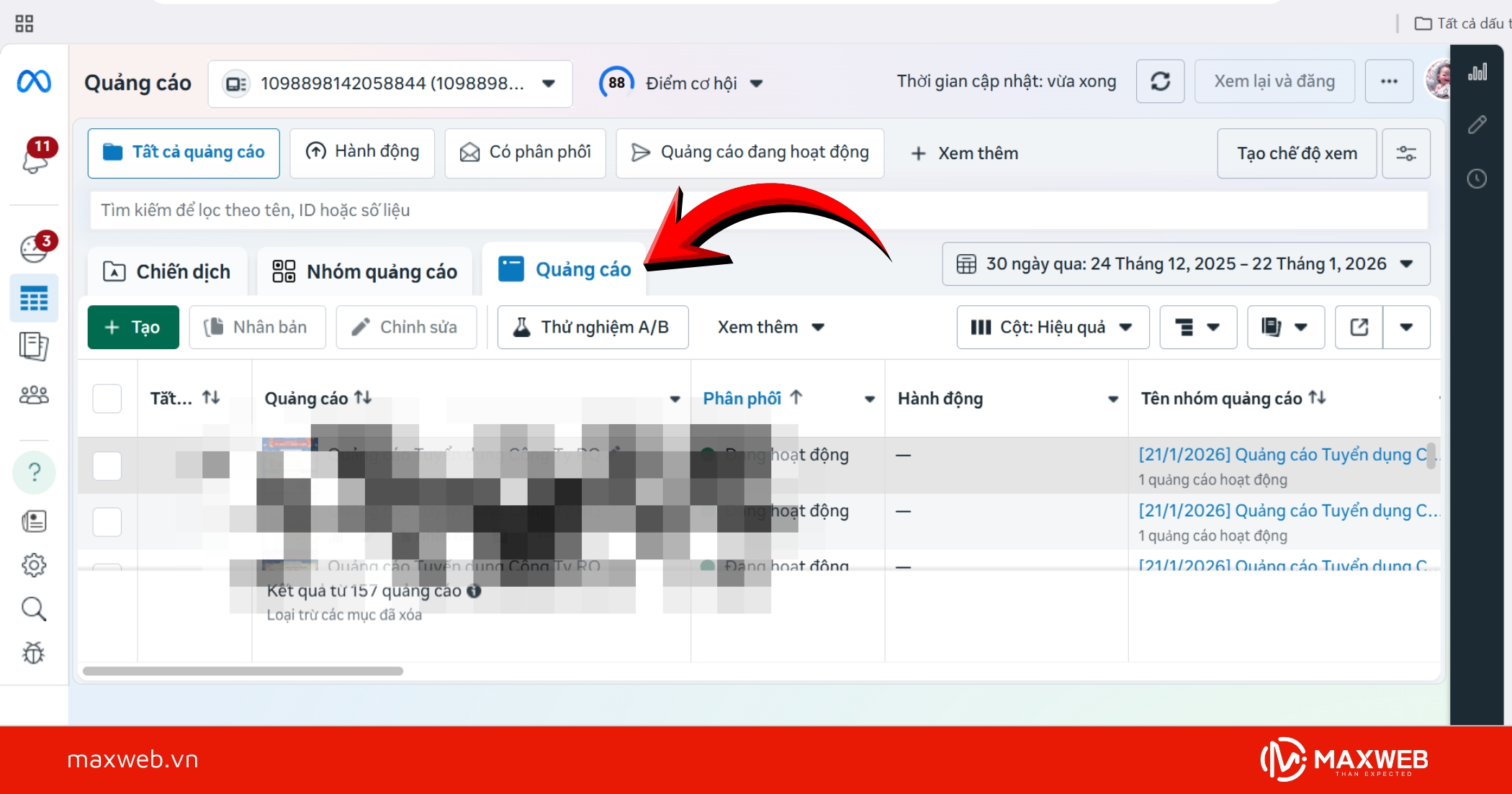
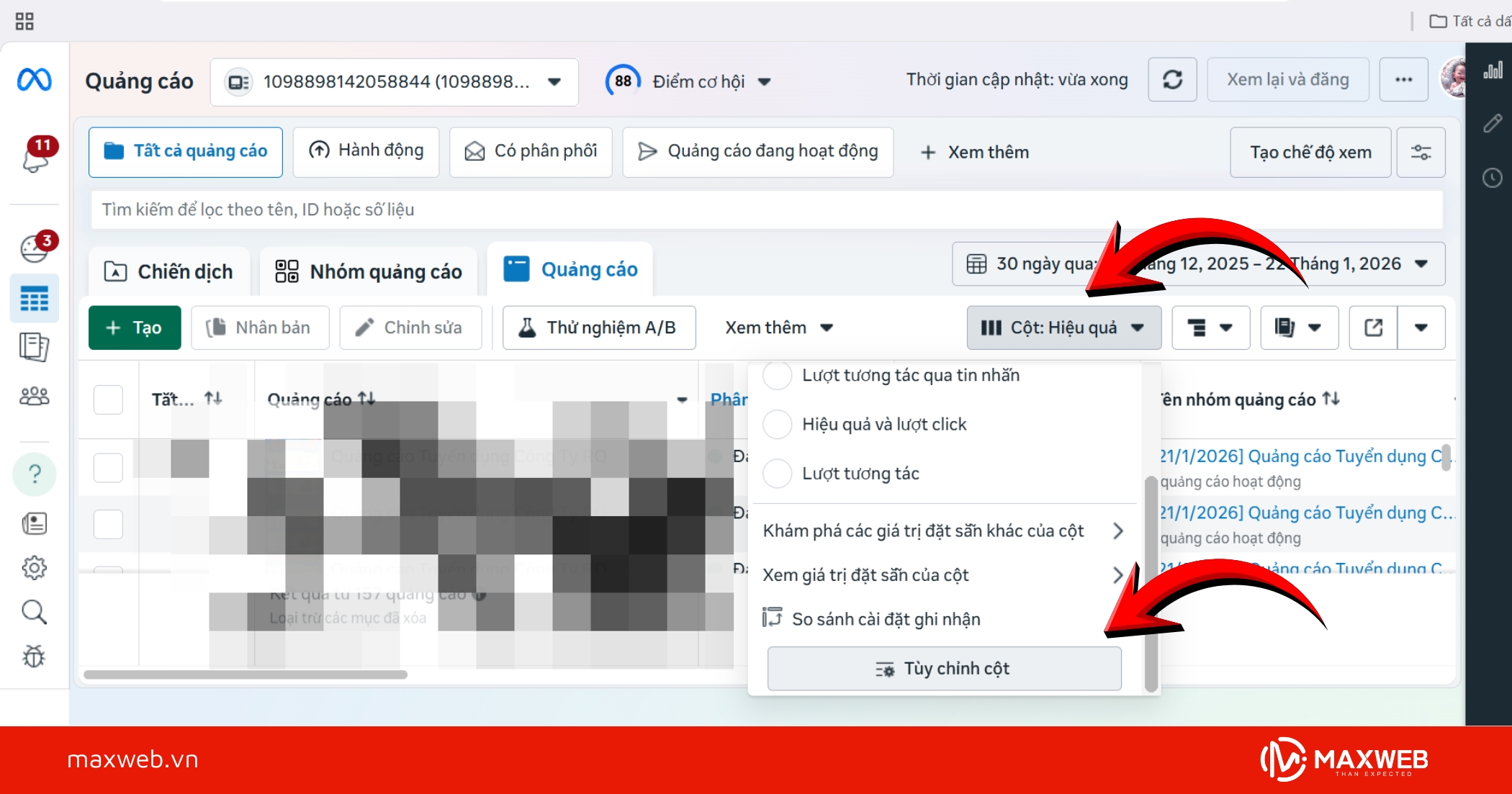
Bước 3: Mở tính năng Cột tùy chỉnh
Ở góc phải của bảng quảng cáo, nhấp vào menu Cột (Columns) → chọn Tùy chỉnh cột (Customize Columns).
Thao tác này cho phép bạn chọn những thông tin muốn hiển thị, bao gồm cả ID quảng cáo.
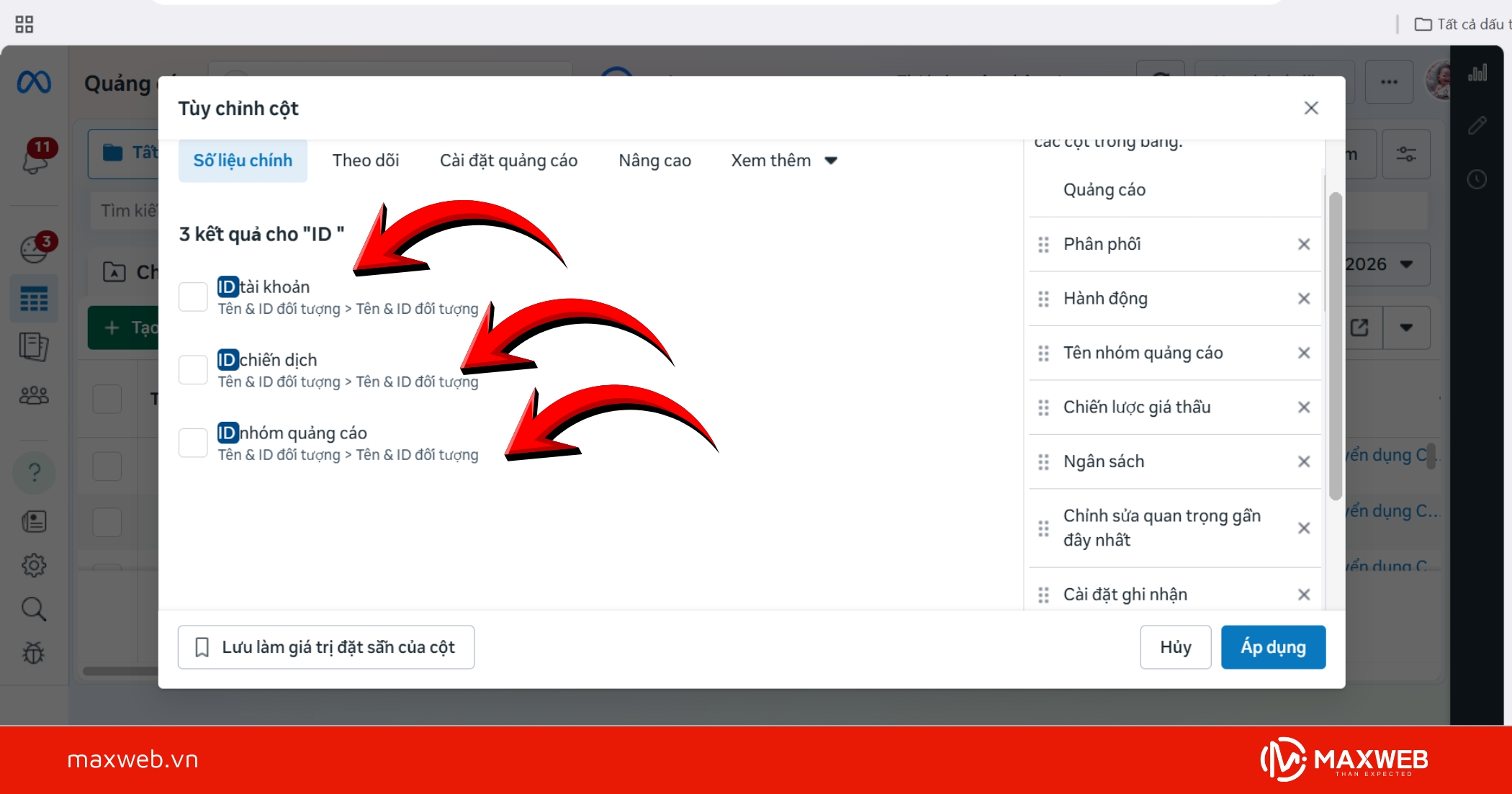
Bước 4: Thêm cột ID bài quảng cáo
Trong cửa sổ Tùy chỉnh cột:
- Tìm đến mục “Tên đối tượng & ID”
- Tích chọn ID quảng cáo
- (Nếu cần) có thể tích thêm ID nhóm quảng cáo hoặc ID chiến dịch để phân biệt
Sau khi chọn xong, nhấn Áp dụng (Apply).
Bước 5: Sao chép ID bài quảng cáo Facebook
Quay lại bảng quảng cáo, lúc này bạn sẽ thấy một cột mới hiển thị ID quảng cáo.
Tìm đúng quảng cáo cần lấy ID, sau đó sao chép dãy số ID tương ứng.
Đây chính là ID bài quảng cáo Facebook dùng cho báo cáo, tracking, API hoặc các công cụ phân tích.
Lưu ý khi lấy ID bài quảng cáo Facebook:
- ID bài quảng cáo khác với ID bài viết gốc trên Fanpage.
- Mỗi quảng cáo sẽ có ID riêng, kể cả khi dùng chung một bài viết.
- Nếu không thấy ID hiển thị, hãy kiểm tra lại:
- Đã chọn đúng cấp độ Quảng cáo chưa
- Đã thêm đúng mục ID quảng cáo trong cột tùy chỉnh chưa
Một số lỗi phổ biến khi thực hiện cách lấy ID Facebook
Dưới đây là những lỗi phổ biến nhất và cách khắc phục cụ thể cho từng trường hợp.
Không tìm thấy ID bài viết Facebook
Người dùng thường gặp tình trạng không xác định được ID vì đường link bài viết hiển thị không đầy đủ hoặc không có dãy số rõ ràng.
Nguyên nhân phổ biến là do đang xem bài viết trên ứng dụng Facebook điện thoại, chưa mở bài viết ở trang riêng, hoặc bài viết thuộc group kín, bài viết riêng tư nên Facebook không hiển thị đúng cấu trúc URL.
Ngoài ra, Facebook có nhiều dạng link khác nhau (story, photo, permalink…) cũng khiến việc nhận diện ID trở nên khó khăn.
Cách khắc phục:
- Sử dụng trình duyệt trên máy tính để thao tác.
- Nhấp vào thời gian đăng bài để mở bài viết ở trang riêng.
- Đảm bảo bạn có quyền xem bài viết (đặc biệt với group kín).
- Thử mở bài viết ở tab mới rồi sao chép lại URL.
Xem thêm: Chi tiết cách lấy ID Fanpage Facebook
Sao chép sai định dạng ID Facebook
Lỗi này thường xảy ra khi người dùng sao chép cả đường link thay vì chỉ lấy dãy số ID, hoặc copy nhầm ID kèm theo các ký tự dư như ?, &, type=3, __cft__.
Một số trường hợp khác là sao chép thiếu số, hoặc lấy nhầm phần không phải ID trong URL, dẫn đến việc ID không sử dụng được cho quảng cáo, API hoặc công cụ phân tích.
Cách khắc phục:
- Chỉ sao chép dãy số ID, không lấy toàn bộ URL nếu hệ thống yêu cầu ID thuần.
- Kiểm tra kỹ để không dính ký tự đặc biệt phía trước hoặc phía sau ID.
- Dán ID ra file nháp để soát lại trước khi sử dụng.
Nhầm lẫn giữa các loại ID Facebook
Nhiều người nhầm lẫn giữa ID bài viết, ID quảng cáo, ID Fanpage, ID nhóm quảng cáo hoặc ID chiến dịch.
Đặc biệt khi chạy quảng cáo, người dùng dễ lấy nhầm ID bài viết gốc trên Fanpage thay vì ID quảng cáo trong Trình quản lý quảng cáo, khiến việc tracking, báo cáo hoặc kết nối API không chính xác.
Cách khắc phục:
- Xác định rõ mục đích sử dụng ID (bài viết thường hay bài quảng cáo).
- Nếu lấy ID quảng cáo, hãy lấy trực tiếp trong Ads Manager.
- Ghi chú rõ loại ID sau khi sao chép để tránh nhầm lẫn khi sử dụng về sau.
Không đủ quyền truy cập bài viết Facebook
Trong một số trường hợp, dù thao tác đúng cách nhưng bạn vẫn không lấy được ID vì không có quyền truy cập bài viết hoặc tài khoản quảng cáo.
Điều này thường xảy ra với bài viết trong group kín, bài viết giới hạn đối tượng, hoặc tài khoản quảng cáo mà bạn chỉ có quyền xem hạn chế.
Cách khắc phục:
- Kiểm tra lại quyền truy cập bài viết hoặc group.
- Với quảng cáo, đảm bảo bạn có quyền Advertiser hoặc Admin trong tài khoản quảng cáo.
- Nhờ chủ sở hữu cấp thêm quyền nếu cần lấy ID để phục vụ công việc.
Việc lấy ID bài viết Facebook đúng cách sẽ giúp quá trình chạy quảng cáo, phân tích dữ liệu và quản lý nội dung trên Facebook trở nên chính xác và hiệu quả hơn. Khi hiểu rõ từng bước thực hiện và tránh được các lỗi phổ biến, việc sử dụng ID Facebook cho các mục đích kỹ thuật hay marketing sẽ diễn ra thuận lợi và tiết kiệm thời gian.
CÔNG TY TNHH GIẢI PHÁP CÔNG NGHỆ VÀ TRUYỀN THÔNG MBS
Hotline: 0985.84.1715 / 0936.387.929
Email: info@maxweb.vn
Fanpage: Maxweb.vn
VP Đại Diện: Số 4 ngõ 1150 đường Láng, phường Láng, Thành phố Hà Nội
Trụ Sở Chính: Số 59A, ngõ 7 phố Phùng Chí Kiên, phường Nghĩa Đô, thành phố Hà Nội.
VP Hồ Chí Minh: Villa Compound, 41 Ngô Quang Huy, phường An Khánh, Hồ Chí Minh



 Tặng
Tặng